1、第一步,打开表格,看到内容

2、第二步,点击“打印预览”查看到网格是没有显示的


3、第三步,点击“页面布局”->“打印标题或表头”

4、第四步,点击“网格线”

5、第五步,点击“确定”,再次点击“打印预览”

6、第六步,可以看到,网格线可以被打印出来了
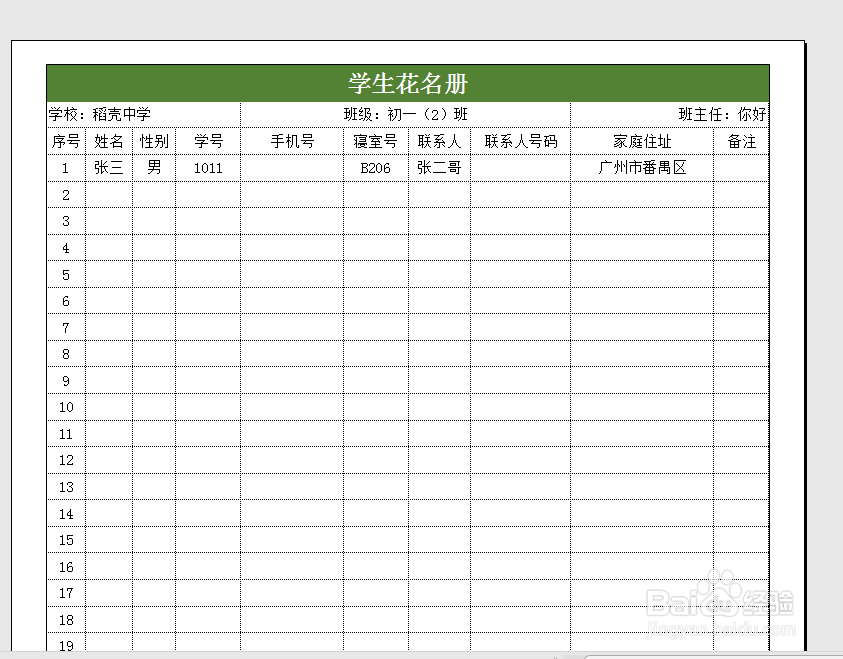
7、第七步,还可以全选表格,设置线框,打印时也会把网格线打印出来

8、第八步,完成啦
时间:2026-05-01 09:02:57
1、第一步,打开表格,看到内容
2、第二步,点击“打印预览”查看到网格是没有显示的
3、第三步,点击“页面布局”->“打印标题或表头”
4、第四步,点击“网格线”
5、第五步,点击“确定”,再次点击“打印预览”
6、第六步,可以看到,网格线可以被打印出来了
7、第七步,还可以全选表格,设置线框,打印时也会把网格线打印出来
8、第八步,完成啦
