1、点击手机中安装好一个百度阅读的app图标

2、进入到了的百度阅读的界面中,点击右下角中的 我的 选项

3、进入到了的我的界面中,点击右上角中的 设置

4、进入到了设置界面中,点击列表中的 隐私设置

5、进入到了隐私设置界面中,点击 发布想法默认仅自己可见
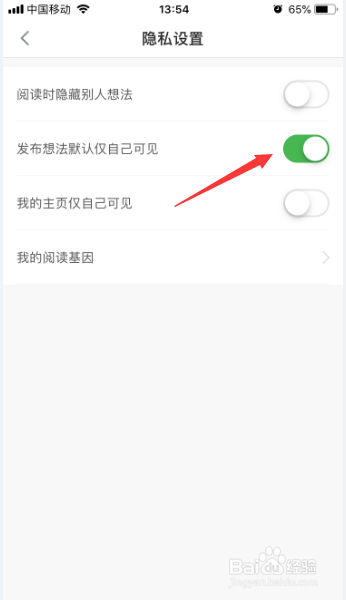
6、点击 发布想法默认仅自己可见之后,就会关闭了

1、点击右下角中的 我的 选项
点击右上角中的 设置
点击列表中的 隐私设置
点击 发布想法默认仅自己可见
时间:2026-05-06 07:09:58
1、点击手机中安装好一个百度阅读的app图标
2、进入到了的百度阅读的界面中,点击右下角中的 我的 选项
3、进入到了的我的界面中,点击右上角中的 设置
4、进入到了设置界面中,点击列表中的 隐私设置
5、进入到了隐私设置界面中,点击 发布想法默认仅自己可见
6、点击 发布想法默认仅自己可见之后,就会关闭了
1、点击右下角中的 我的 选项
点击右上角中的 设置
点击列表中的 隐私设置
点击 发布想法默认仅自己可见
