excel2019表格怎么样设置图表的背景墙颜色

 时间:2024-10-13 02:39:30

1、首先在电脑上用excel2019打开要编辑的表格,找到要编辑的图表
excel2019表格怎么样设置图表的背景墙颜色

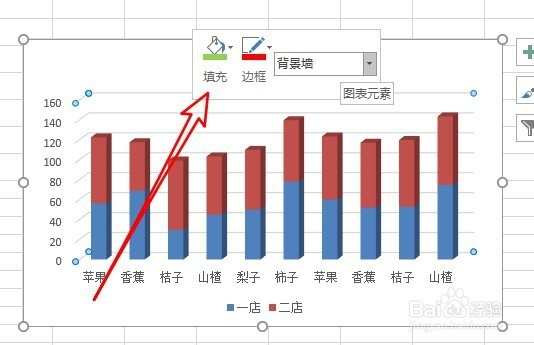
2、右键点击该图表,在弹出菜单中点击图表区的下拉按钮。

excel2019表格怎么样设置图表的背景墙颜色

3、接下来在弹出菜单中选择背景墙的菜单项。

excel2019表格怎么样设置图表的背景墙颜色

4、然后我们点击快捷工具栏上的“填充”按钮。

excel2019表格怎么样设置图表的背景墙颜色

5、在弹出的下拉菜单中选择相应的颜色

excel2019表格怎么样设置图表的背景墙颜色

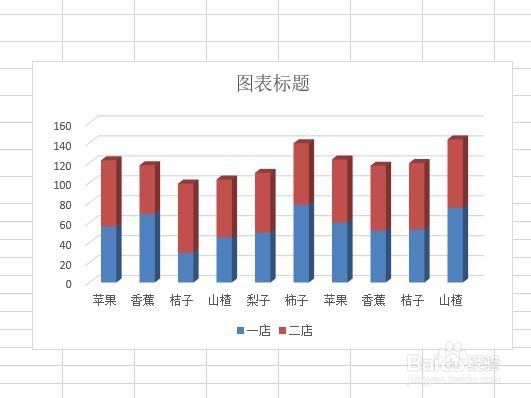
6、这样我们就可以看到背景颜色已设置好了。

excel2019表格怎么样设置图表的背景墙颜色

7、总结:1、首先在电脑上用excel2019打开要编辑的表格,找到要编辑的图表2、右键点击该图表,在弹出菜单中点击图表区的下拉按钮。3、接下来在弹出菜单中选择背景墙的菜单项。4、然后我们点击快捷工具栏上的“填充”按钮。5、在弹出的下拉菜单中选择相应的颜色6、这样我们就可以看到背景颜色已设置好了。

  • excel如何设置图表的背景
  • excel清除图例
  • Excel怎么设置图表背景墙的格式
  • EXCEL中怎样给图表的绘图区填充图案
  • Excel怎么插入一个带数据标记的折线图
  • 热门搜索
    黄褐斑的治疗方法 ip怎么设置 h漫大全 生鱼片怎么吃 工商年报怎么报 小米耳机怎么样 手脚发热是怎么回事 说明方法的句子 螃蟹怎么做好吃又简单 木须肉的家常做法