solidworks零件怎样更换零件草图基准面

 时间:2026-02-14 09:25:30

1、打开solidworks软件之后,我们打开零件
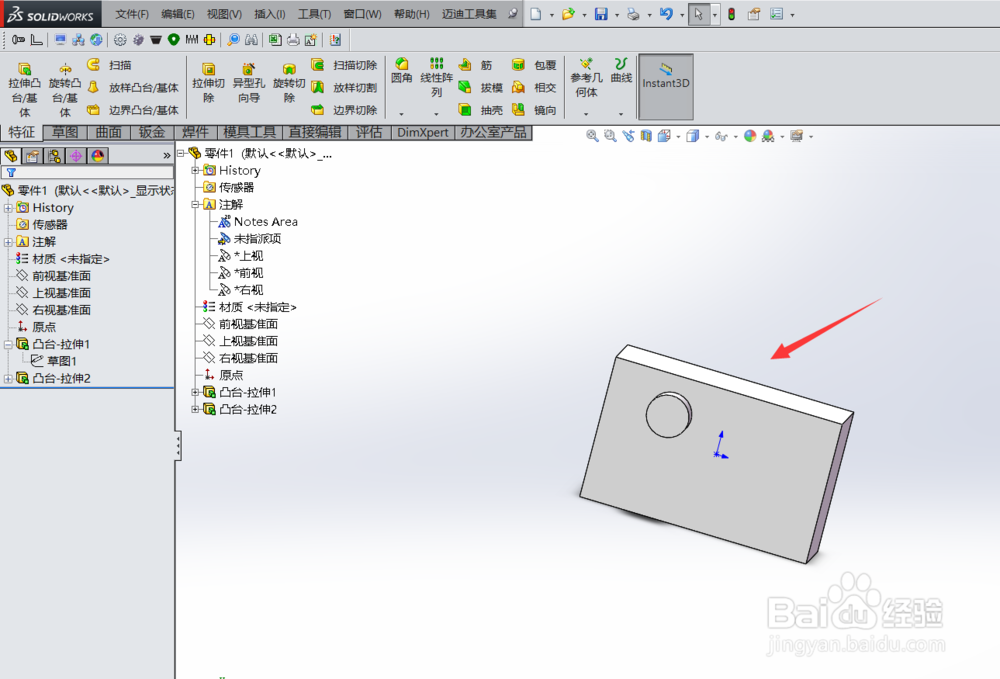
solidworks零件怎样更换零件草图基准面

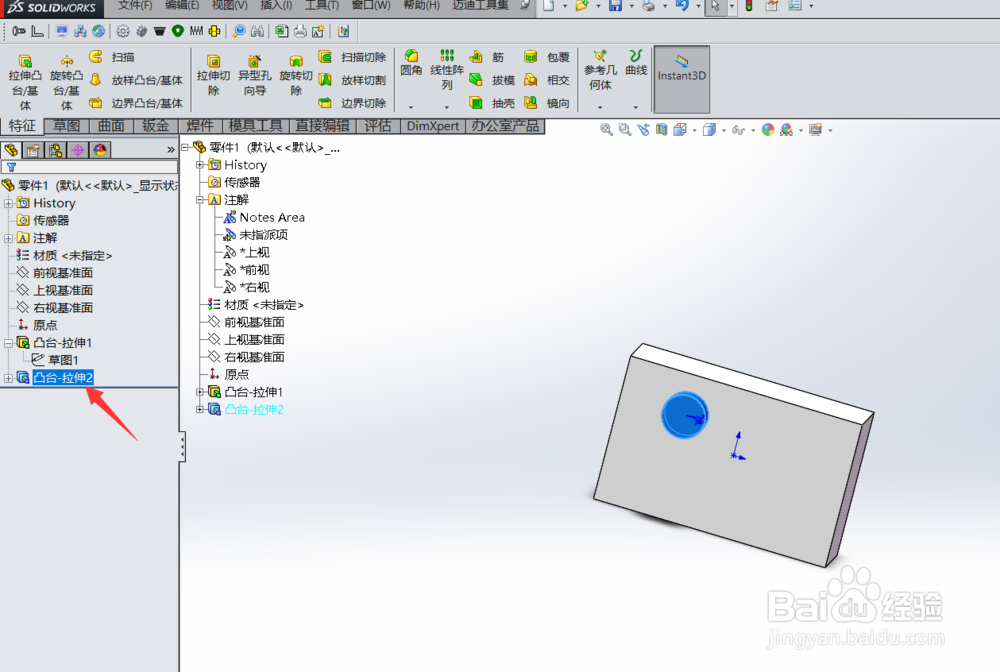
2、选择零件上的一个特征,在左侧的特征树找到对应的特征

solidworks零件怎样更换零件草图基准面

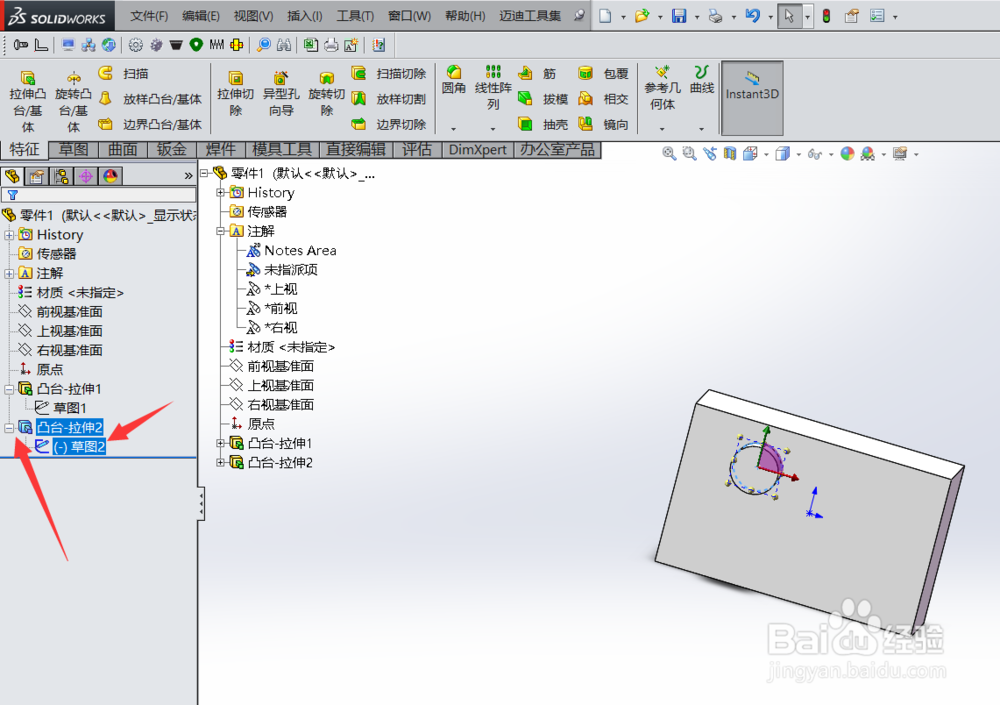
3、点击特征前面的加号,然后选择特征下面的草图

solidworks零件怎样更换零件草图基准面

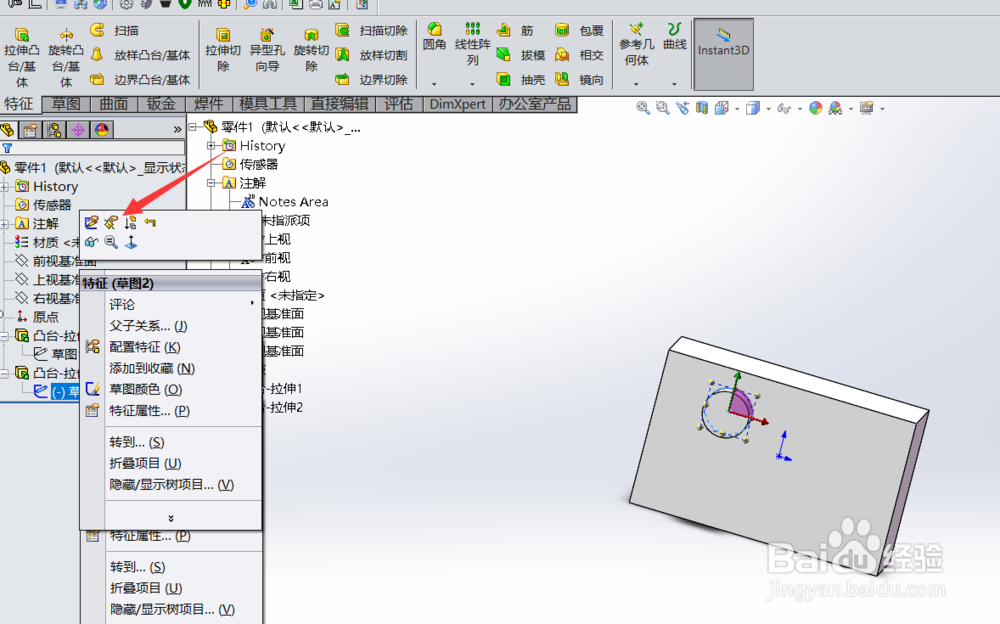
4、之后我们右击草图,找到编辑草图基准面

solidworks零件怎样更换零件草图基准面

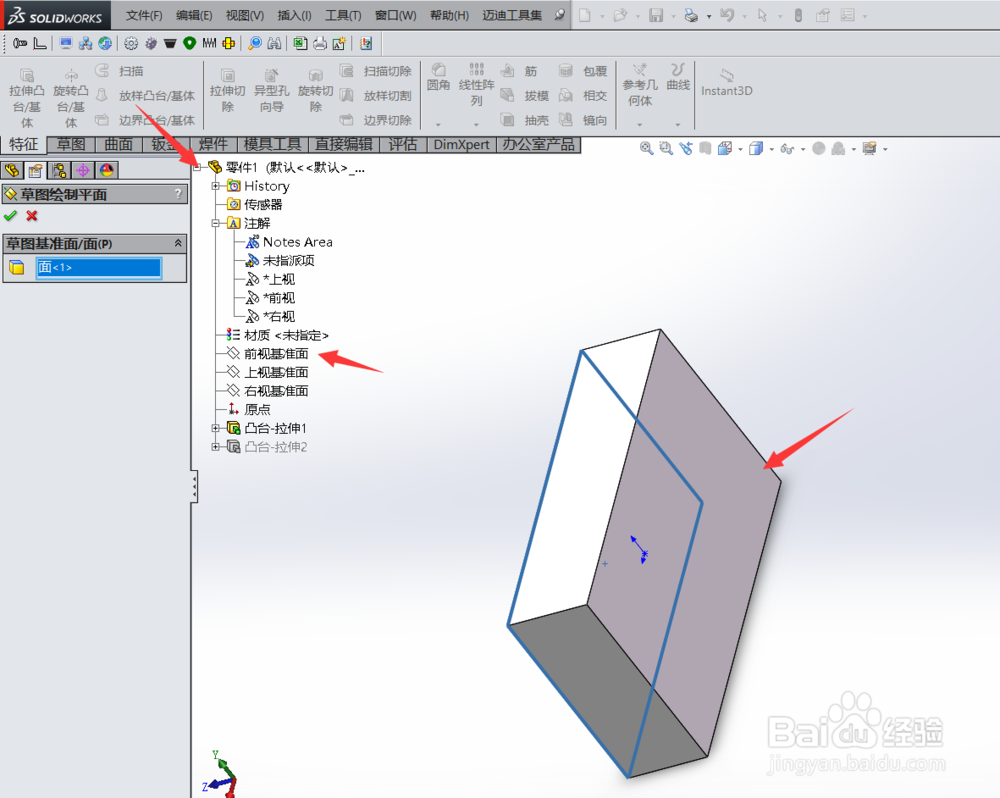
5、然后点击编辑草图基准面,选择合适的基准面,确定即可

solidworks零件怎样更换零件草图基准面

1、1.打开solidworks软件之后,我们打开零件

2.选择零件上的一个特征,在左侧的特征树找到对应的特征

3.点击特征前面的加号,然后选择特征下面的草图

4.之后我们右击草图,找到编辑草图基准面

5.然后点击编辑草图基准面,选择合适的基准面,确定即可

打开solidworks软件之后,我们打开零件

2.

solidworks零件怎样更换零件草图基准面

  • solidworks中怎样改变草图的基准面
  • solidworks怎么移动零件
  • 在solidworks里建立一个倾斜的基准面怎么做
  • SolidWorks怎么设置单位
  • sw工程图尺寸标注设置
  • 热门搜索
    三沙市旅游 日本个人旅游签证 哪里可以看一路向西 崩怎么组词 海信电视机怎么样 起水泡怎么处理 柳树的特点 旅游活动 二手车评估师怎么考 孕妇可以吃韭菜