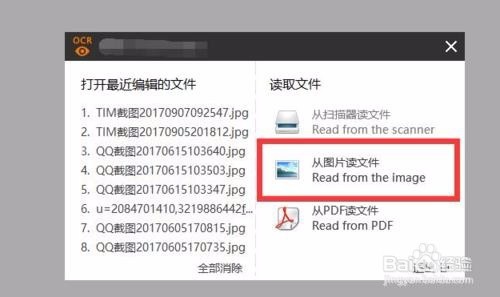
1、OCR文字识别工具的获取方法:如果想对片中的文字进行提取或复制操作,就必须先完成对图片的识别,对此在浏器中搜索下载OCR识别工具。
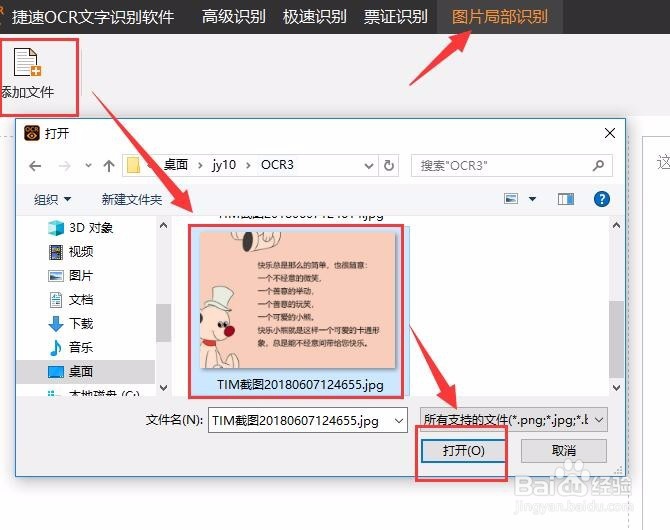
2、从如上图所示的搜索结果中任意一款OCR文字识别工具安装并运行。如果只是想对图片中的部分文字进行提或复制操作,则可切换到“图片局域识别”选项卡,点击“添加文件”按钮,从电脑中选择一张图片打开。

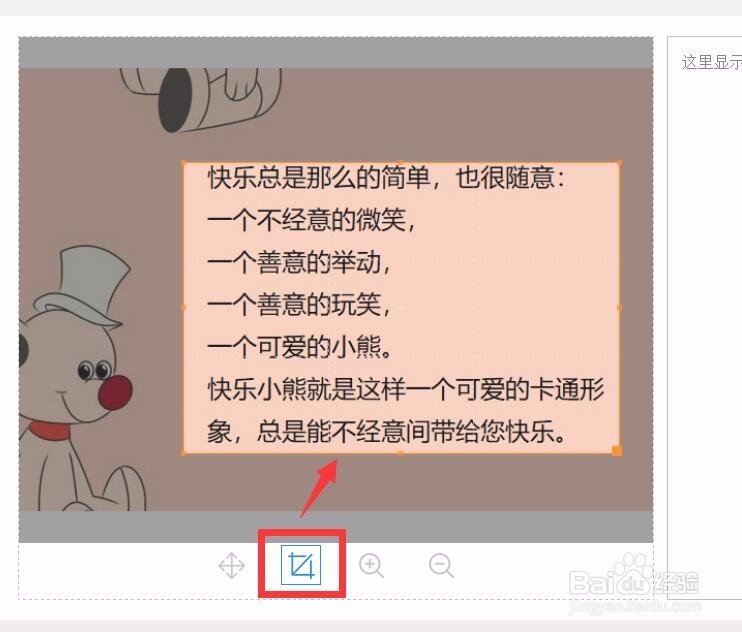
3、待成功打开需要识别或提取文内容的图片后,点击“文字区域裁剪”工具,如图所示,然后在想要提取的字区域进行拖动绘制矩形区域。
4、当需要进行识别的文字区域裁完成 后,将动进行识别并将识别后的文字内容显示在右侧文本框中。
5、如果想对识别后的文字内容进行制操作,则可以通过点击“保存为TXT”按钮,此时将在文本文件中显识别后的文件内容。
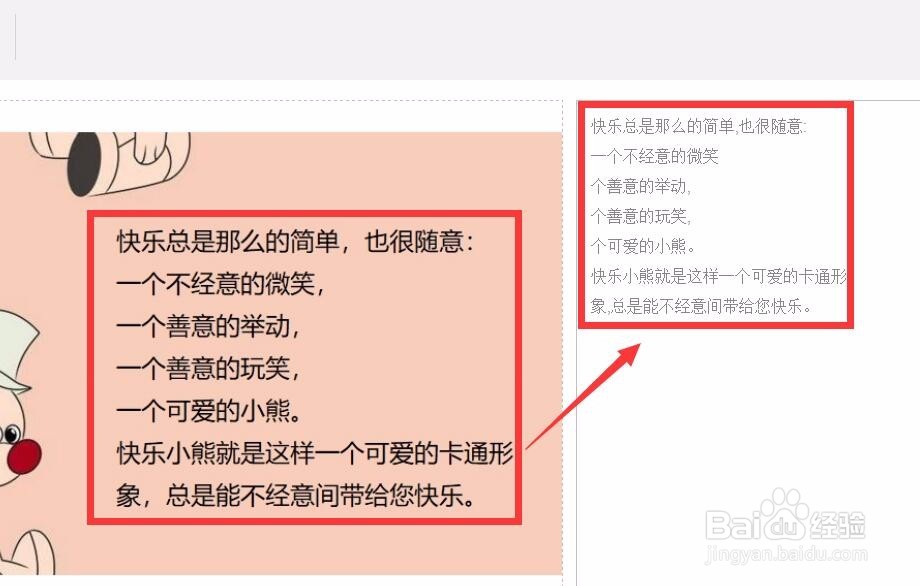
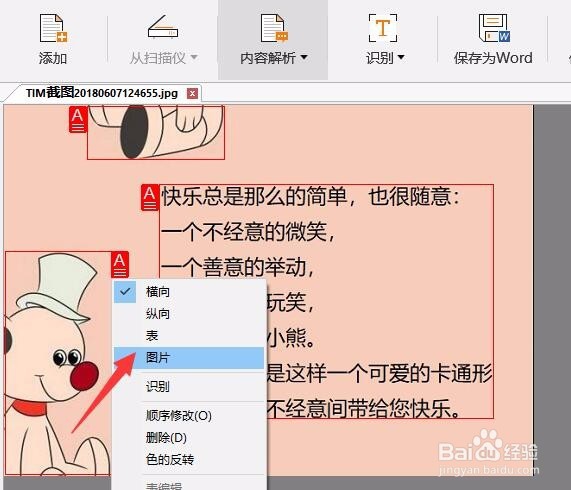
6、有时我们可能更希望只修改图片的部文字内容,此时需要切换到“高级识别”选项卡,点击“添加文件”以选择相应图片文件,然后点击“页面解析”按钮,并对文字识别区域进手动调整。

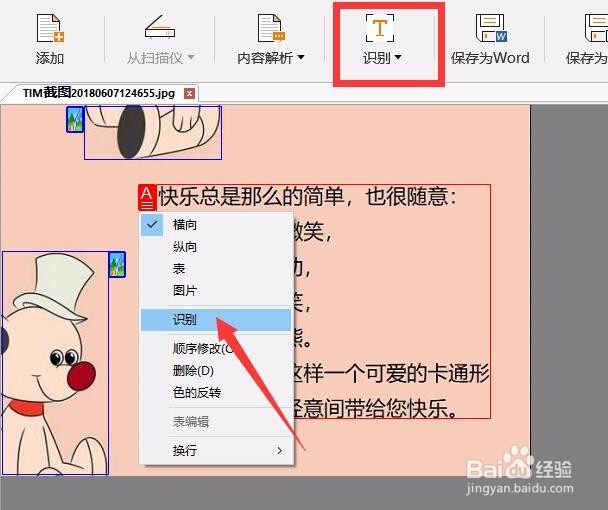
7、在软件自动生成的多个识别的区域中,如果想删除不需要识别的区域,可以点击“A”标签,从下拉列表中进行“删除”,或者选择“图片”项进行标注。最后点击如图示的“识别”按钮。
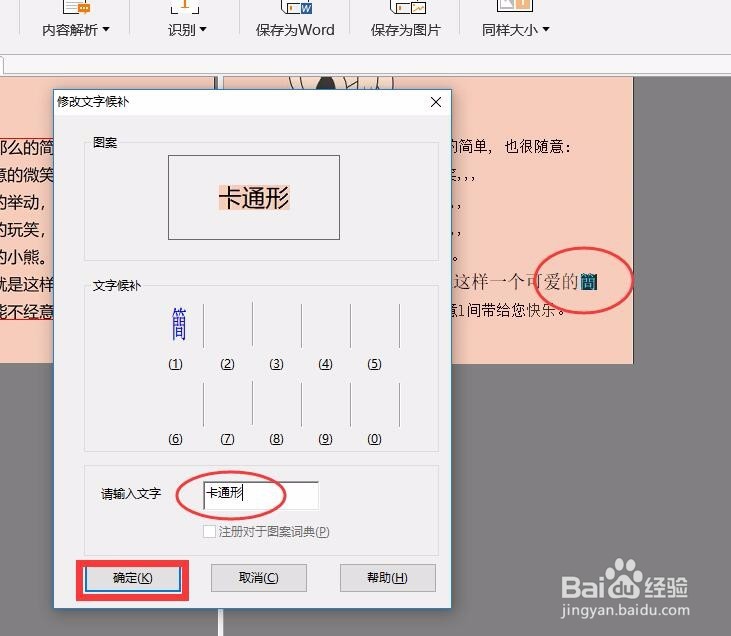
8、对于识别后的字内容,如果出现识别错误时,我们可以直接对其进行修正,如图所示,选中相应文字,右击选择“文字修正”项。
9、待打开“修改文字候补”窗口中,根据图中的文字显示信息,输入正常的文字内容即可。点击‘确定“完成文字修改。

10、如果想将片保存为Word文档,可以通过点击”保存为Word“按钮,此时将自动将识别后的图文容转存到Word文档中,接下来就可进行更近一步的编辑操作。