Mac电脑如何设置VMware共享文件夹

 时间:2024-10-18 20:54:58

1、首先运行VMware软件。

Mac电脑如何设置VMware共享文件夹

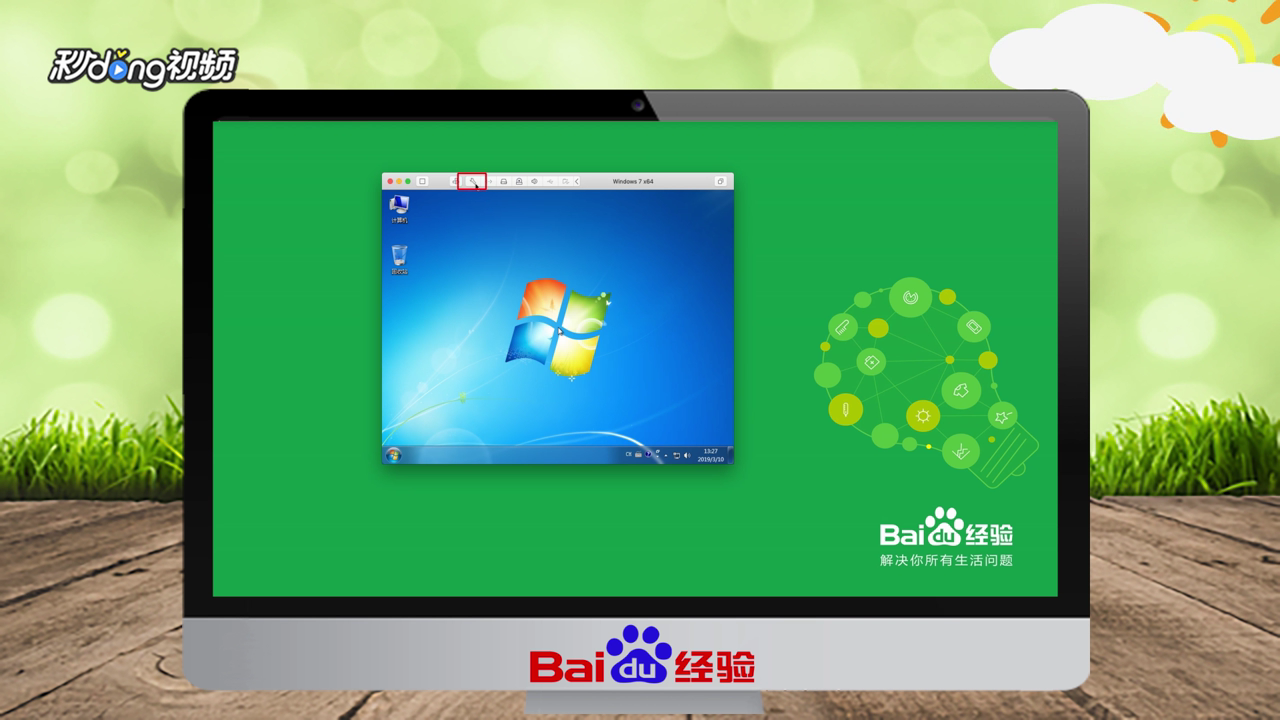
2、开启虚拟机系统,点击虚拟机“设置”。

Mac电脑如何设置VMware共享文件夹

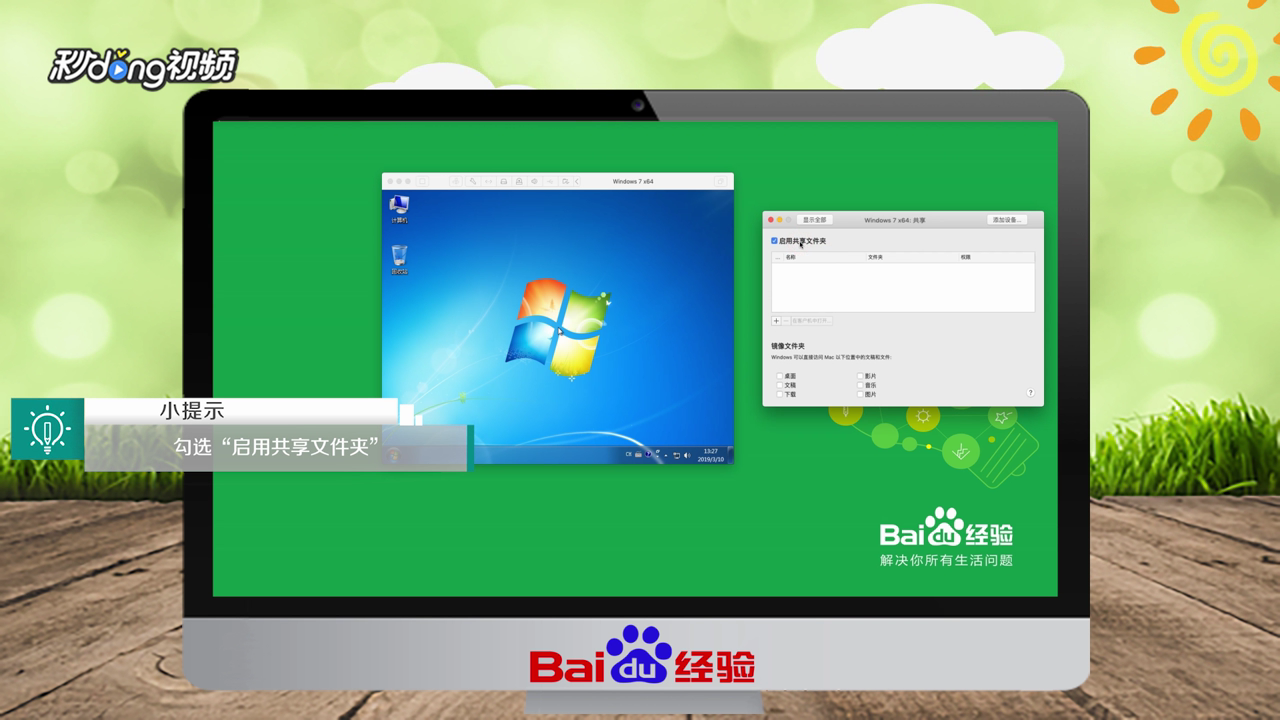
3、点击“共享”按钮,勾选“启用共享文件夹”。

Mac电脑如何设置VMware共享文件夹

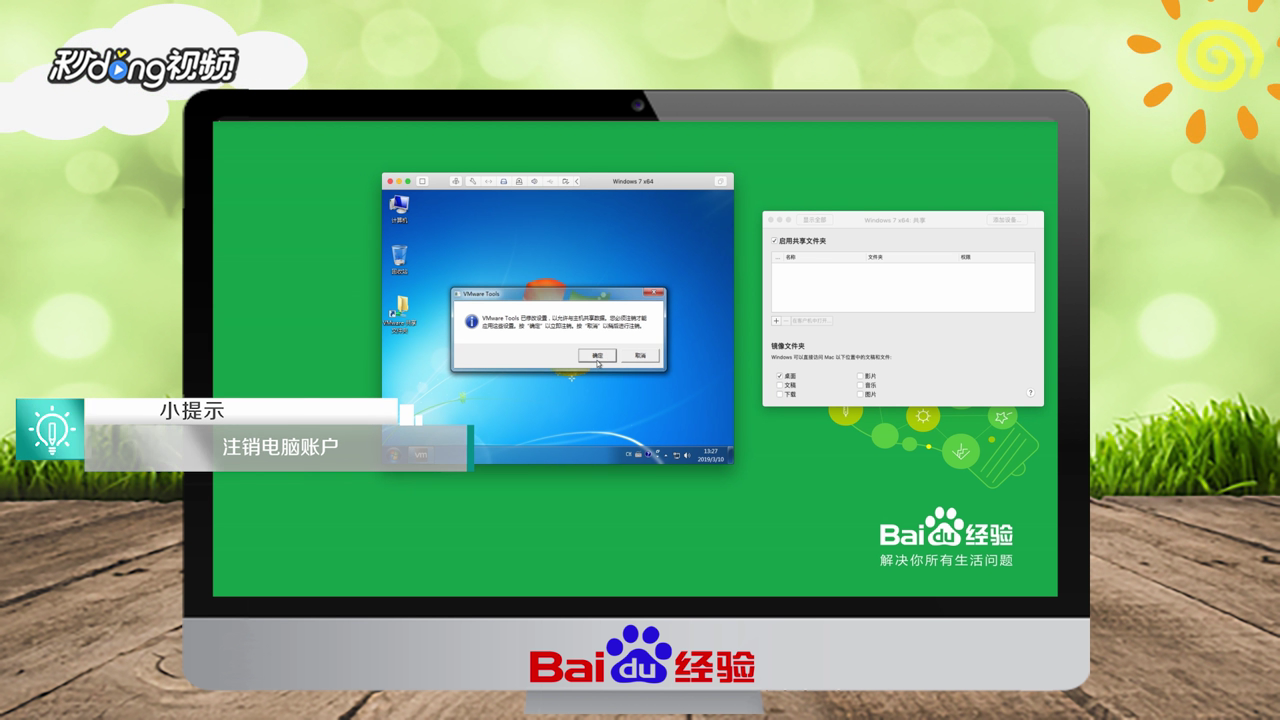
4、镜像文件夹内,点击“桌面”。然后在弹出的窗口中点击“确定”。

Mac电脑如何设置VMware共享文件夹

5、最后点击用户头像登录即可。

Mac电脑如何设置VMware共享文件夹

6、总结如下。

Mac电脑如何设置VMware共享文件夹
  • 电脑谷歌浏览器怎么查看快捷键?
  • 如何找到未在Mac上显示的外部驱动器?
  • 如何完全卸载parallel Desktop
  • 如何用注册表编辑器关闭掉Win10系统锁屏功能
  • 如何修改mac登录界面的背景
  • 热门搜索
    松花蛋不能和什么一起吃 黑眼圈严重是身体上什么原因引起的 c位是什么意思 什么是网络协议 什么是不及物动词 圣诞树是什么树 pos机是什么 撸啊撸是什么游戏 roll是什么意思 递等式计算是什么意思