使用CDR绘制扑克牌花色之“黑桃”教程

 时间:2026-02-15 20:46:36

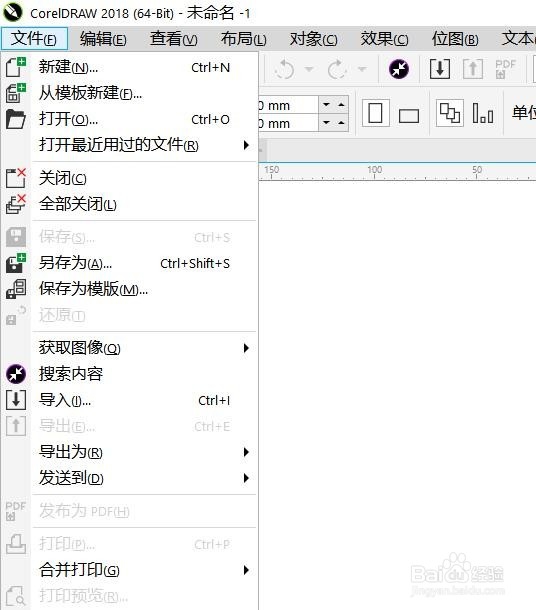
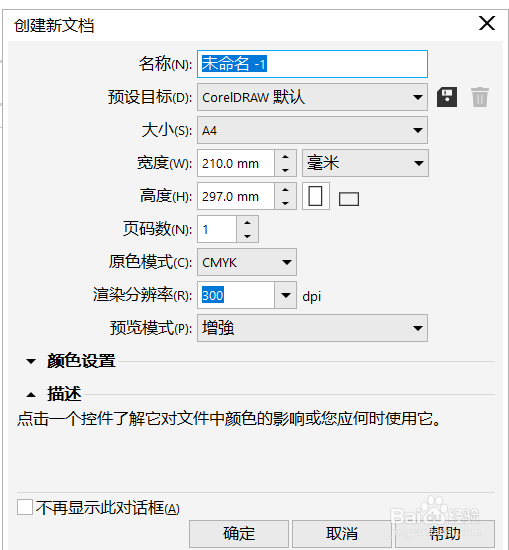
1、打开CDR软件,CTRL+O新建一个文档,尺寸选择210*297.

使用CDR绘制扑克牌花色之“黑桃”教程

使用CDR绘制扑克牌花色之“黑桃”教程

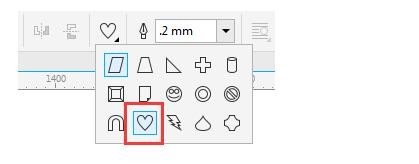
2、鼠标单击选择工具栏上的“基本形状工具”,点击属性栏中三角形下拉按钮,选择里面的心形图标。
使用CDR绘制扑克牌花色之“黑桃”教程

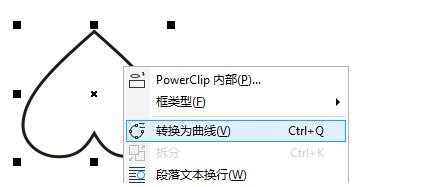
3、以心形为基础图形,绘制出来,单击属性栏中的“垂直镜像”按钮,然后将其转换为曲线。
使用CDR绘制扑克牌花色之“黑桃”教程

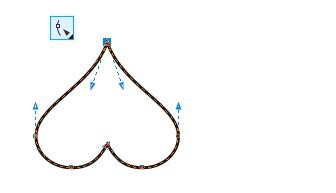
4、使用“形状工具”点击心形顶角处,出现手柄,分别向内拖动,如图所示。

使用CDR绘制扑克牌花色之“黑桃”教程

5、 以同样的方法先绘制三角形,垂直居中,转曲,调整,得到造型如下图(右)所示。

6、择两图形,Ctrl+G组合,填充黑色并去除描边,就可以得到一个漂亮的黑桃图案了。

使用CDR绘制扑克牌花色之“黑桃”教程

7、CTRL+S保存文件即可。

使用CDR绘制扑克牌花色之“黑桃”教程

  • CDR绘制时尚玻璃水瓶教程
  • CorelDRAW如何使用高斯模糊效果
  • CDR软件为3点椭圆形工具添加描边效果
  • cdr软件交互式阴影工具怎么使用?
  • CDR教程:直线连接器工具怎么用了?
  • 热门搜索
    平面图怎么画 干咳怎么回事 擦伤怎么处理 怎么做红烧肉 fork怎么读 cad箭头怎么画 pdf怎么编辑 怎么删除 发烧了怎么办如何退烧 史密斯热水器怎么样