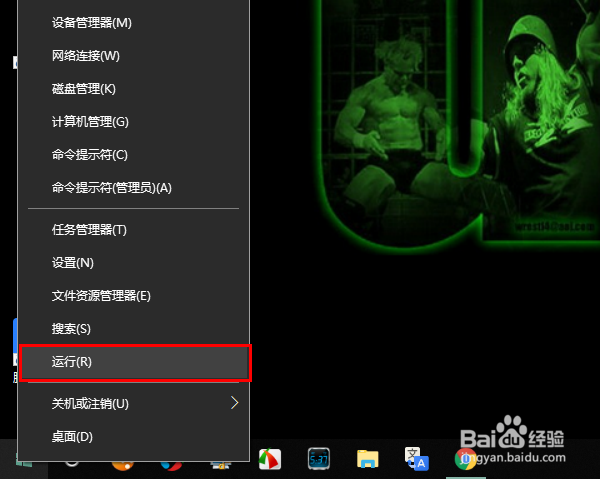
1、首先,鼠标右击屏幕左下角的 Win 图标,然后在弹出的菜单中点击“运行”。
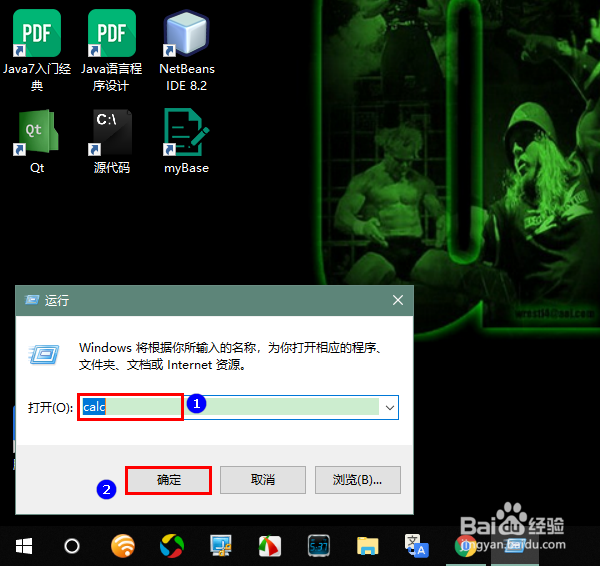
2、打开运行窗口之后,输入 calc,再点击“确定”。
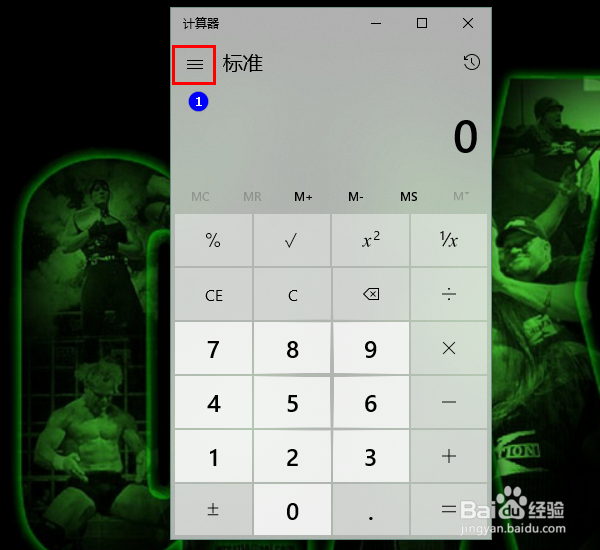
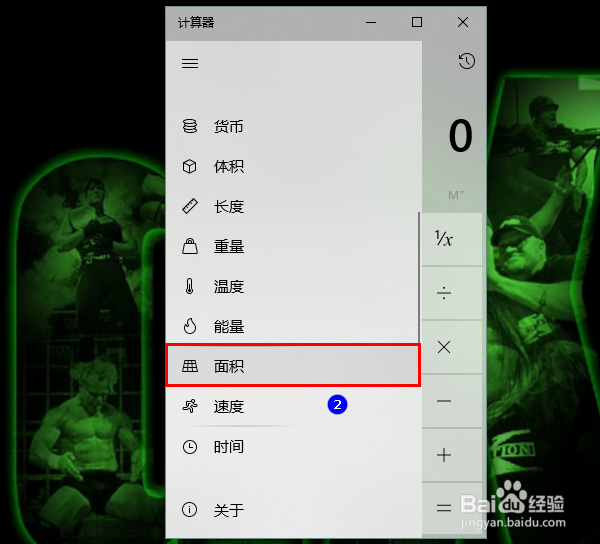
3、这时,将会打开计算器窗口。在这个窗口中点击左上角的三条横线,然后在弹出的菜单中点击“面积”。
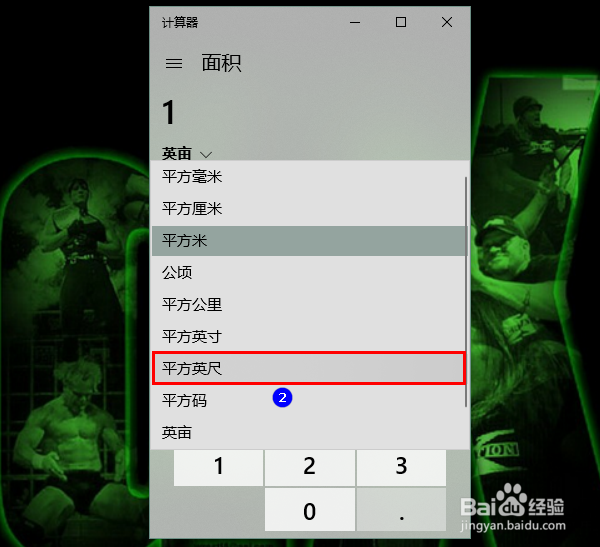
4、切换到面积页面之后,点击输入单位,再在弹出的菜单中选择需要的单位。
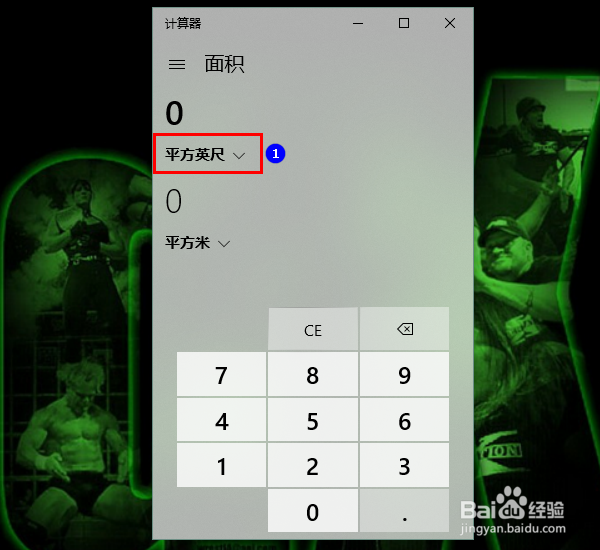
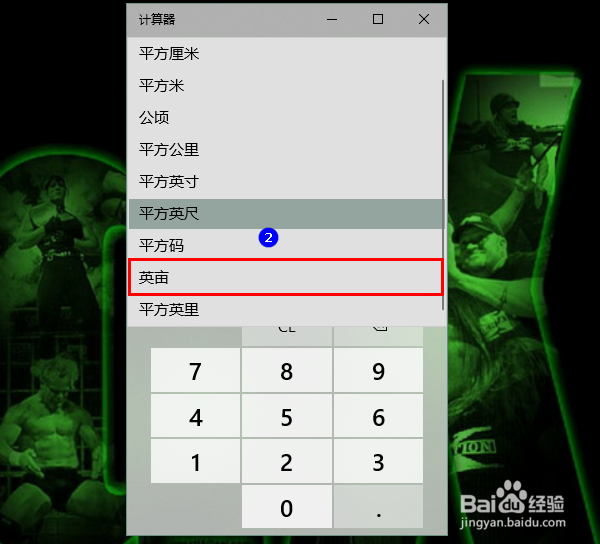
5、随后 ,输入数值。
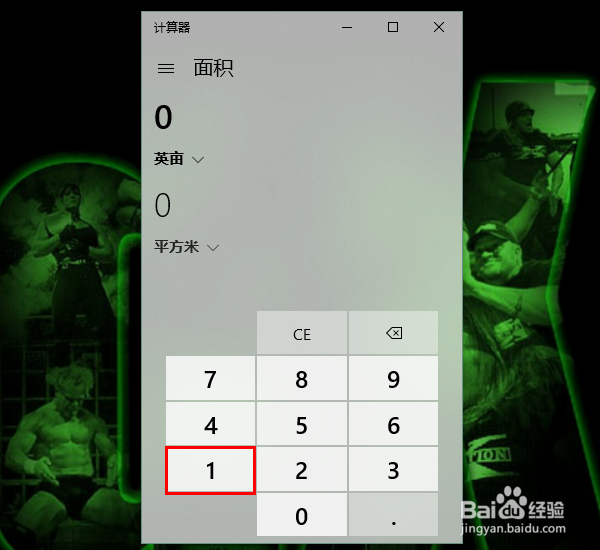
6、最后,按照与第四步相同的方法切换好输出单位。
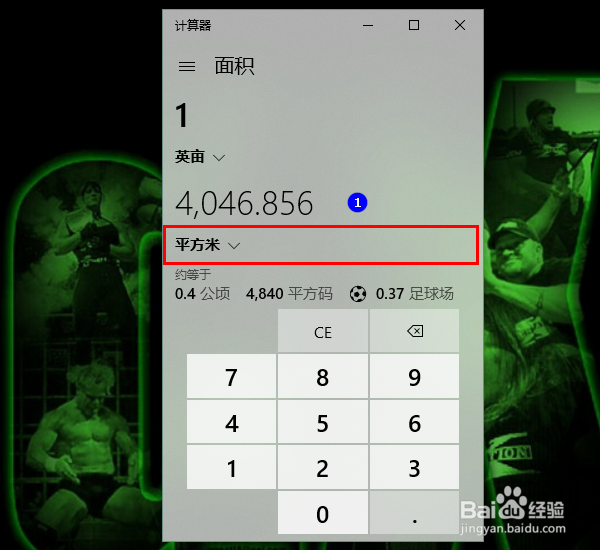
7、这时,我们就可以看到想要的结果了。

时间:2026-04-22 00:11:56
1、首先,鼠标右击屏幕左下角的 Win 图标,然后在弹出的菜单中点击“运行”。
2、打开运行窗口之后,输入 calc,再点击“确定”。
3、这时,将会打开计算器窗口。在这个窗口中点击左上角的三条横线,然后在弹出的菜单中点击“面积”。
4、切换到面积页面之后,点击输入单位,再在弹出的菜单中选择需要的单位。
5、随后 ,输入数值。
6、最后,按照与第四步相同的方法切换好输出单位。
7、这时,我们就可以看到想要的结果了。
