如何使用word2016制作“个性时间轴”

 时间:2024-10-22 13:47:48

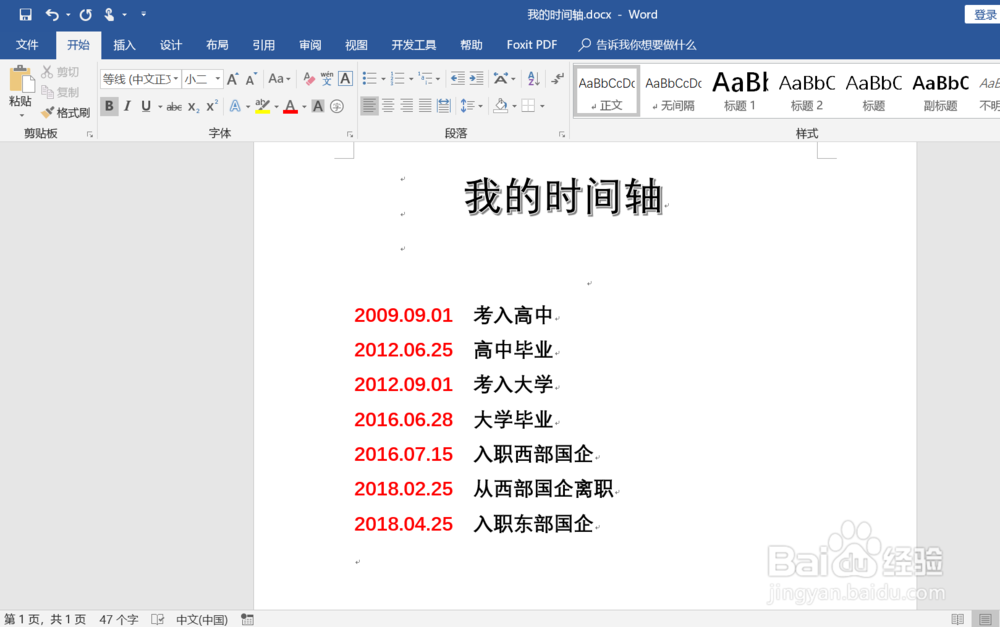
1、新建并打开word2016空白文档。

如何使用word2016制作“个性时间轴”

2、编辑时间轴事件。输入时间轴事件,设置好字体、大小、颜色。

如何使用word2016制作“个性时间轴”

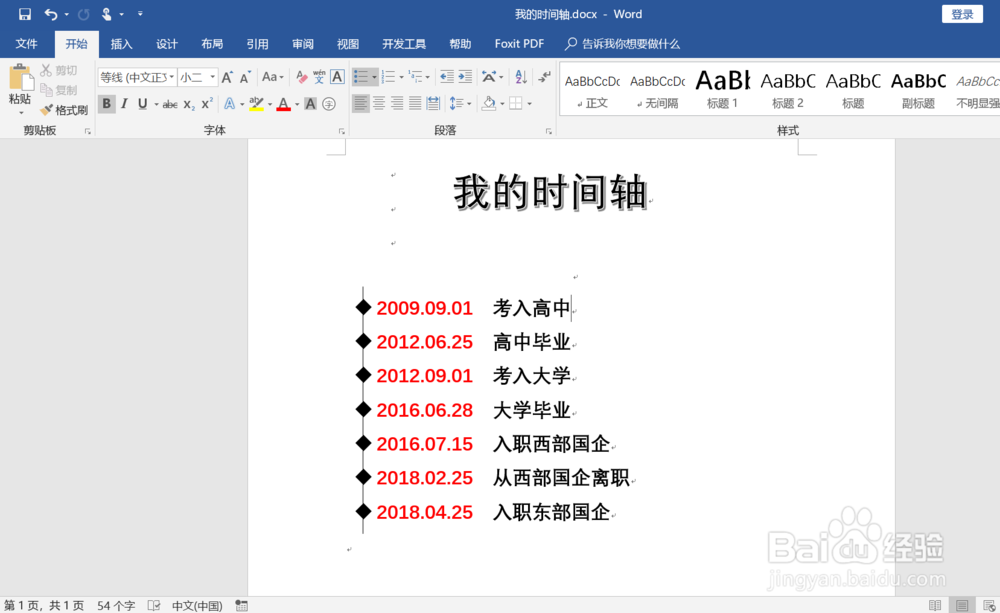
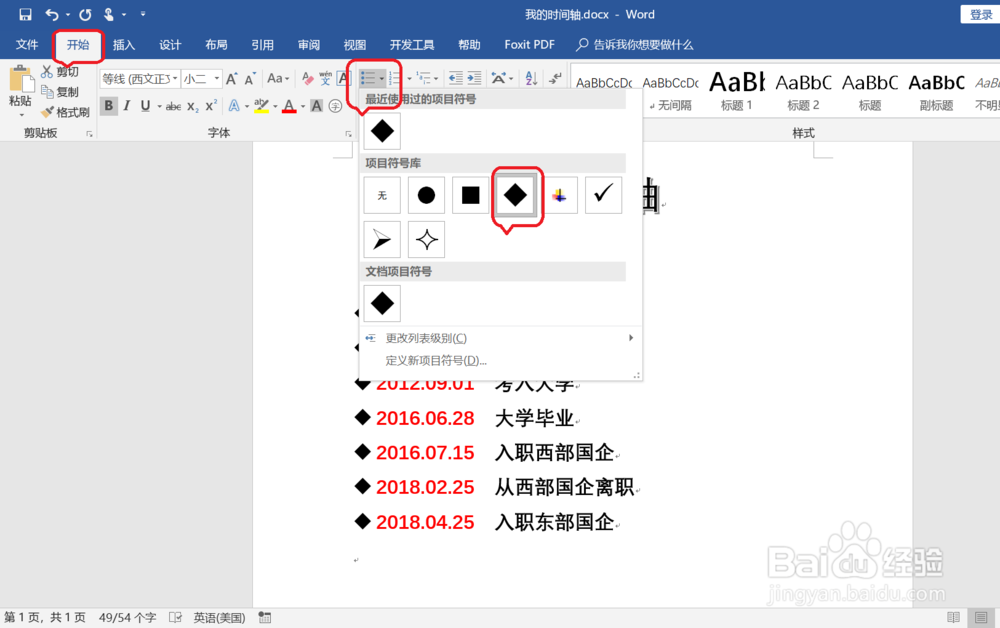
3、添加合适项目符号。选中输入的时间轴事件,点击菜单栏“开始——项目符号”,选择添加合适的项目符号。
如何使用word2016制作“个性时间轴”

4、为项目符号插入直线。点击菜单栏“插入——形状”,选择直线。按住“shift键”画直线穿过项目符号即可。

如何使用word2016制作“个性时间轴”如何使用word2016制作“个性时间轴”

5、调整项目符号颜色、大小使其与时间匹配。选中项目符号,点击上方字体颜色即可更改颜色。

如何使用word2016制作“个性时间轴”

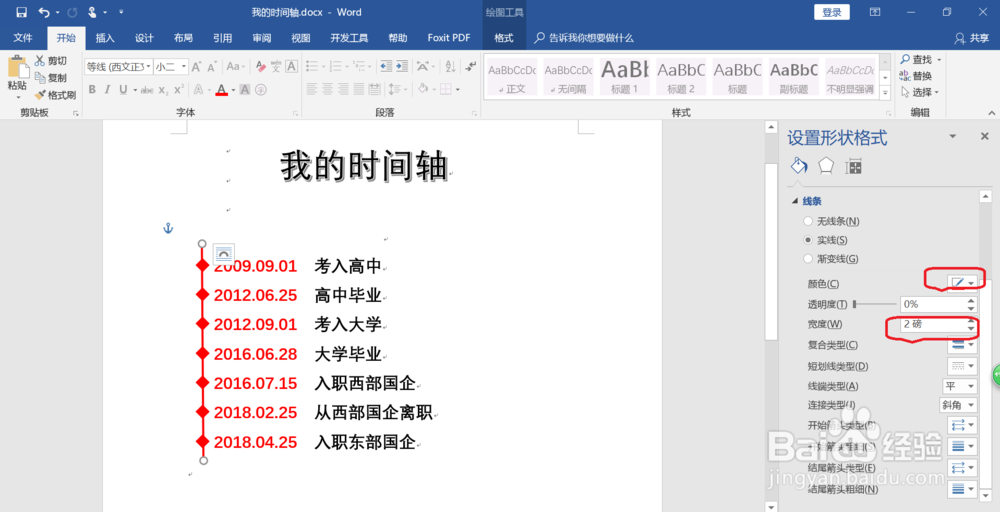
6、调整直线颜色、大小使其与时间匹配。选中直线,右键点击选择“设置形状格式”,即可在右侧设置直线大小、颜色等。至此个性时间轴即制作完成。

如何使用word2016制作“个性时间轴”如何使用word2016制作“个性时间轴”
  • ppt中如何制作创意十足的时间轴?
  • wpsppt中如何制作实用黑白风时间轴
  • 自我介绍手抄报
  • 泊船瓜洲的诗配画怎么画
  • PSCC 怎样绘制胶片
  • 热门搜索
    地球仪怎么做 c盘怎么清理 玩英雄联盟fps低怎么办 验光单怎么看 孕妇肚皮痒是怎么回事 石墓阵怎么走 生根粉怎么用 宝宝咳嗽有痰怎么办 补佳乐和黄体酮怎么吃 白癜风怎么治