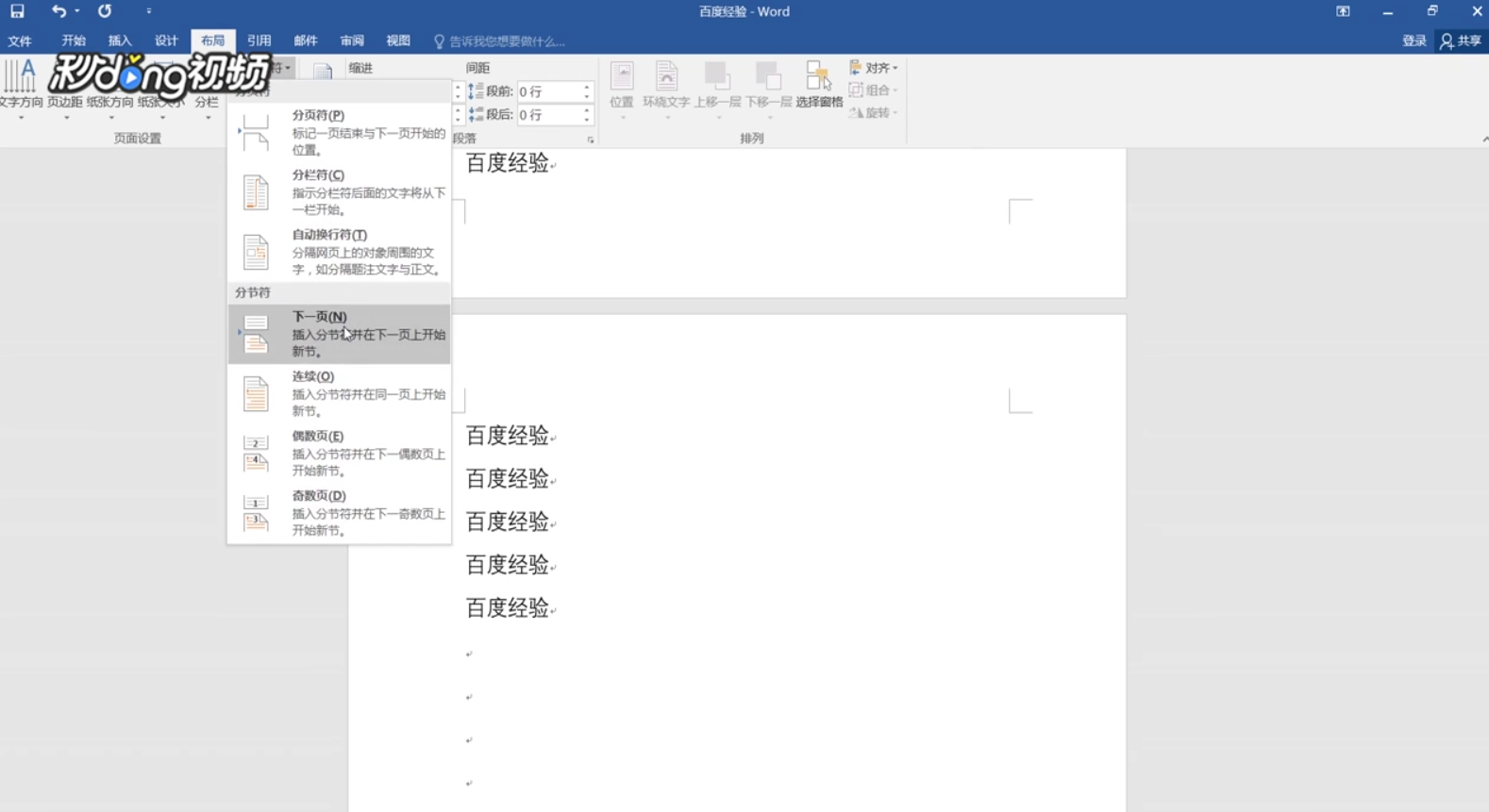
1、将光标移动到需要标记页码的最前面,点击“布局”,选择“下一页”分节符。
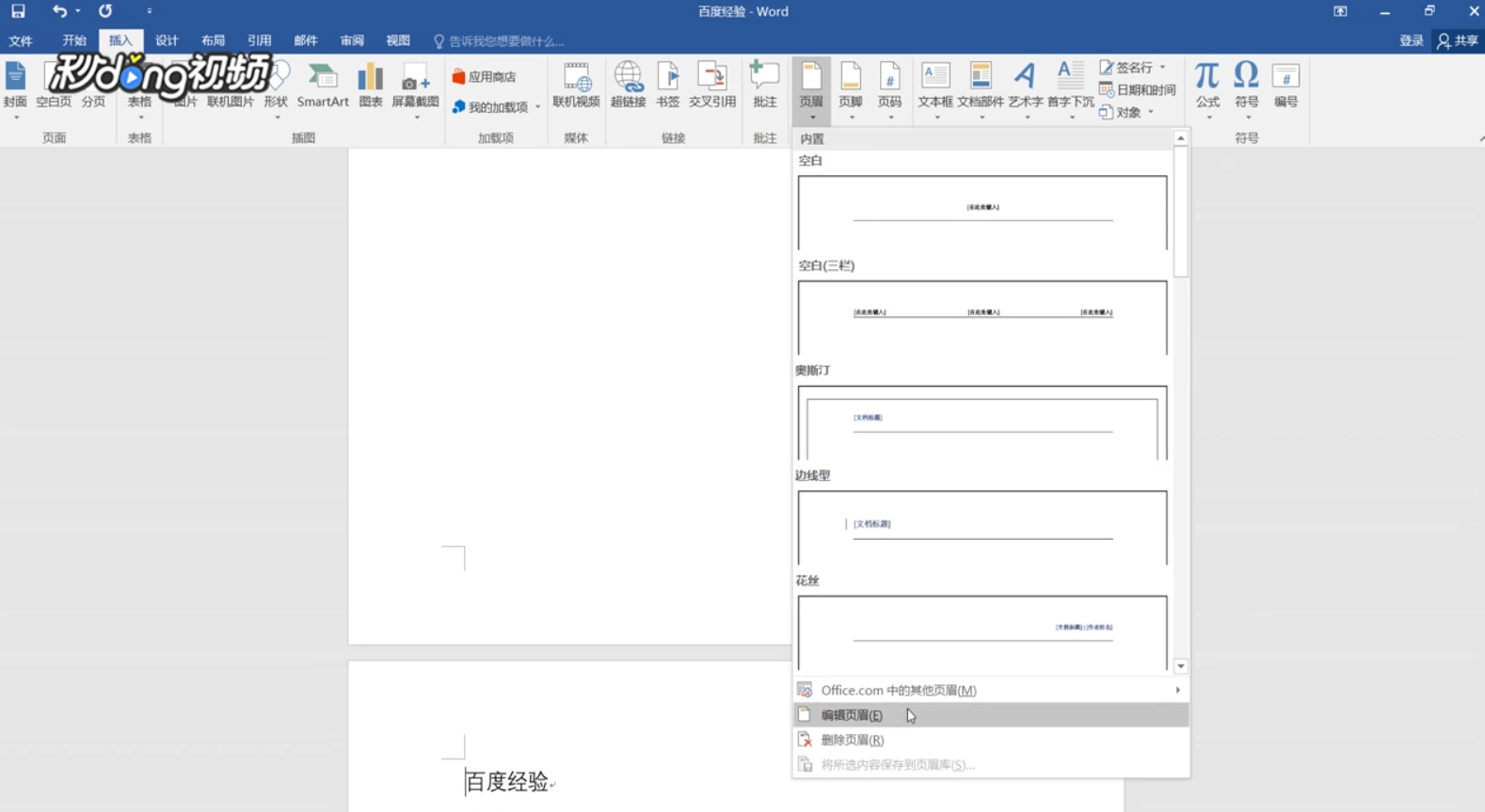
2、然后点击“插入”,点击“页眉”选择“编辑页眉”。
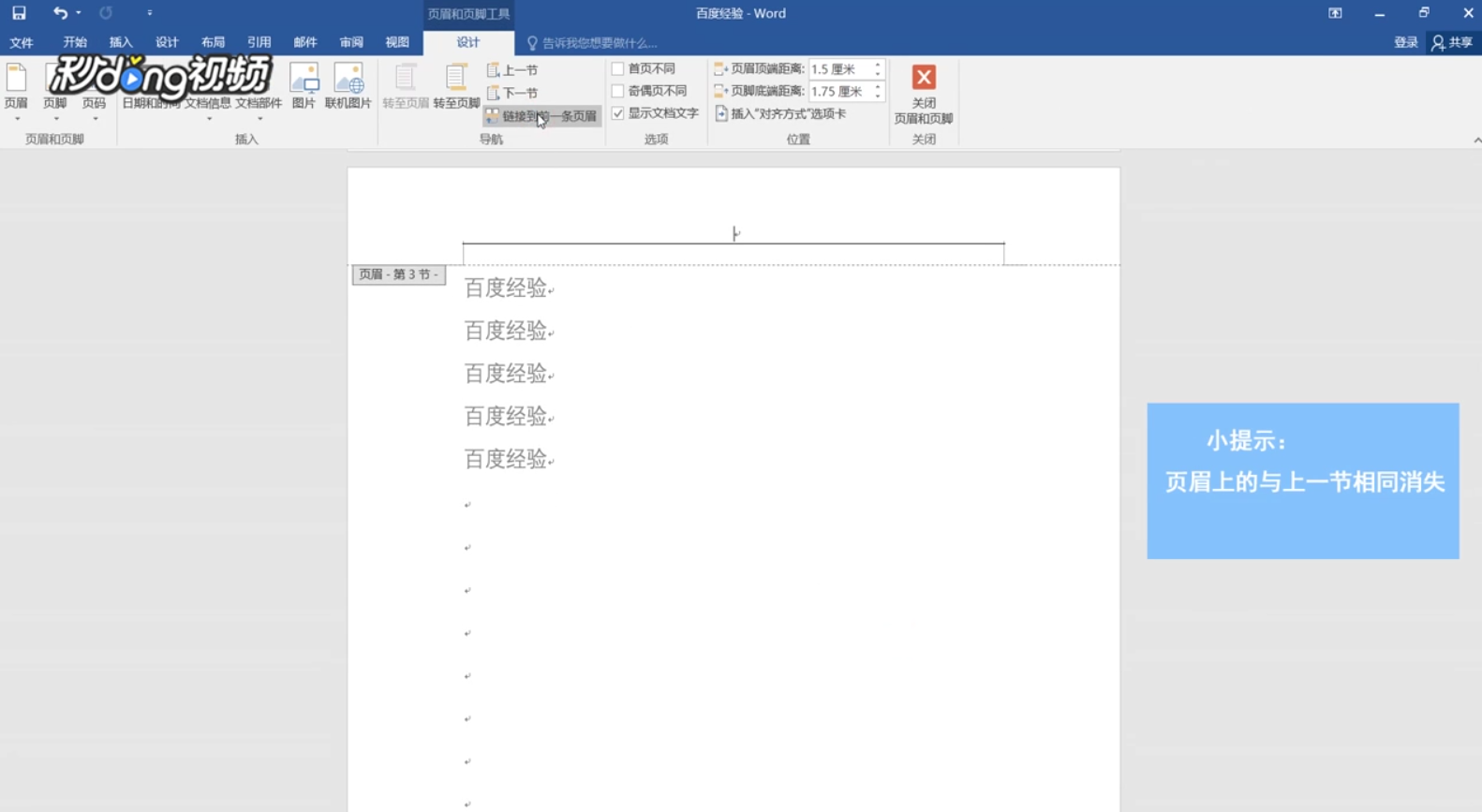
3、点击“链接到前一条页眉”,页眉上的与上一节相同的消失。
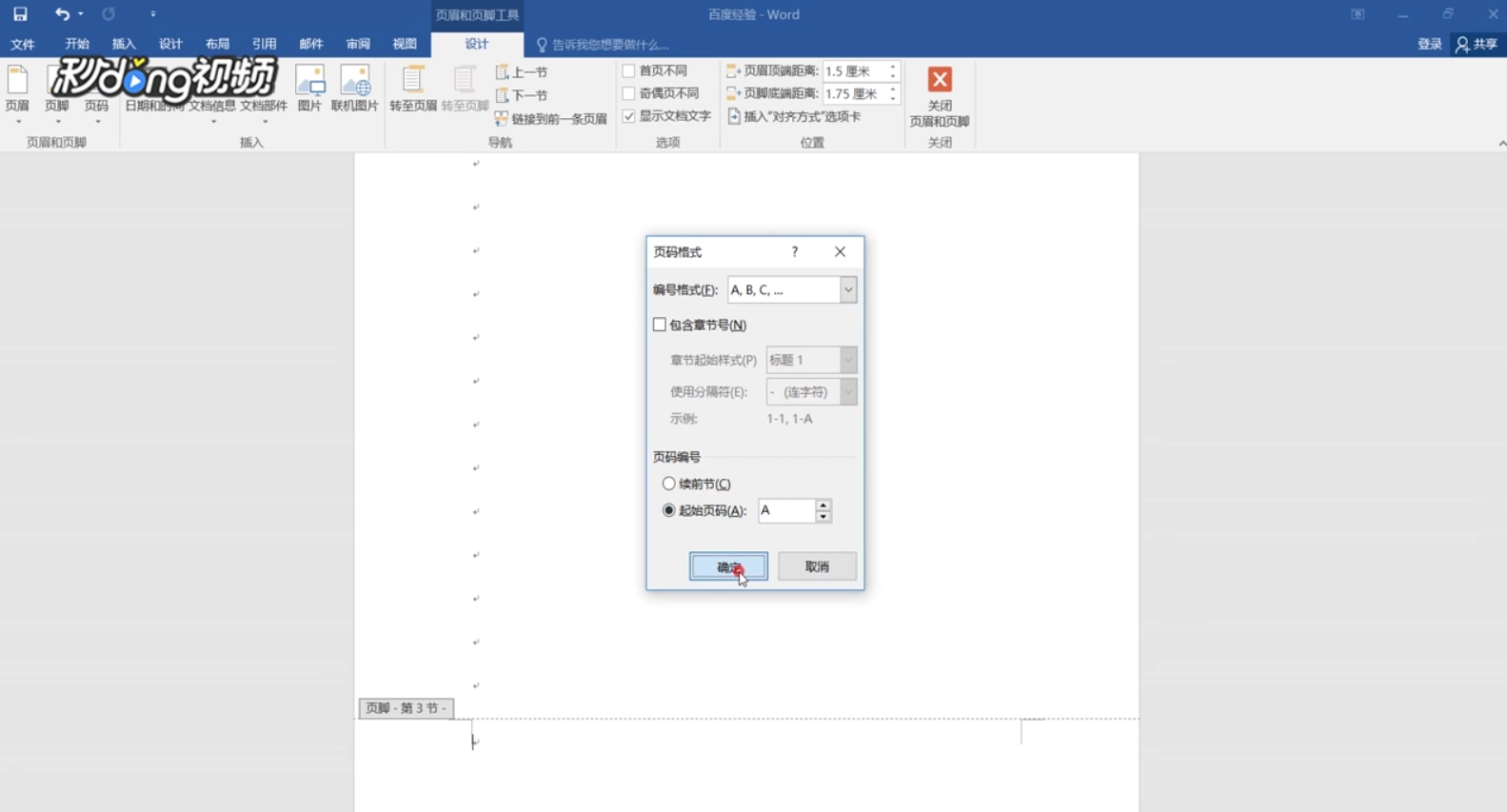
4、点击“转至页脚”,点击“页码”选择“设置页码格式”,在弹出的弹窗设置编号格式,点击“起始页码”,点击“确定”。
5、点击“页码”选择“页面底端”,选中“页脚”,对页脚进行修改,若要修改页码的格式,只修改第一个页码即可。
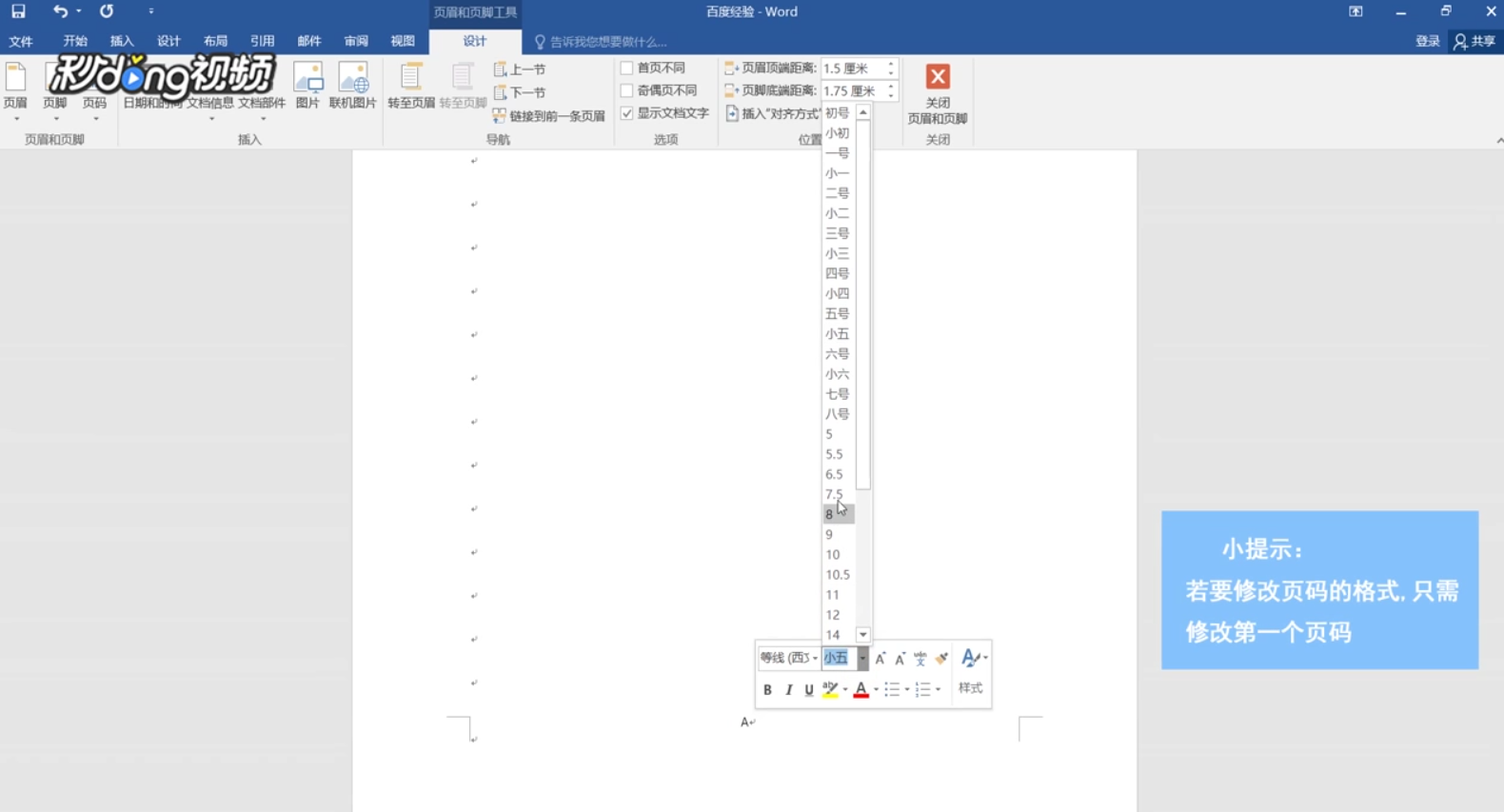
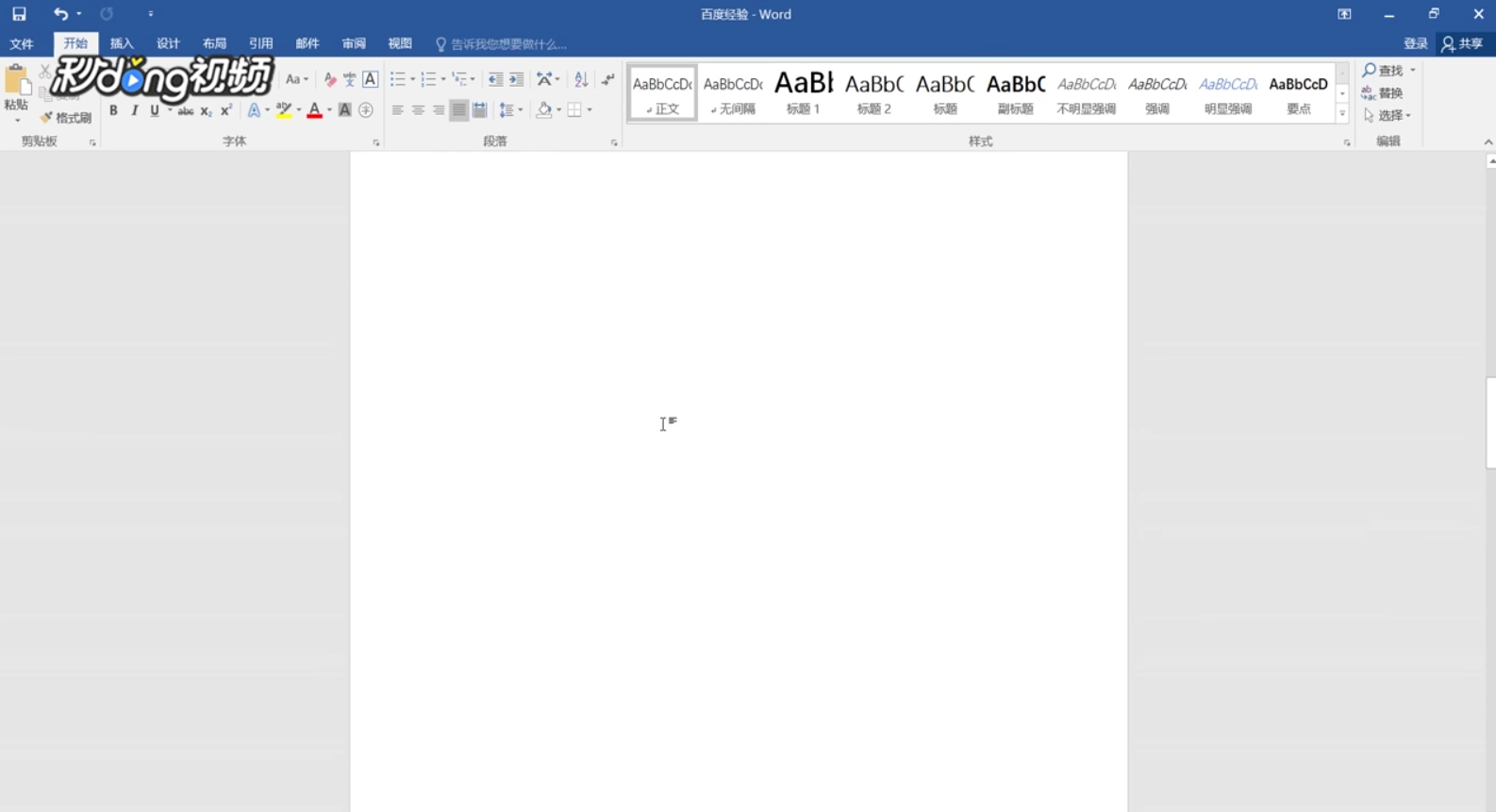
6、点击“关闭页眉页脚”,点击“空白页”按“delete”键删除空白页即可。
时间:2026-02-18 22:43:43
1、将光标移动到需要标记页码的最前面,点击“布局”,选择“下一页”分节符。
2、然后点击“插入”,点击“页眉”选择“编辑页眉”。
3、点击“链接到前一条页眉”,页眉上的与上一节相同的消失。
4、点击“转至页脚”,点击“页码”选择“设置页码格式”,在弹出的弹窗设置编号格式,点击“起始页码”,点击“确定”。
5、点击“页码”选择“页面底端”,选中“页脚”,对页脚进行修改,若要修改页码的格式,只修改第一个页码即可。
6、点击“关闭页眉页脚”,点击“空白页”按“delete”键删除空白页即可。
