VMWare ESXi5.5上传iso镜像文件

 时间:2024-10-14 23:45:07

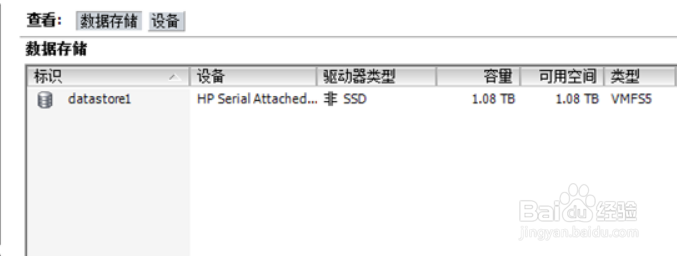
1、选择你要操作的服务器,点击“配置”,之后在选择“存储器”。

VMWare ESXi5.5上传iso镜像文件

2、可以看到服务器的配置以及存储设备和本地存储。之后就可以上传你的镜像了。
VMWare ESXi5.5上传iso镜像文件

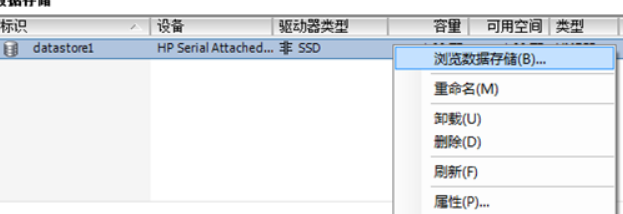
3、右键单机这个目录,会出现一个窗口,点击第一个浏览数据存储。

VMWare ESXi5.5上传iso镜像文件

4、这时候可以选择你镜像保存的位置,然后选择你的镜像,点击确定。

VMWare ESXi5.5上传iso镜像文件

5、点击确定之后,系统会上传你选择的镜像,不过这需要一定的时间。

VMWare ESXi5.5上传iso镜像文件

6、上传完成时候就可以安装了。这时候重启一下虚拟机,开机之后会自动进入安装界面,这时候按照他的引导来就可以了。
VMWare ESXi5.5上传iso镜像文件

7、然后选择安装语言。

VMWare ESXi5.5上传iso镜像文件

8、选择完之后就是自动化的安装了。你要做的就是等待。

VMWare ESXi5.5上传iso镜像文件

9、之后设置上登陆名称,登陆密码就可以了,这样你就可以使用了。

VMWare ESXi5.5上传iso镜像文件
  • 怎样将自己的电脑变成一个服务器
  • Easy UEFI怎么编辑启动项
  • 访问Windows XP/2000系统共享文件夹
  • windows server2016远程桌面如何设置
  • Win10怎样配置远程桌面账户不用密码登录
  • 热门搜索
    胡锡进简介 胃隐隐作痛怎么回事 种母猪怎么与种公猪配 梦幻西游副本攻略大全 电压力锅红烧肉 涠洲岛旅游攻略 dnf公会怎么升级 元宵节英语怎么说 安徽旅游攻略 粉瘤怎么治