w10系统性能如何看cpu温度

 时间:2026-04-24 01:59:20

1、首先我们要下载一个鲁大师,在浏览器中搜索直接下载即可,如图所示。

w10系统性能如何看cpu温度

2、之后我们安装好鲁大师并打开,在上方点击“温度管理”功能选项,如图所示。

w10系统性能如何看cpu温度

3、之后我们在打开的界面中,点击里面的“温度监控”选项,如图所示。

w10系统性能如何看cpu温度

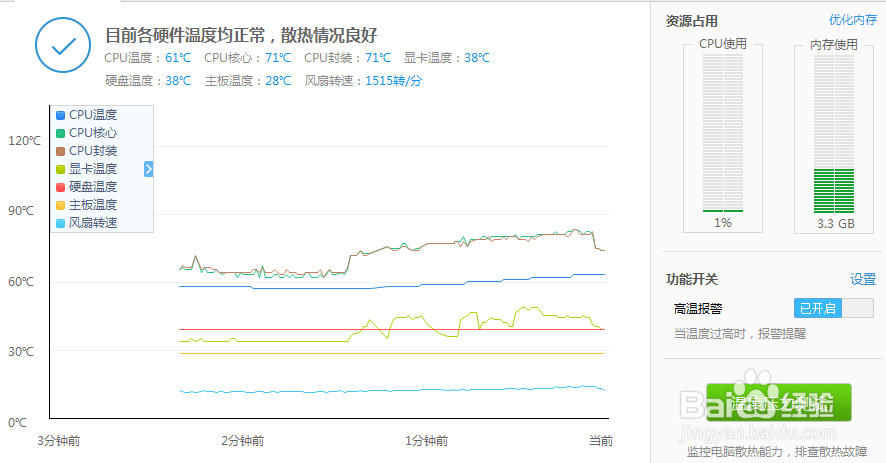
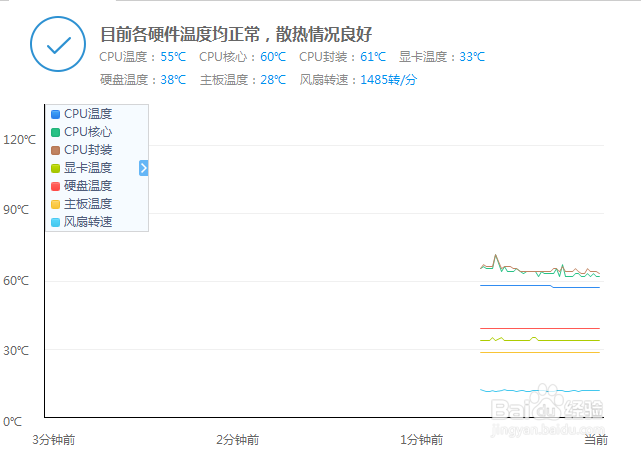
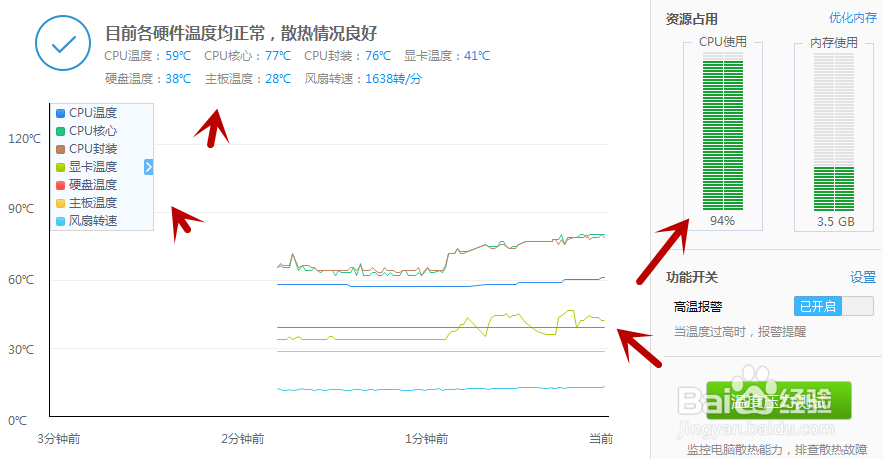
4、之后我们即可看到目前电脑的CPU温度,还能看到其它东西的温度,如图所示。
w10系统性能如何看cpu温度

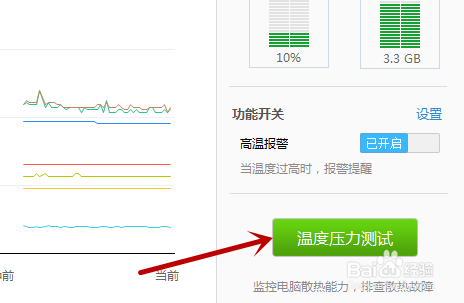
5、我们可以点击右下角的“温度压力测试”,因为CPU的温度会随着我们使用情况而变化,我们用这个功能即可看到不同CPU使用情况的温度,如图所示。
w10系统性能如何看cpu温度

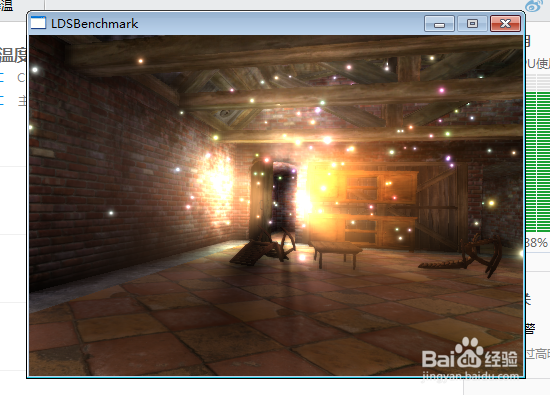
6、之后会出现如图的画面,开始进行温度压力测试,我们等待图像不动后关闭即可,如图所示。
w10系统性能如何看cpu温度

7、在这个过程中我们可以看到右侧CPU的使用情况,对应的左侧CPU的温度变化,我们就知道自己CPU温度的详细情况啦,如图所示。
w10系统性能如何看cpu温度

w10系统性能如何看cpu温度

  • win10系统如何开启开发人员模式?
  • 设备管理器在哪win10
  • Win10用PowerShell命令设置网络适配器优先级
  • 电脑打开“管理”没有“设备管理器“
  • Inter&AMD的主板芯片组分别该怎么看?
  • 热门搜索
    牛仔外套搭配 周敦颐简介 陈与义简介 吃什么减肥效果最好 希腊字母怎么打 怎么样删除微信好友 韶关南雄旅游攻略 红烧肘子的做法 七日杀攻略 牧场物语攻略