1、首先,请利用Photoshop软体打开一张照片
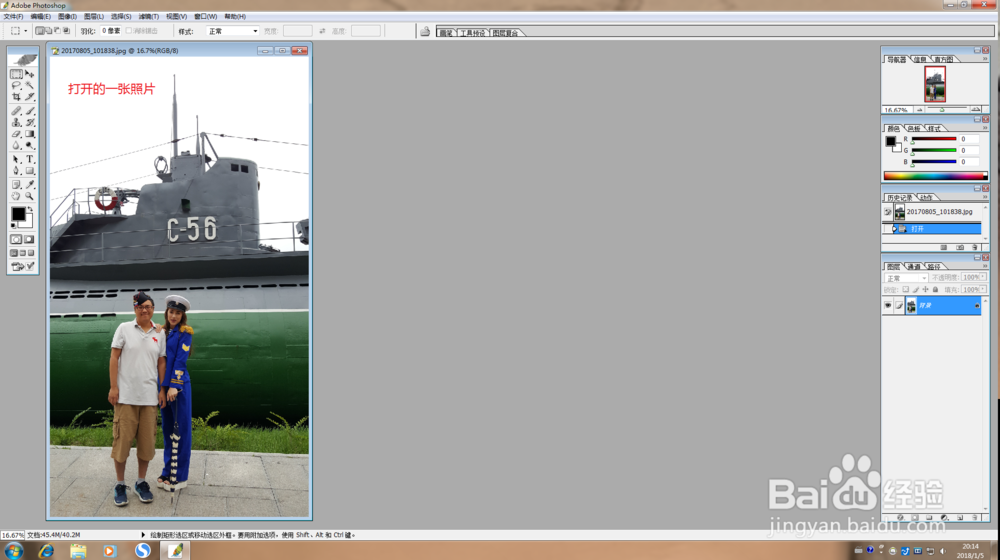
2、接着请执行“图像》调整》灰度”命令,为的是让彩色照片变成灰白图像
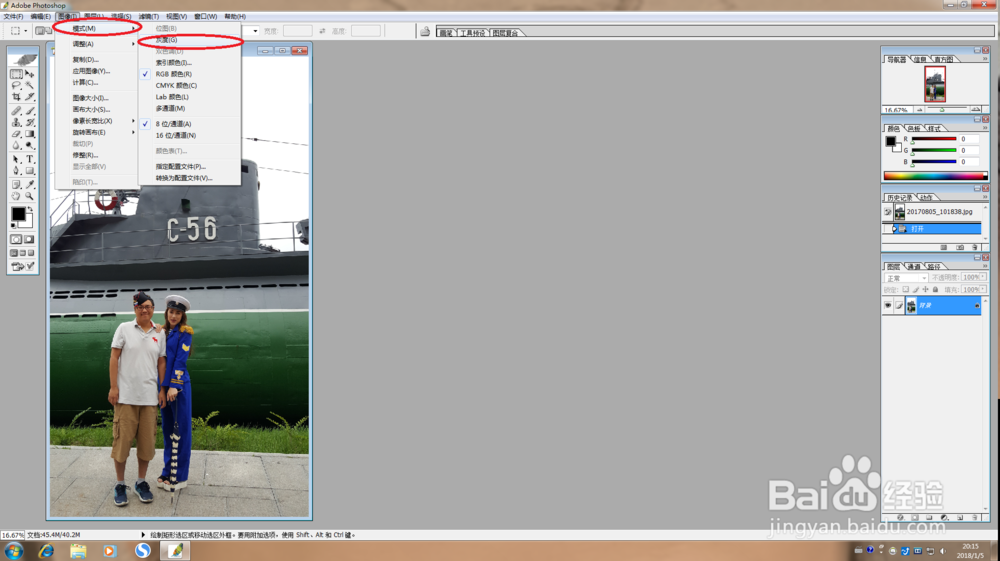
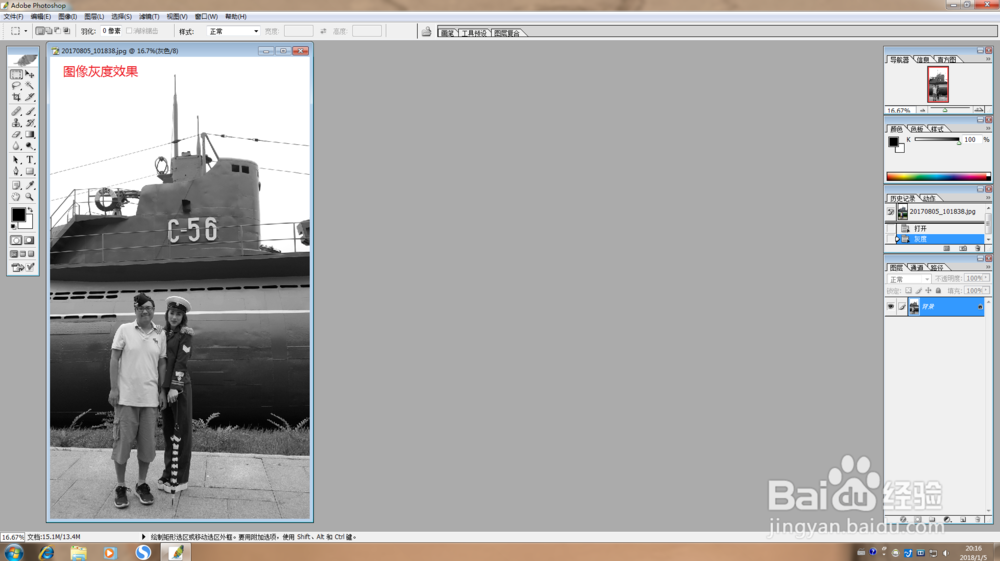
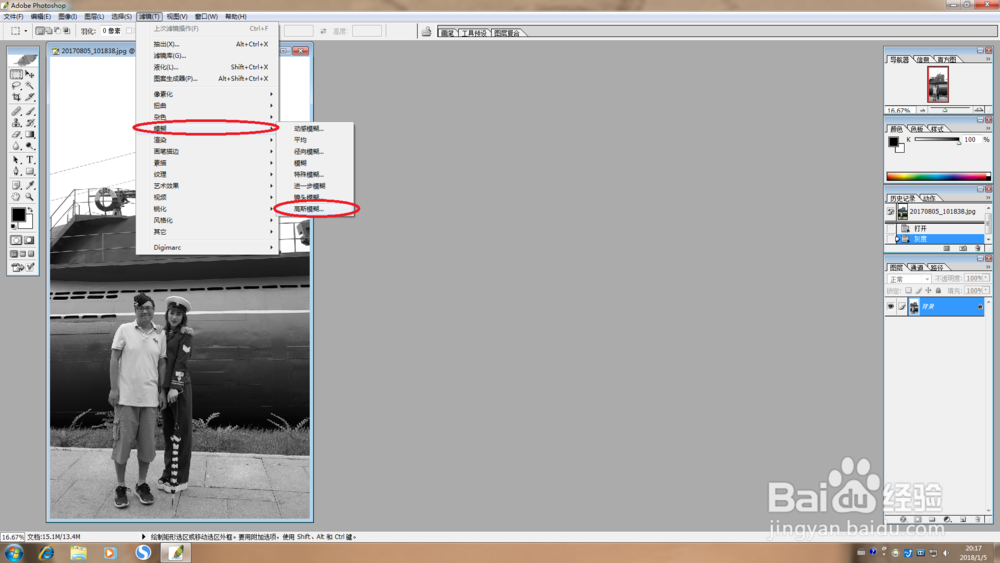
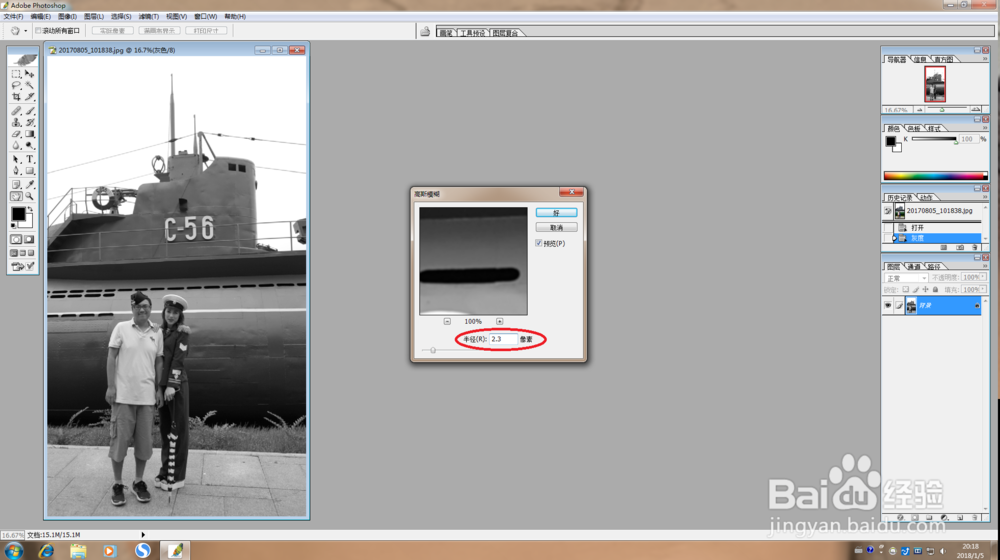
3、然后执行“滤镜》模糊》高斯模糊”命令,设置半径为2.3像素
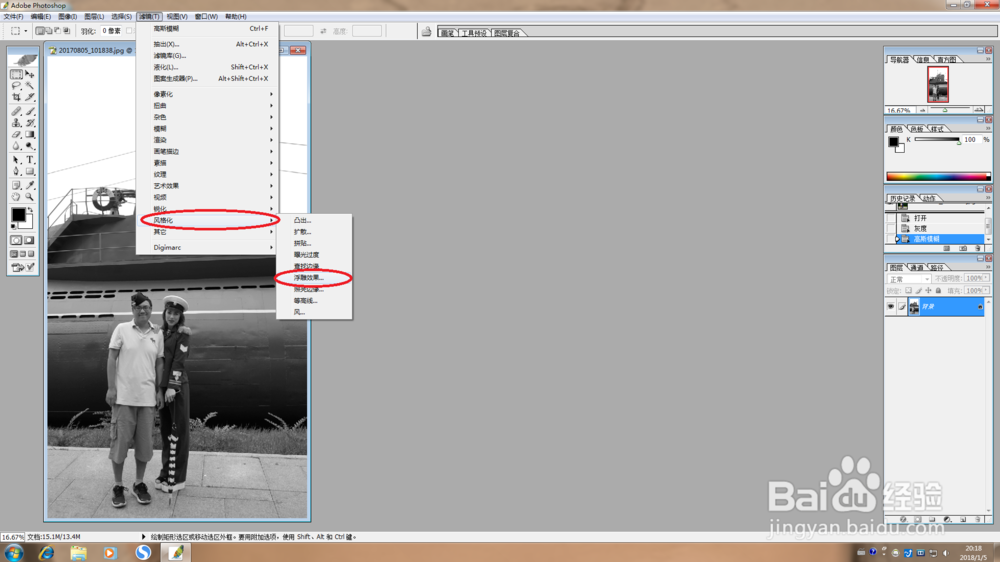
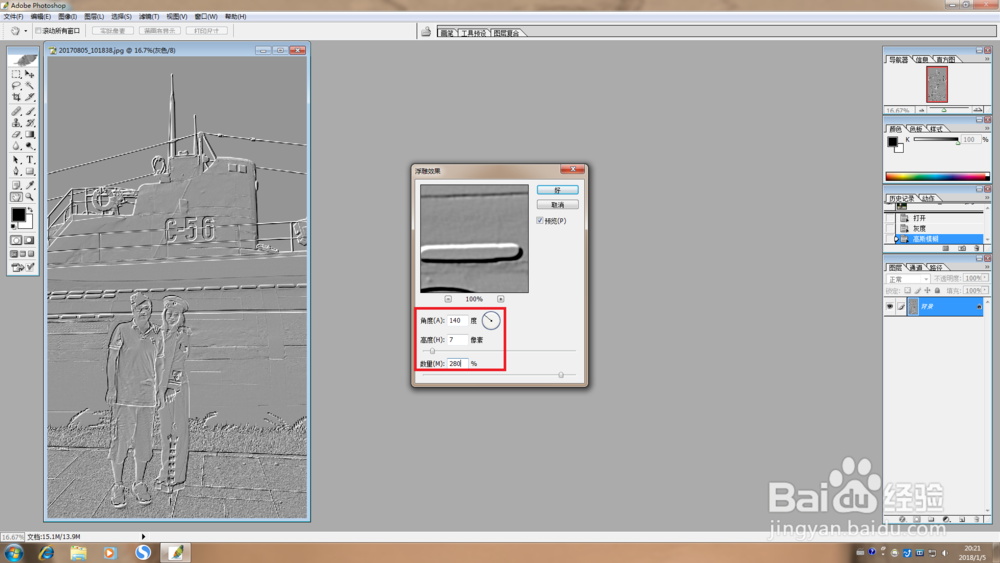
4、接着再执行“滤镜》风格化》浮雕效果”命令,把角度设置成140度,高度7,数量280%
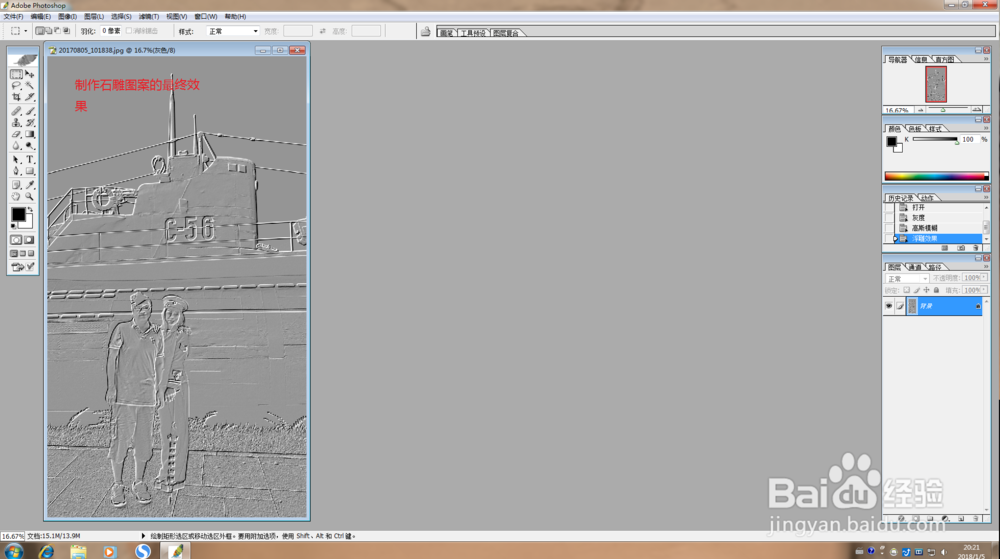
5、最终效果如图所示。至此,利用Photoshop为图像制作石雕效果的操作也就到此结束
时间:2026-04-23 06:29:44
1、首先,请利用Photoshop软体打开一张照片
2、接着请执行“图像》调整》灰度”命令,为的是让彩色照片变成灰白图像
3、然后执行“滤镜》模糊》高斯模糊”命令,设置半径为2.3像素
4、接着再执行“滤镜》风格化》浮雕效果”命令,把角度设置成140度,高度7,数量280%
5、最终效果如图所示。至此,利用Photoshop为图像制作石雕效果的操作也就到此结束
