VisualSVN server安装教程

 时间:2026-02-12 23:19:54

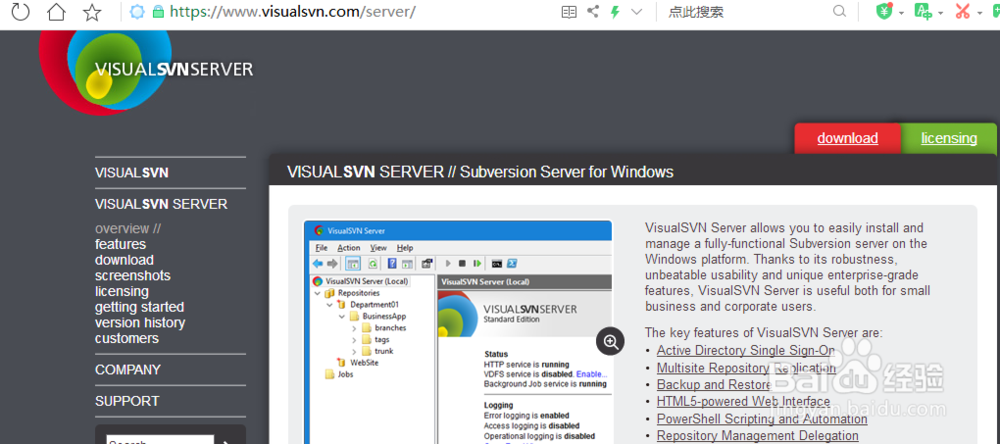
1、首先,官网进行下载此软件工具,官网是英文的,如果不会可以看教程,如下经验引用
VisualSVN server安装教程

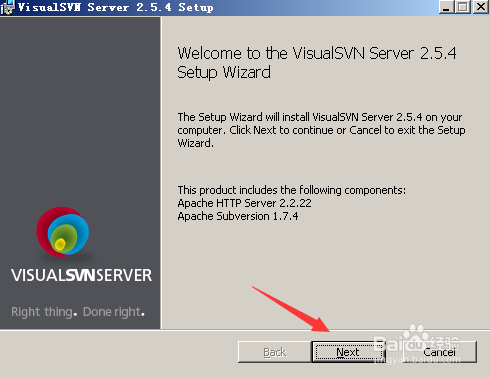
2、如果下载完毕后,进行安装VisualSVN server,双击安装文件,点击【next】继续安装,如图
VisualSVN server安装教程

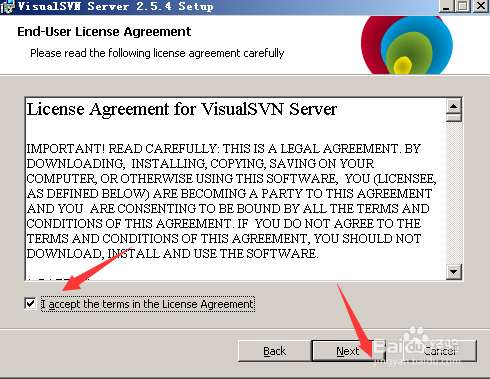
3、点击同意【I accept the terms in the Licene Agreement】,继续安装
VisualSVN server安装教程

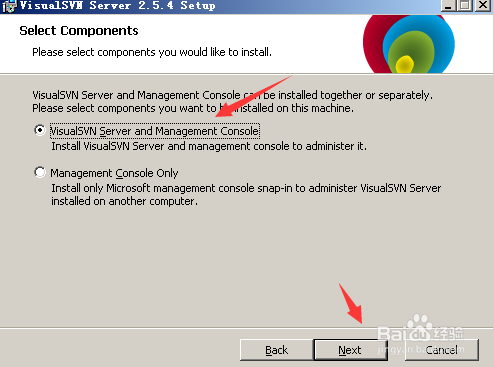
4、默认勾选第一个,继续点击【next】,如图

VisualSVN server安装教程

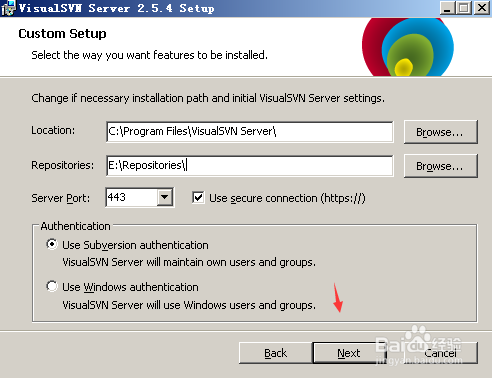
5、Location是指VisualSVN Server的安装目录,默认即可,或者选择其他安装目录

Repositorys是指定你的版本库目录.Server Port指定一个端口,Use secure connection勾山表示使用安全连接

Use Subversion authentication 表示使用Subversion用户认证

继续点击【next】安装,如图
VisualSVN server安装教程

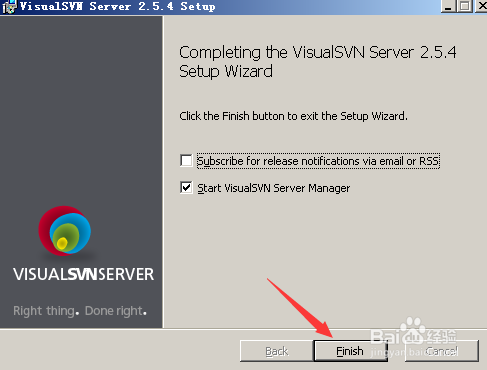
6、点击【install】,继续安装,安装完成后,点击【finish】

VisualSVN server安装教程

VisualSVN server安装教程

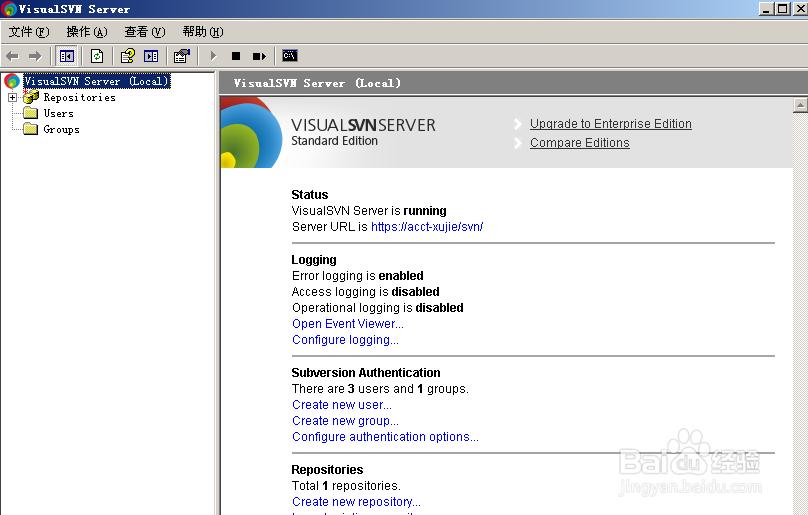
7、启动VisualSVN Server Manager,如图

VisualSVN server安装教程

  • php如何通过sprintf函数获得数字的二进制数
  • b站邀请码怎么得
  • 完美圣斗士星矢ol军团怎么选择冥王阵营
  • mysql 怎么复制一条数据并插入
  • 如何添加已有的OUTLOOK文件
  • 热门搜索
    如何清理电脑内存 如何设置虚拟内存 腹肌怎么练最有效 手机系统坏了怎么办 本地生活 手机速度慢怎么解决 什么让生活更美好作文 in是什么意思 电脑没有声音了怎么回事 如何修改qq密码