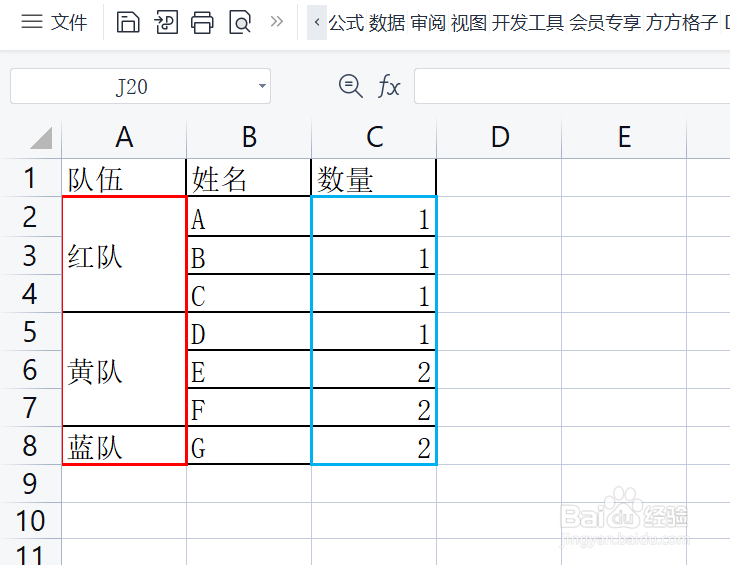
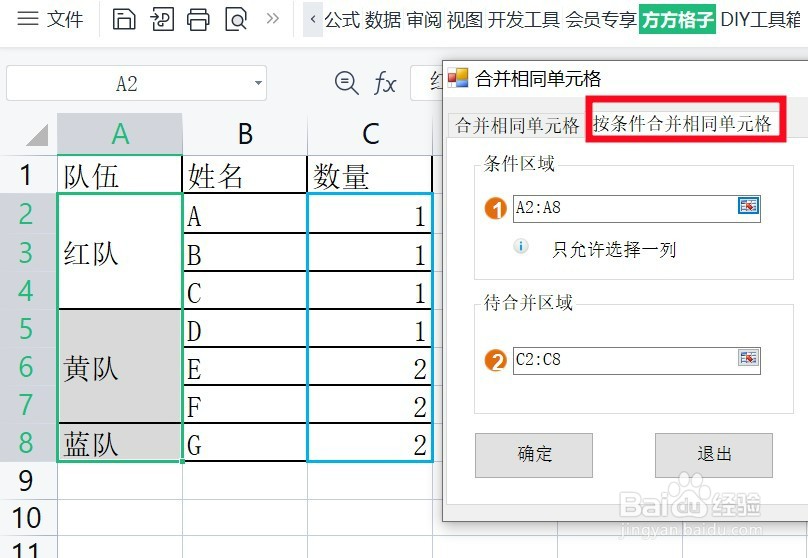
1、该例中,需要将“数量”列(C2:C8)依据“队伍”名称列,进行相同内容单元格合并
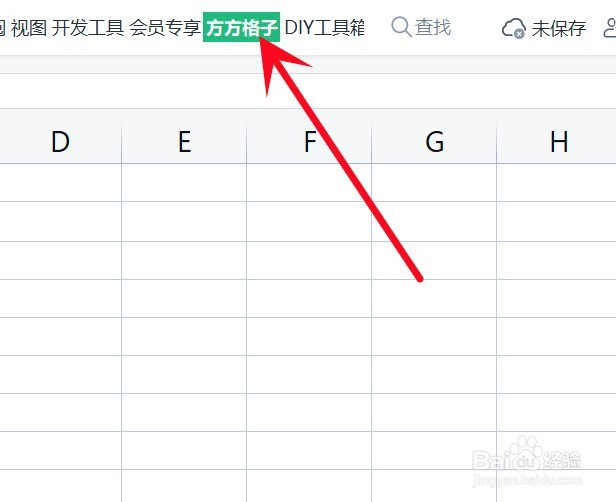
2、点击“方方格子”选项卡
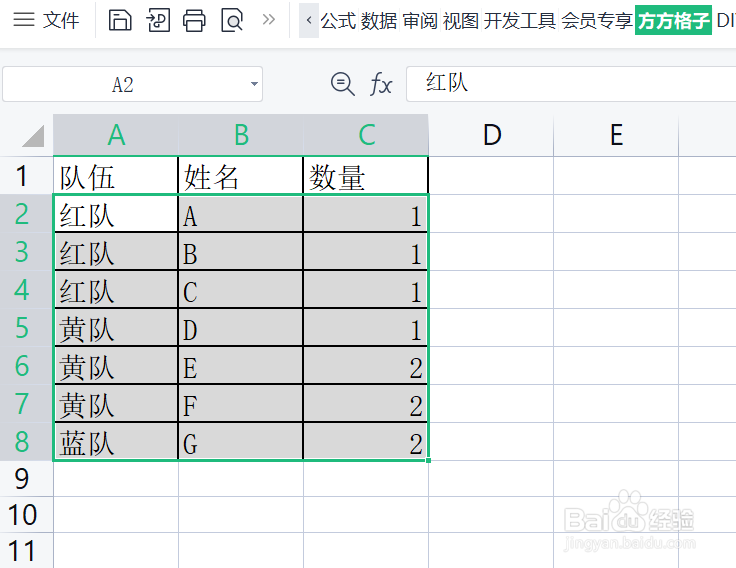
3、选中需要条件合并单元格的所有区域,这里是A2:C8
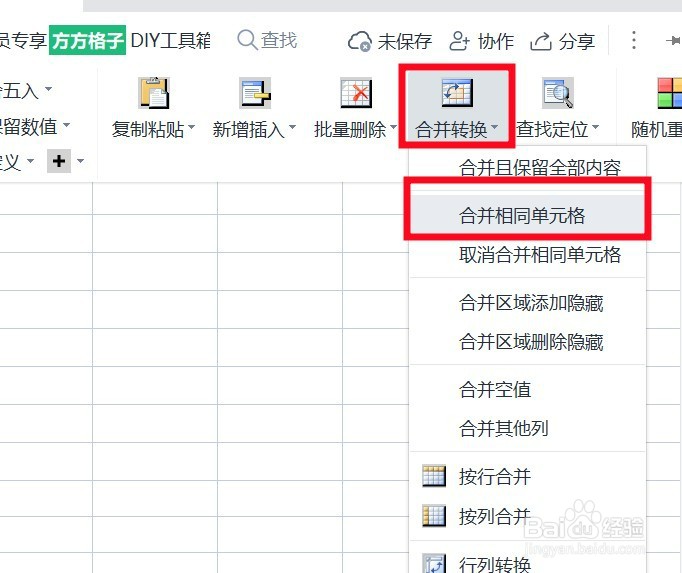
4、点击 合并转换,再点击 合并相同单元格
5、切换到 按条件合并相同单元格
在 条件区域 处,选中你数据中的条件依据,这里是A2:A8
在 待合并区域 处,选中你数据中需要进行合并的区域,这里是C2:C8
点击 确定
6、就可以得到合并后的结果了

时间:2026-04-25 21:58:19
1、该例中,需要将“数量”列(C2:C8)依据“队伍”名称列,进行相同内容单元格合并
2、点击“方方格子”选项卡
3、选中需要条件合并单元格的所有区域,这里是A2:C8
4、点击 合并转换,再点击 合并相同单元格
5、切换到 按条件合并相同单元格
在 条件区域 处,选中你数据中的条件依据,这里是A2:A8
在 待合并区域 处,选中你数据中需要进行合并的区域,这里是C2:C8
点击 确定
6、就可以得到合并后的结果了
