Excel2010表格宏内容无法正常显示如何解决

 时间:2024-10-12 21:05:16

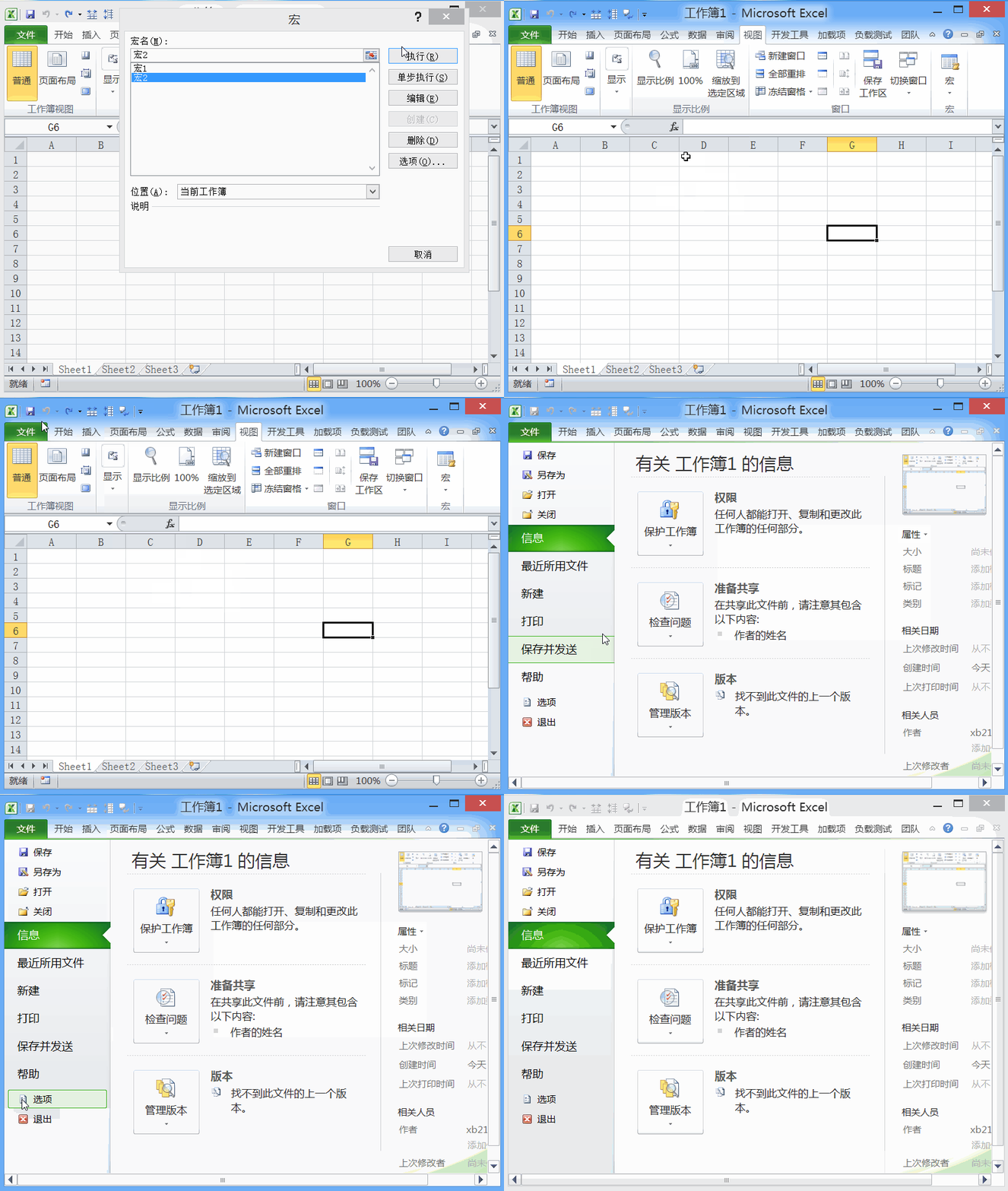
1、打开excel2010这款软件,进入到该软件的操作界面,在该界面内我们找到菜单里的视图选项,点击视图选项进入其工具编辑区,如图所示:

Excel2010表格宏内容无法正常显示如何解决

2、在视图的编辑工具区里找到查看宏选项,点击该选在其下拉菜单那里找到查看宏选项,点击之后弹出宏对话框,在该对话框可以找到我们的宏文件,如图所示:

Excel2010表格宏内容无法正常显示如何解决

3、然后我们将该窗口关闭,再在菜单那里找到文件选项,点击文件选项,在下拉菜单里找到选项选项,如图所示:
Excel2010表格宏内容无法正常显示如何解决

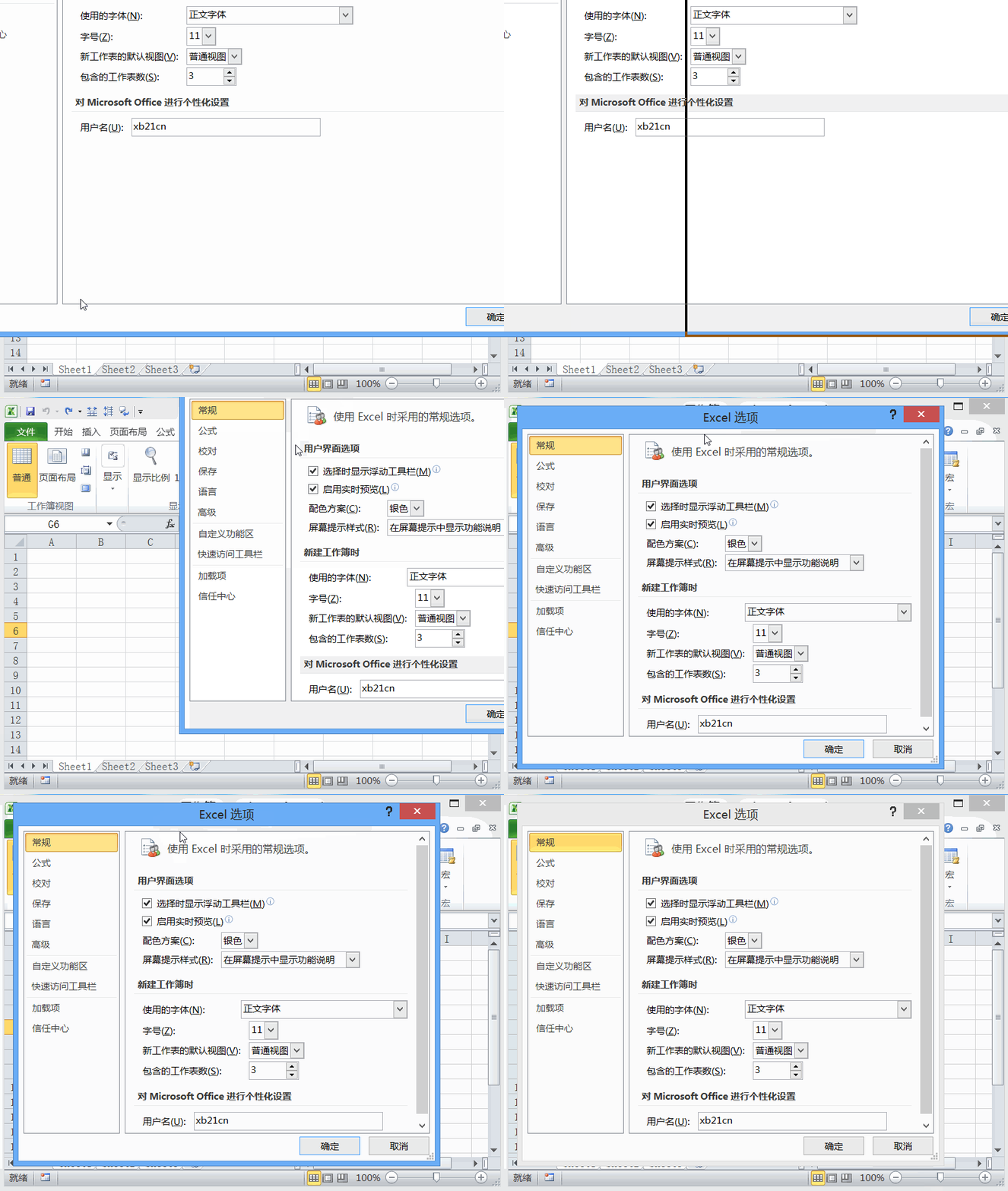
4、点击选项选项,弹出excel选项对话框,如图所示:

Excel2010表格宏内容无法正常显示如何解决

5、在excel对话框内我们找到左侧的信任中心选项,点击该选项在其设置界面内找到信任中心设置选项,如图所示:

Excel2010表格宏内容无法正常显示如何解决

6、点击信任中心选项,在我们在其弹出的界面内找到启用所有宏选项,将该选项勾选,然后点击确定,再在excel选项对话框内再点击确定我们就设置好了,如图所示:

Excel2010表格宏内容无法正常显示如何解决
  • 表格突然变成启用宏的工作表
  • 启用宏的文档怎么恢复正常
  • 如何取消excel2010中的宏
  • wps如何关闭宏功能
  • excel怎么启用宏
  • 热门搜索
    备孕需要检查些什么 有什么好玩的网游 理财小知识 什么是定向运动 凡士林的作用与用途 百令胶囊功效与作用 碳酸氢钠的作用 艾滋病预防知识 感叹号的作用 脸长的女生适合什么发型