1、打开Word文档。如图:

2、插入图形。如图:

3、点击期中一个圆形,点击右键。如图:
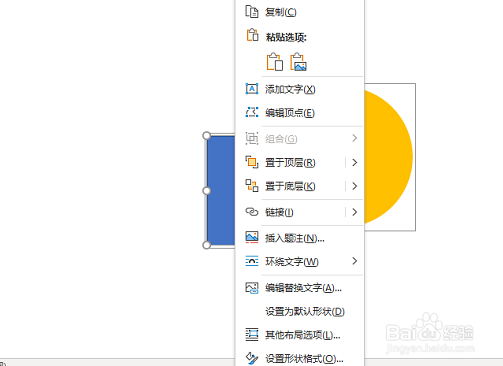
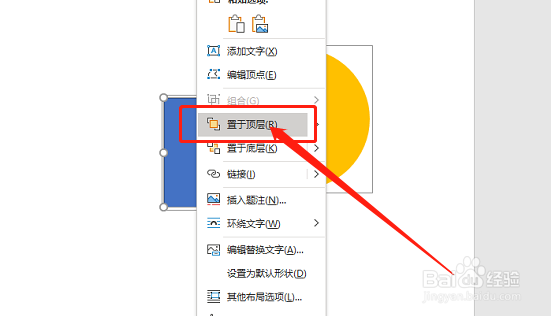
4、选择置于顶层。如图:
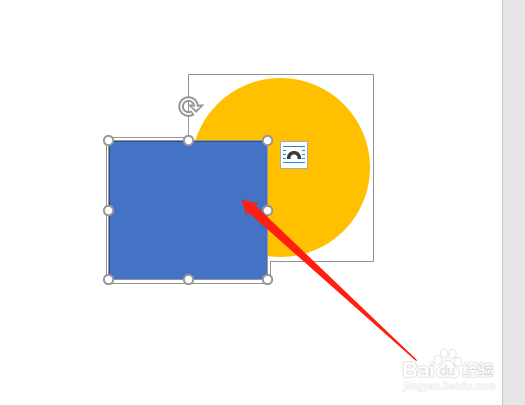
5、遮挡效果,效果如图:
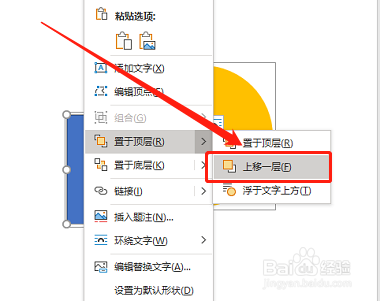
6、如果只想上移一层,可以选择上移一层即可。如图:
1、1.先插入图形,点击右键。
2.在菜单中,选择上移或者上移一层即可。
时间:2026-04-26 00:51:28
1、打开Word文档。如图:
2、插入图形。如图:
3、点击期中一个圆形,点击右键。如图:
4、选择置于顶层。如图:
5、遮挡效果,效果如图:
6、如果只想上移一层,可以选择上移一层即可。如图:
1、1.先插入图形,点击右键。
2.在菜单中,选择上移或者上移一层即可。
