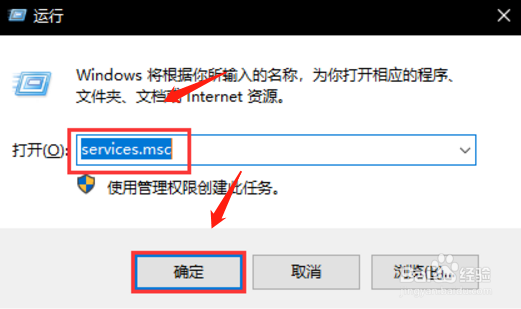
1、首先我们在键盘上按「win+R」键,然后在跳出的框框中输入services.msc 后点击“确定”按钮。
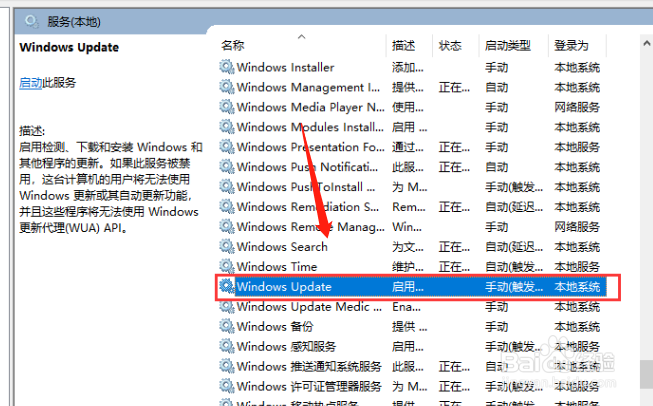
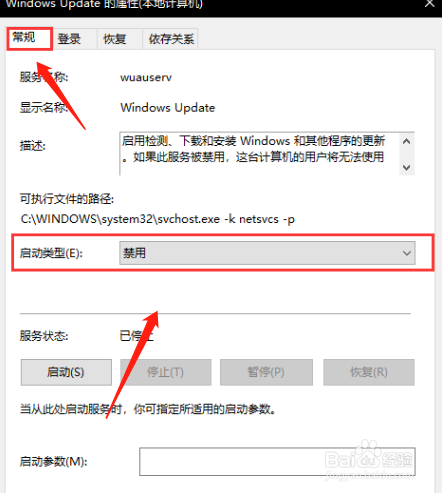
2、接下来在出现界面中滑动滑轮翻到相对较下方,找到“Windows Update”双击“Windows Update”,然后启动类型选择“禁用”。
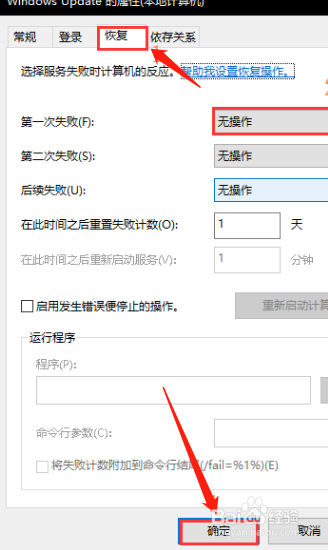
3、点击「恢复」,第一次失败处选择“无操作”,然后点击“应用”,再点击“确定”按钮。如果win10仍然会自动更新,这时需要再进行下面的操作。
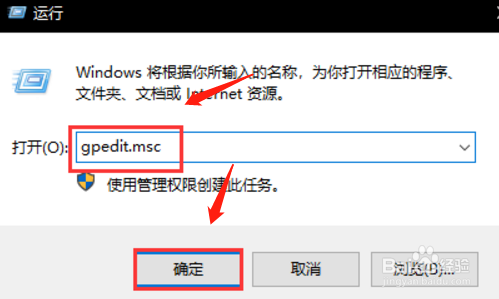
4、我们完成了以上步骤,接下来继续在键盘上按“win+R”键,输入gpedit.msc 点击“确定”。
5、依次选择「计算机配置」—>「管理模板」—>「Windows组件」,双击「Windows更新」。

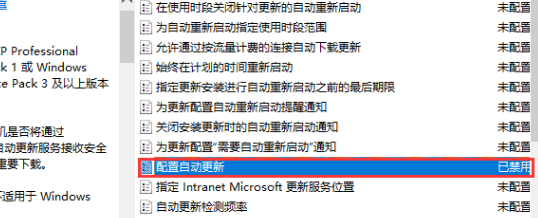
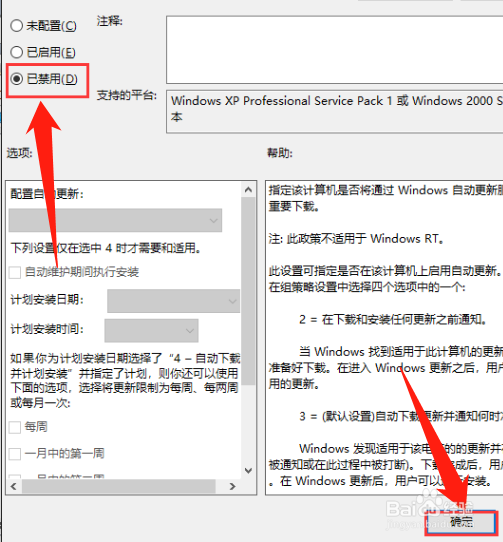
6、双击「配置自动更新」。最后选择「已禁用」,点击「应用」、「确定」即可彻底关闭Windows10系统更新。
1、首先在键盘上按「win+R」键,然后框中输入services.msc 后点击“确定”。再找到“Windows Update”双击“Windows Update”,然后启动类型选择“禁用”。
2、点击「恢复」,第一次失败处选择“无操作”,然后点击“应用”,再点击“确定”按钮。继续在键盘上按“win+R”键,输入gpedit.msc 点击“确定”。
3、依次选择「计算机配置」—>「管理模板」—>「Windows组件」,双击「Windows更新」。双击「配置自动更新」。最后选择「已禁用」,点击「应用」、「确定」即可关闭系统更新。
