solidworks 如何将STL文件转成可编辑的实体

 时间:2024-10-13 11:00:04

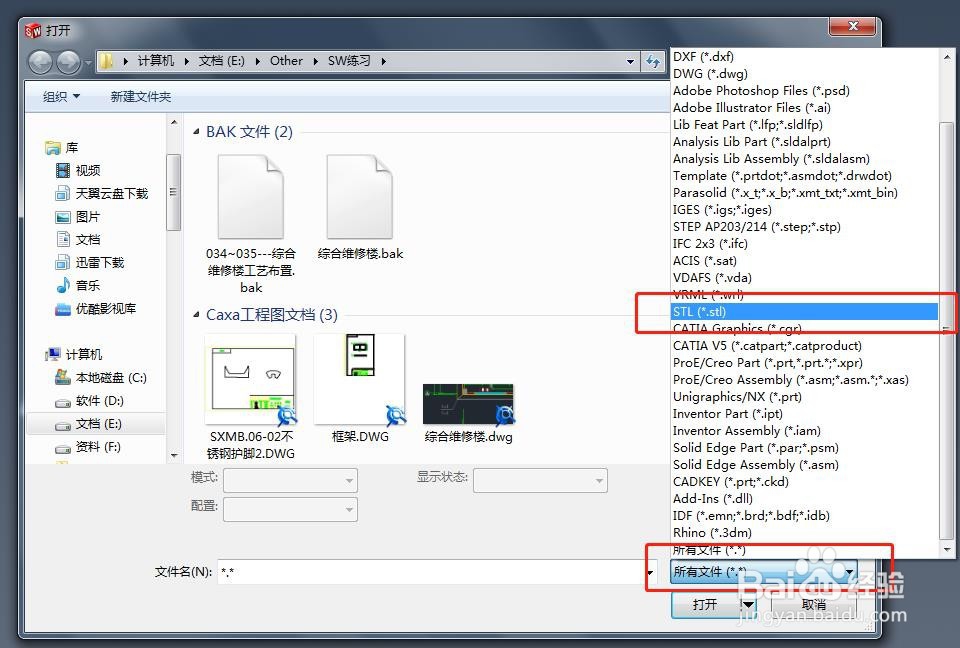
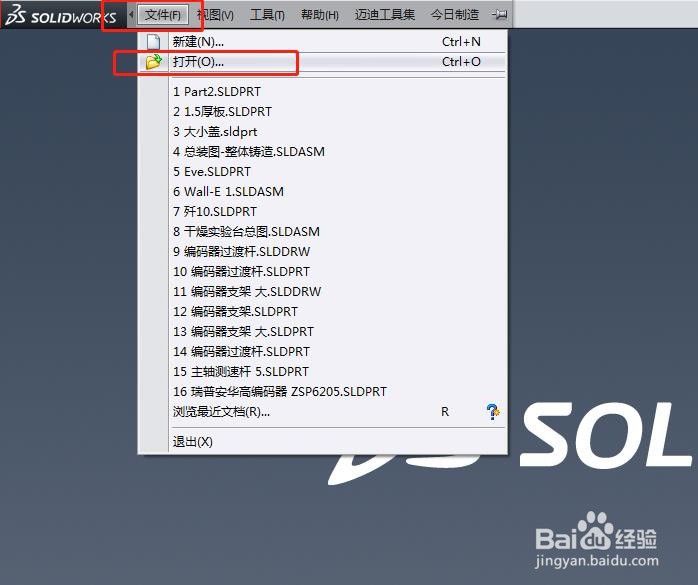
1、首先打开solidworks,在程序的菜单栏,选择“文件”—“打开”。
solidworks 如何将STL文件转成可编辑的实体

2、在右下方的文件类型处单击左键,在弹出的列表中选择STL(*.stl)。

solidworks 如何将STL文件转成可编辑的实体

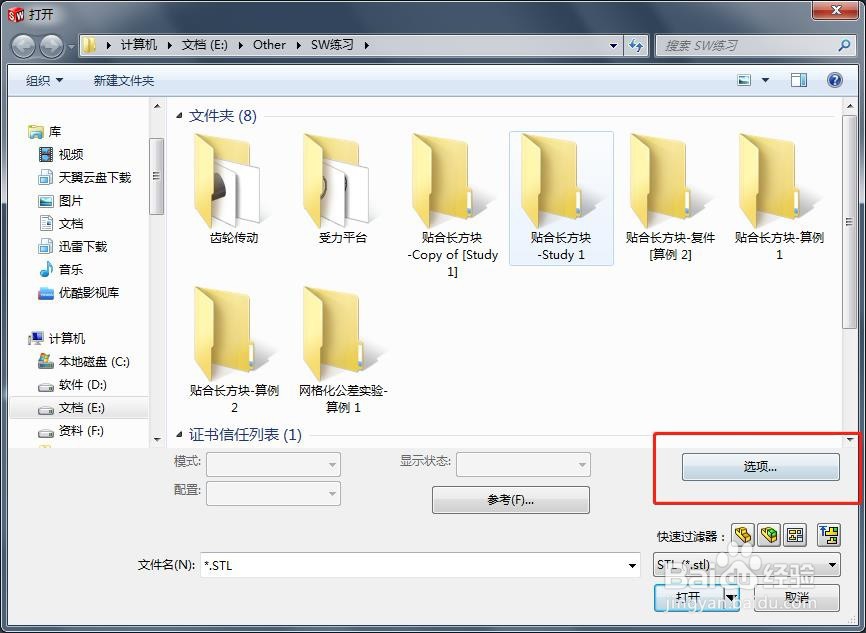
3、此时,在窗口的右下方会出现“选项”按钮,点击此按钮。

solidworks 如何将STL文件转成可编辑的实体

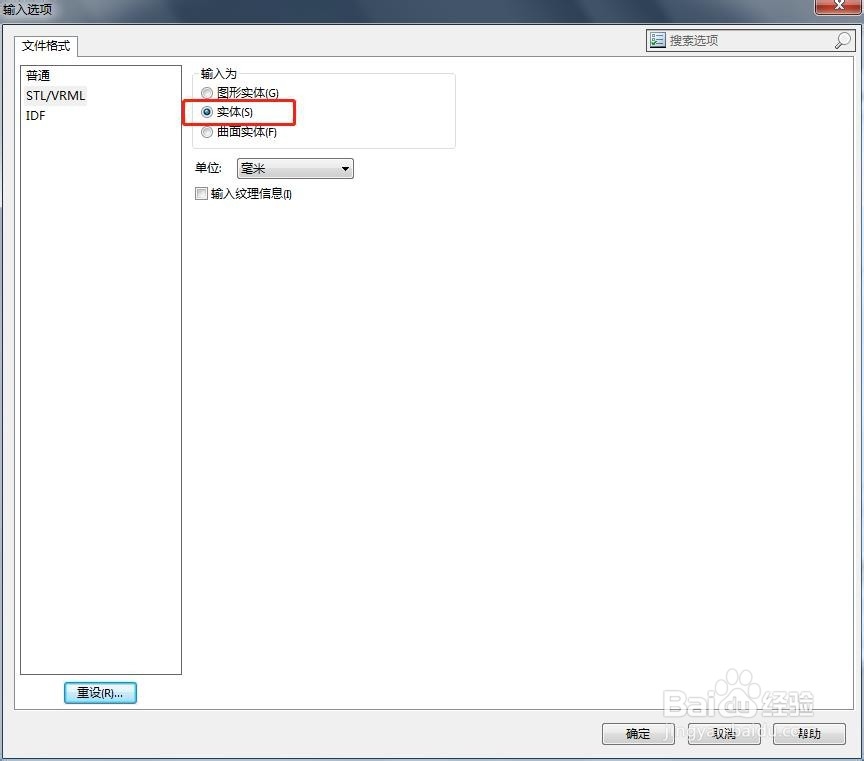
4、在“打开选项”窗口,将“输入为”选项设置为“实体”,其它保持默认即可,点击确定。
solidworks 如何将STL文件转成可编辑的实体

5、浏览到要转换的STL文件所存放的位置,选中STL文件并打开。

solidworks 如何将STL文件转成可编辑的实体

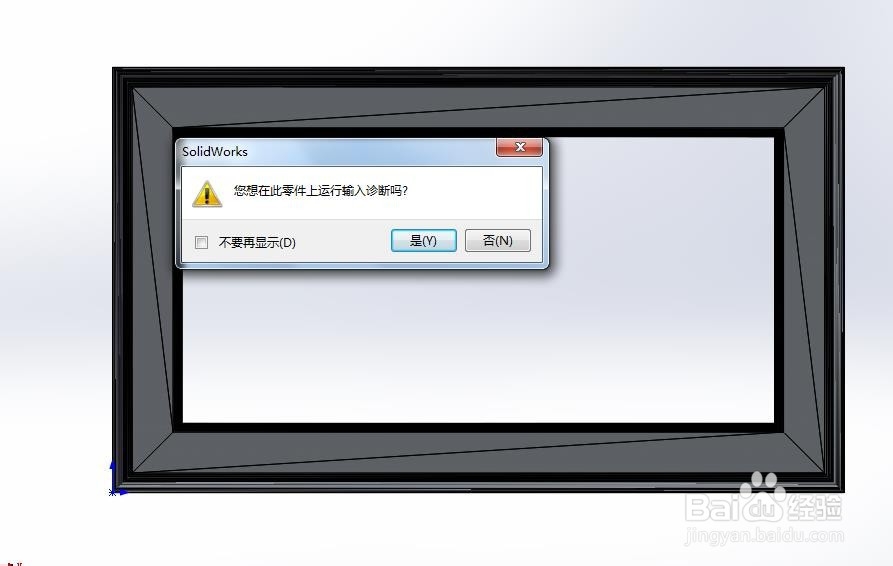
6、打开后,程序提示是否要执行输入诊断,建议选择是。

solidworks 如何将STL文件转成可编辑的实体

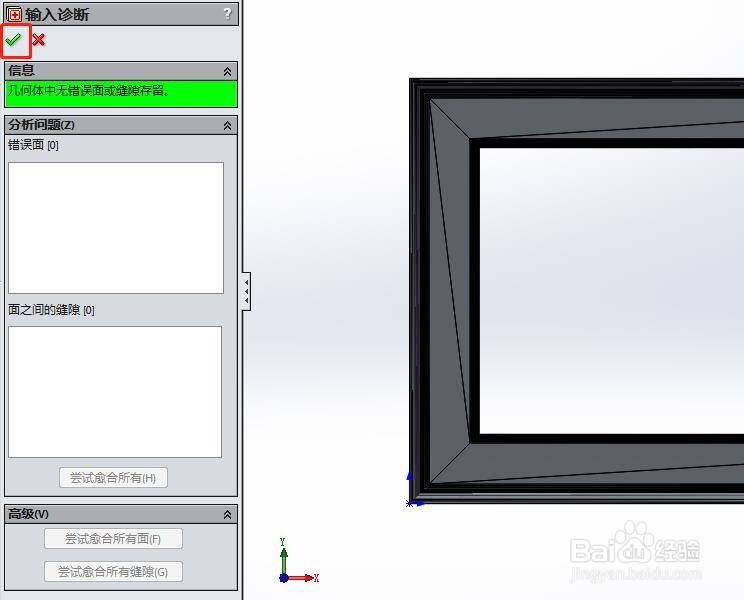
7、诊断后没有出现问题,点击对号确认即可。

solidworks 如何将STL文件转成可编辑的实体

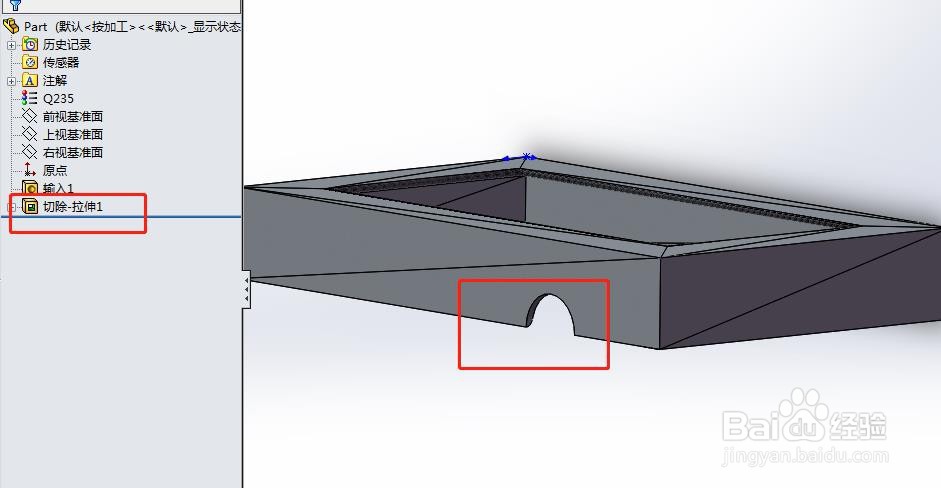
8、现在,STL文件已经转换成了可编辑的实体,我简单的做了一个切除,进行验证。
solidworks 如何将STL文件转成可编辑的实体
  • SolidWorks总提示“默认模板无效”怎么解决
  • SOLIDWORKS2020软件中如何插入螺钉
  • SolidWorks怎么识别特征
  • solidworks工程图如何标注倒角
  • solidworks如何修改系统默认的实体颜色?
  • 热门搜索
    怎么折戒指 上海健桥医院怎么样 汽车购置税怎么计算 肌肉拉伤怎么治疗 海参汤的家常做法 怎么给u盘加密 打六折怎么算 穿鞋带的漂亮方法 小孩多动症治疗方法 胃病的治疗方法