cad如何制作二门吊柜平面图

 时间:2026-02-14 21:07:17

1、打开AutoCAD 2013软件,点击【图层特性管理器】,点击【新建图层】,将图层命名为:二门吊柜。点击色块,按图示设置一个图层颜色,完成二门吊柜图层的设置(如图所示);

cad如何制作二门吊柜平面图

cad如何制作二门吊柜平面图

cad如何制作二门吊柜平面图

cad如何制作二门吊柜平面图

cad如何制作二门吊柜平面图

cad如何制作二门吊柜平面图

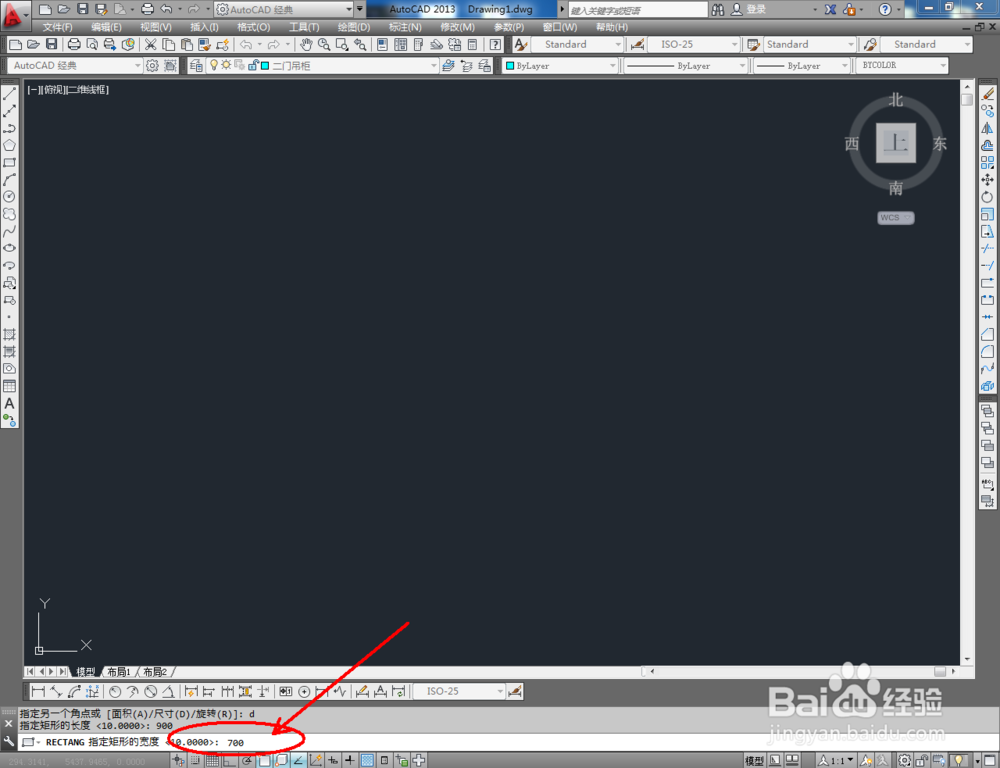
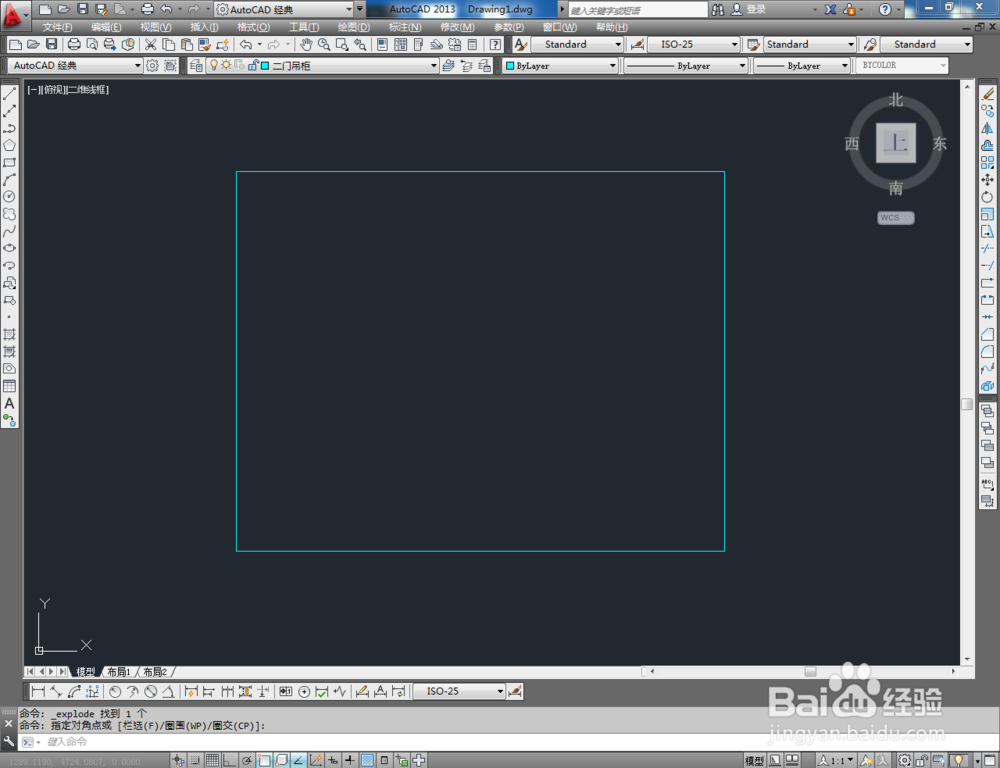
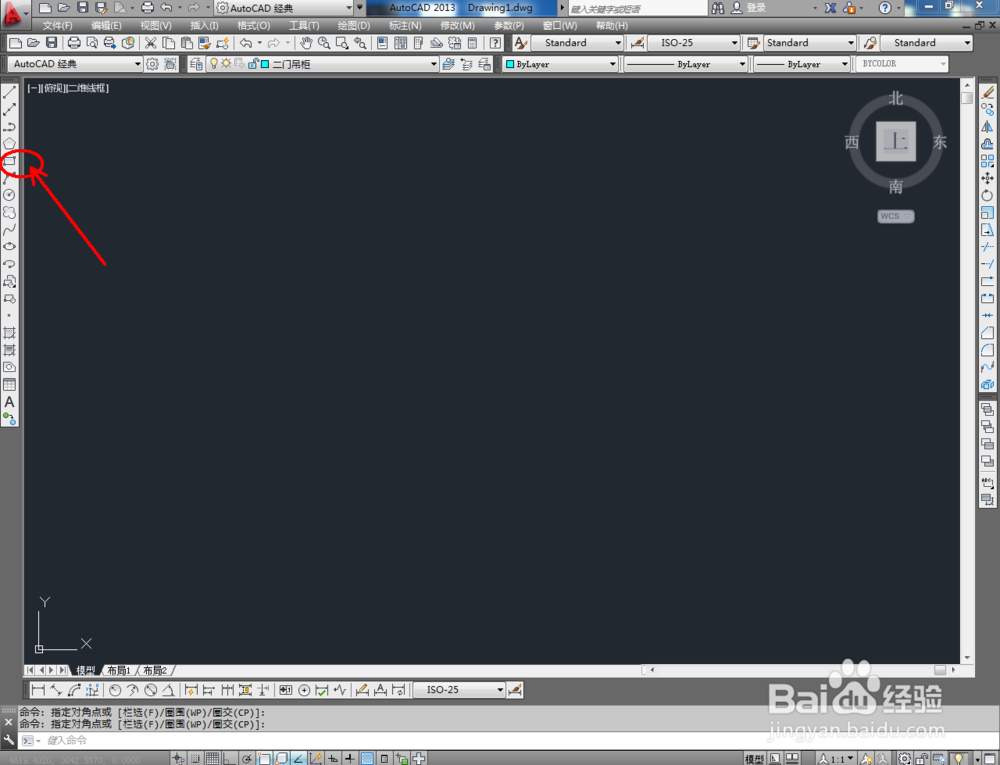
2、点击【矩形工具】,按图示在命令栏输入:d并按下空格键,输入长度值:900并按下空格键,继续输入宽度数值:700并按下空格键,完成矩形图案的绘制。选中图案,点击右边工具栏中的【分解工具】,将图案炸开(如图所示);
cad如何制作二门吊柜平面图

cad如何制作二门吊柜平面图

cad如何制作二门吊柜平面图

cad如何制作二门吊柜平面图

cad如何制作二门吊柜平面图

cad如何制作二门吊柜平面图

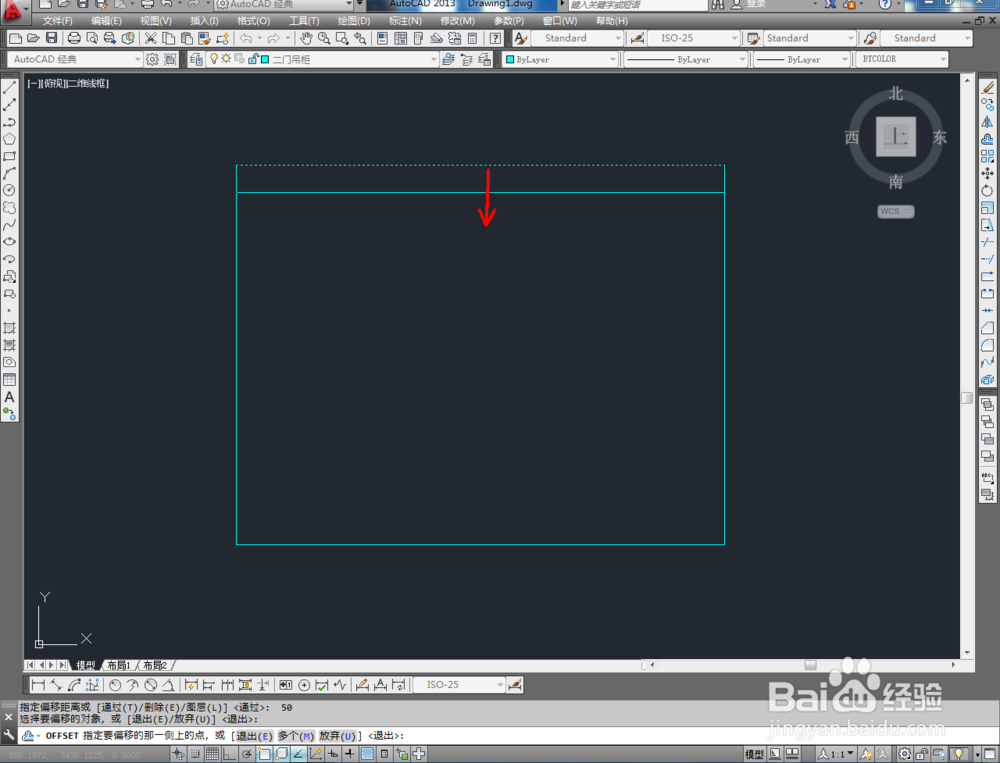
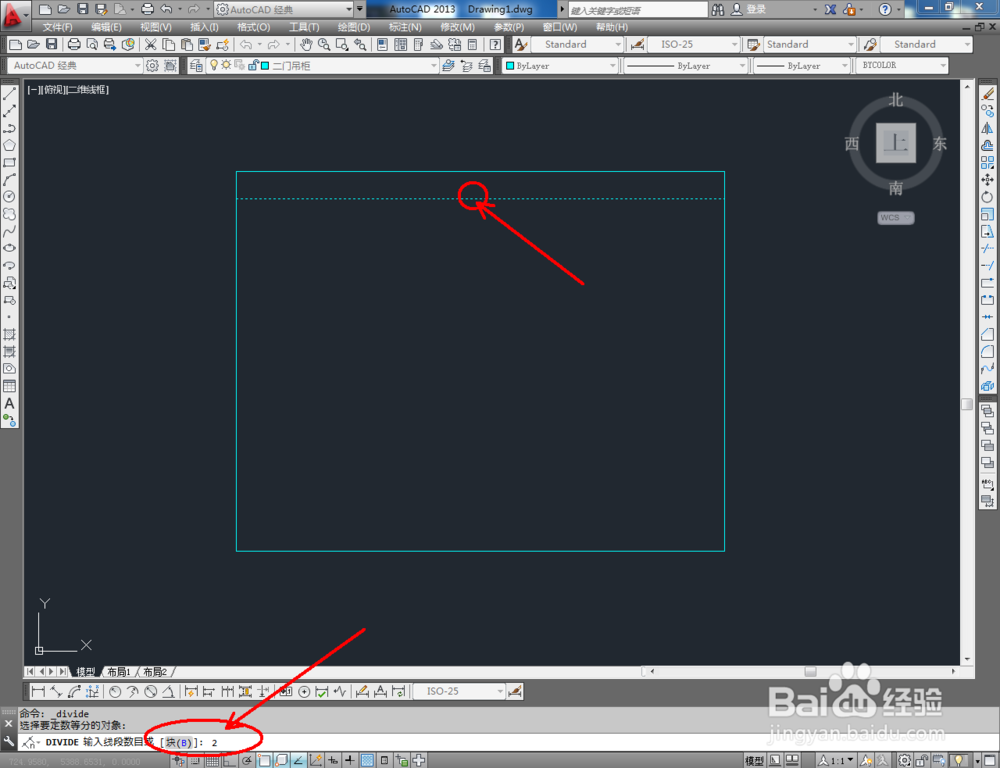
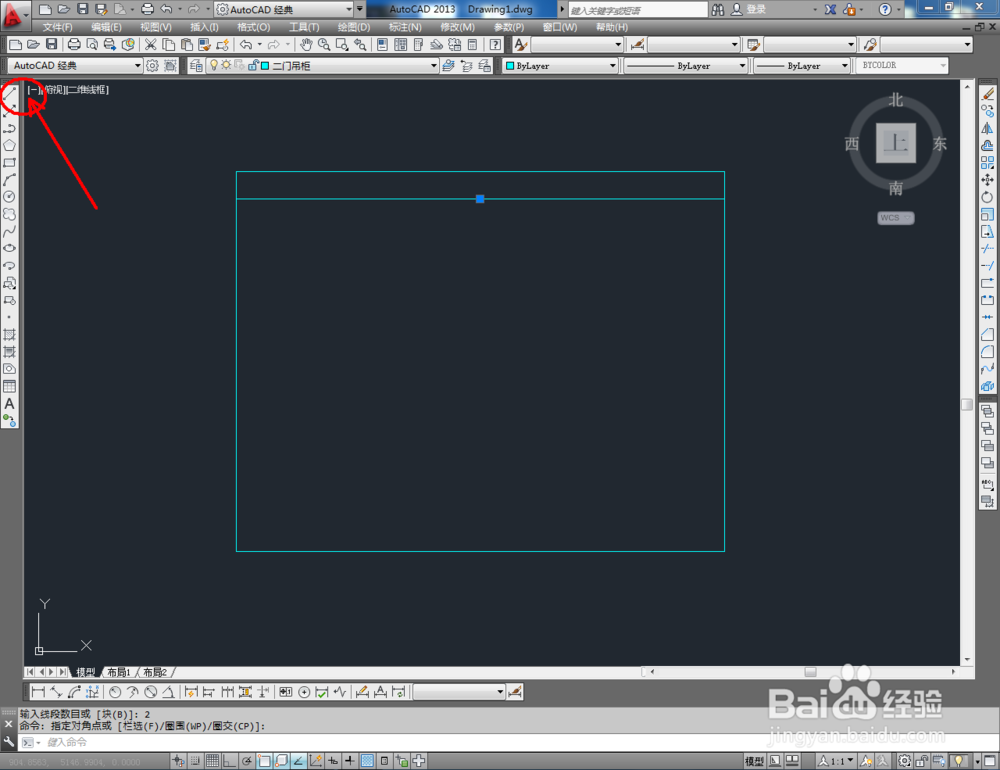
3、点击右边工具栏中的【偏移工具】,在命令栏输入偏移数值:50后,对顶边进行向下偏移。选中该线,点击【绘图】-【点】-【定数等分】,鼠标点击图示线段,在命令栏中输入:2并按下空格键,将选线平分为二等分(如图所示);

cad如何制作二门吊柜平面图

cad如何制作二门吊柜平面图

cad如何制作二门吊柜平面图

cad如何制作二门吊柜平面图

cad如何制作二门吊柜平面图

cad如何制作二门吊柜平面图

cad如何制作二门吊柜平面图

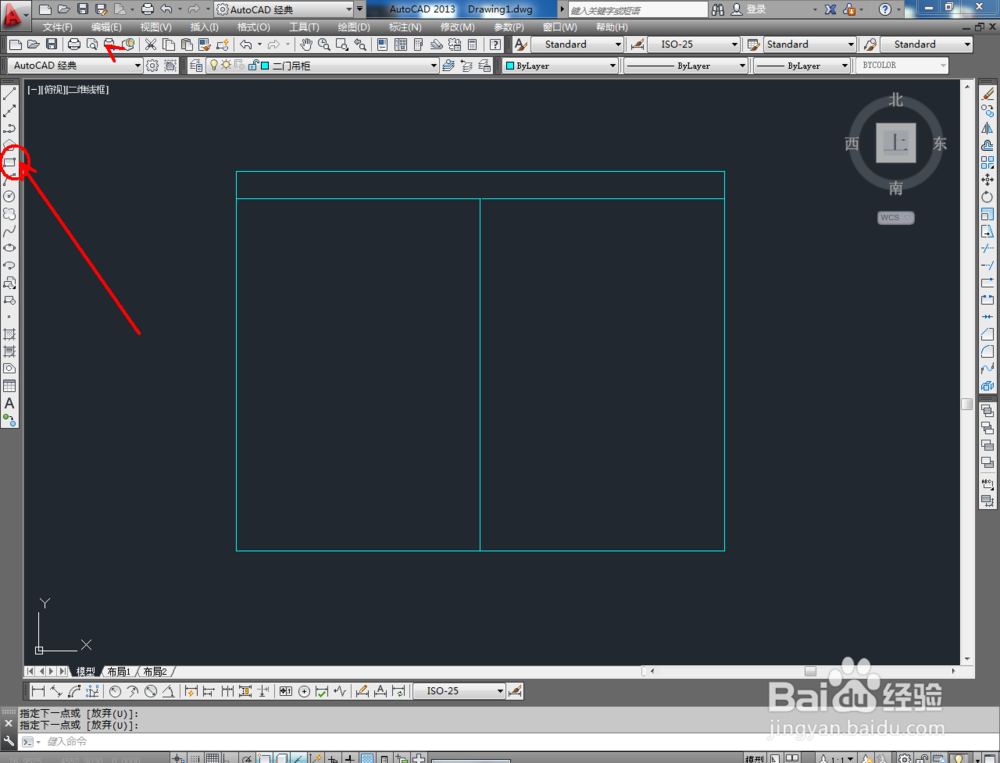
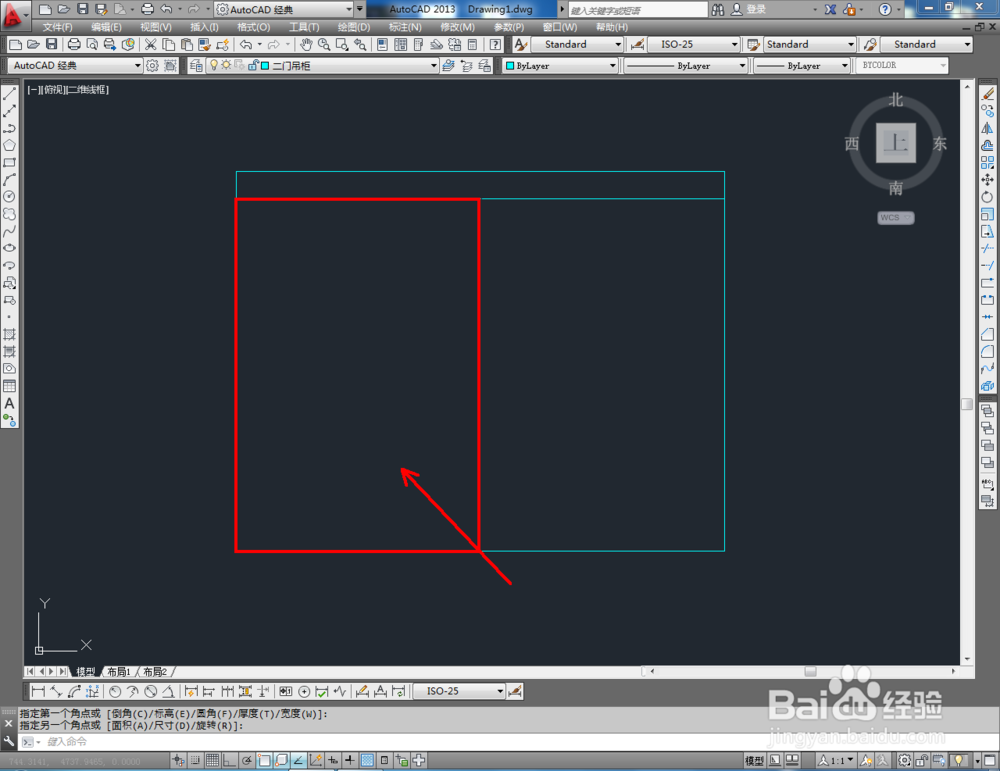
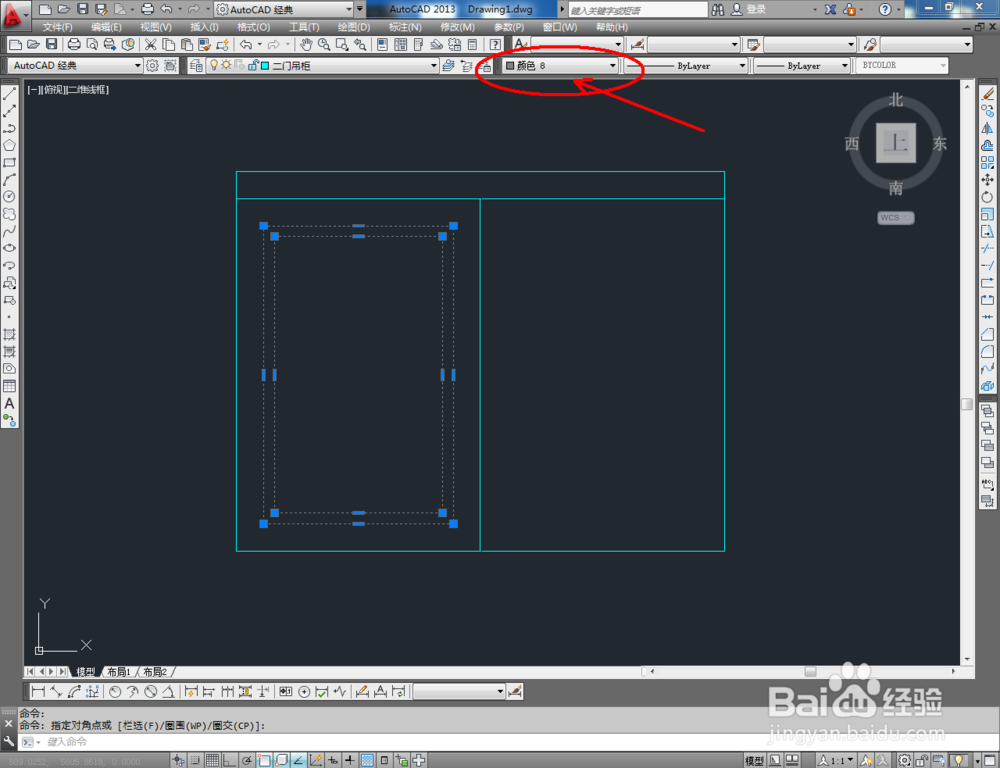
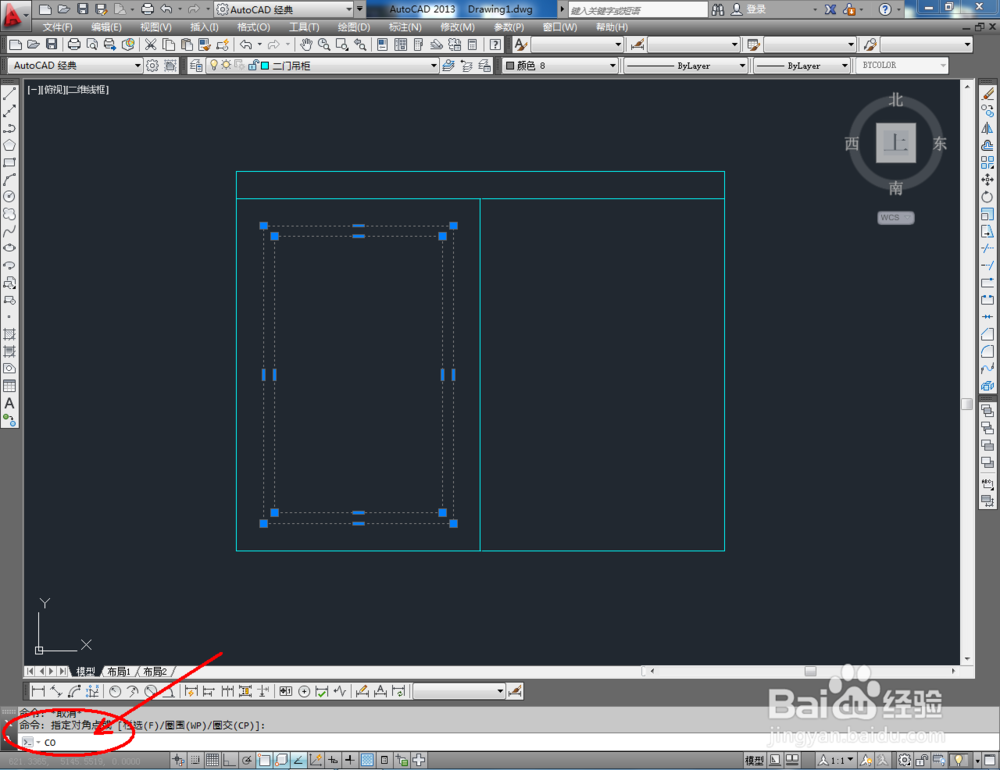
4、点击【直线工具】,在图示区域绘制一条直线线段。点击【矩形工具】按图示绘制出一个矩形图案后,点击【偏移】按图示在命令栏中输入偏移量并按下空格键,完成矩形的偏移操作(如图所示);
cad如何制作二门吊柜平面图

cad如何制作二门吊柜平面图

cad如何制作二门吊柜平面图

cad如何制作二门吊柜平面图

cad如何制作二门吊柜平面图

cad如何制作二门吊柜平面图

cad如何制作二门吊柜平面图

cad如何制作二门吊柜平面图

cad如何制作二门吊柜平面图

cad如何制作二门吊柜平面图

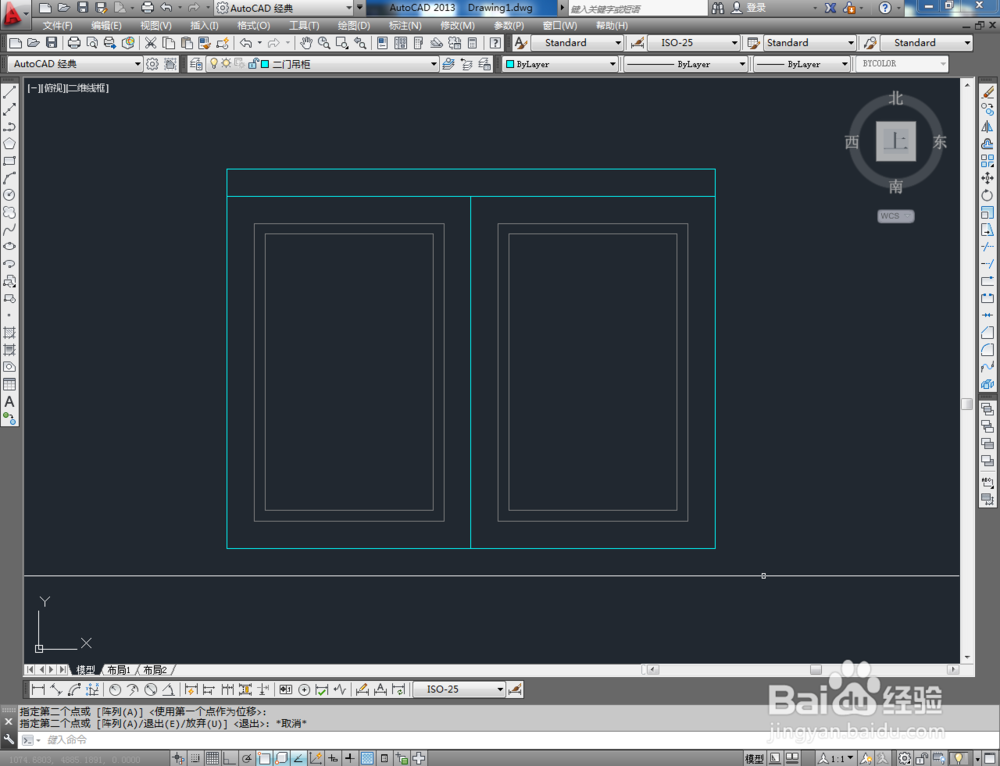
5、最后,将制作好的拉手图块导入文件并调整好拉手的位置。完成细节部分的制作后,我们的二门吊柜平面图便全部制作完成。
cad如何制作二门吊柜平面图

cad如何制作二门吊柜平面图

cad如何制作二门吊柜平面图

cad如何制作二门吊柜平面图

cad如何制作二门吊柜平面图

cad如何制作二门吊柜平面图

cad如何制作二门吊柜平面图

  • cad组怎么解散
  • cad怎么把图片导入
  • CAD填充没反应怎么办?
  • cad水电图如何把家具固定调成灰色
  • cad隐藏图层命令快捷键
  • 热门搜索
    肠胃炎怎么办 小刀电动车质量怎么样 海蛎子怎么吃 打价机怎么装纸 便秘怎么办快速治疗 温度计怎么看 牛排怎么做好吃又简单 刍怎么读 海尔冰箱怎么样 小鸡怎么画