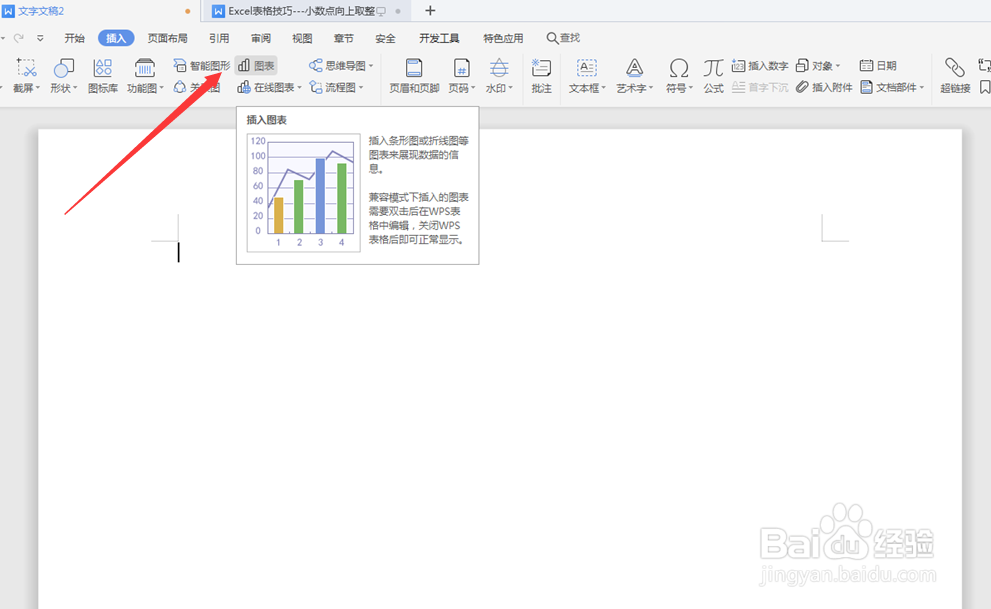
1、我们打开一个空白的Word文档,选择工具栏【插入】,在下拉菜单中选择【图表】:
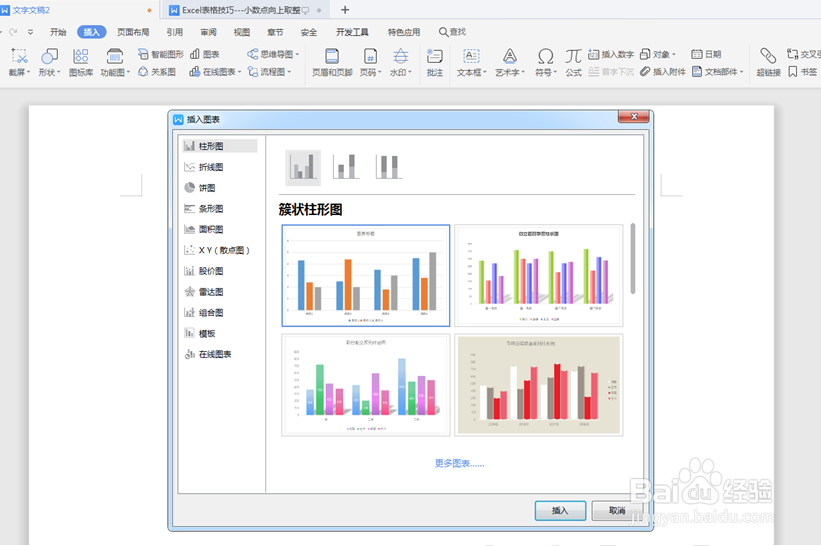
2、点击确认,在弹出的对话框中我们发现有各种各样的图表形式,虽然表现方式不一样,但操作步骤完全相同,我们选择“柱状图”:
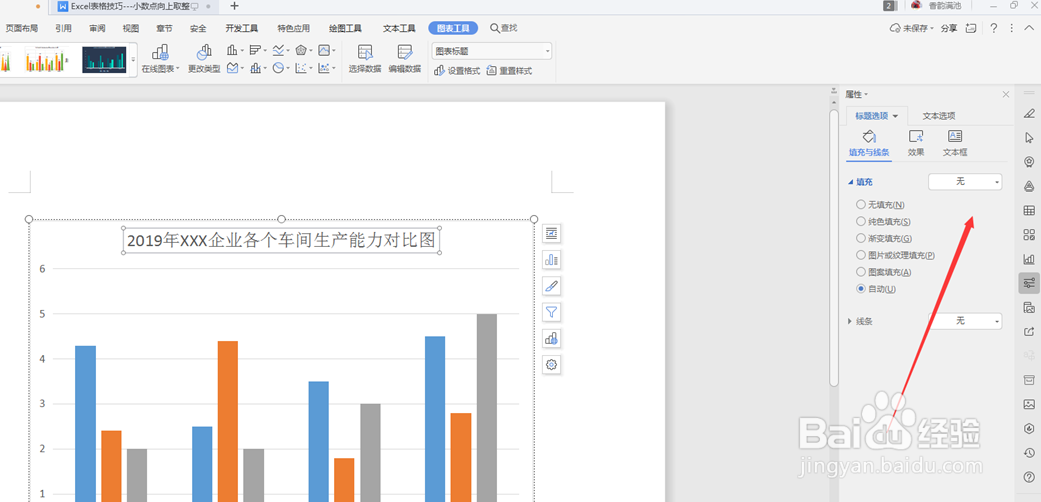
3、我们可以在文档右侧弹出的对话框中更改文本样式和图表属性:
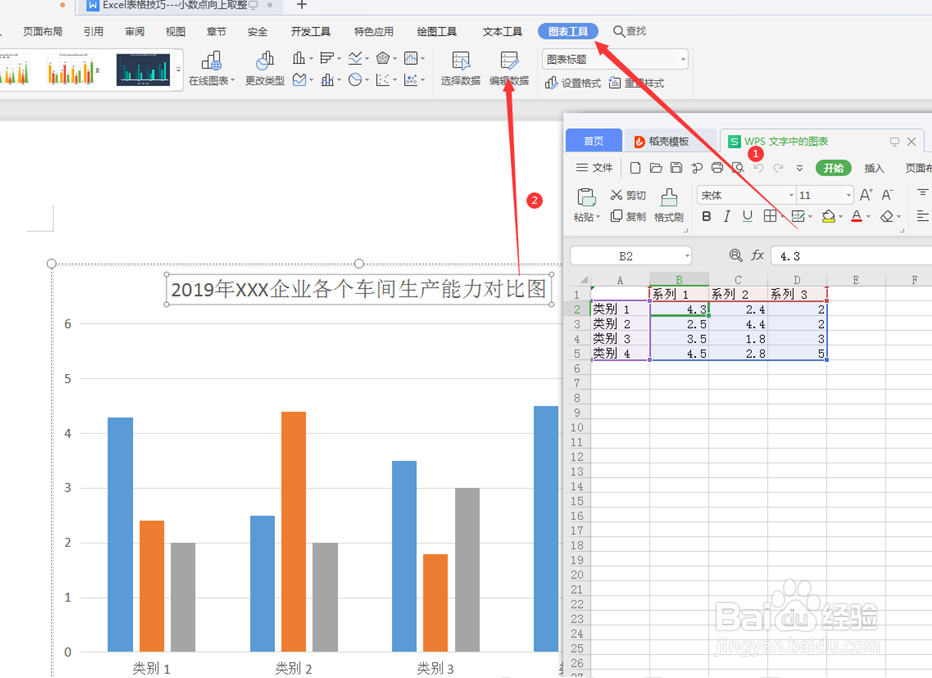
4、我们在工具栏【图标工具】中,下拉菜单选择【编辑数据】,会弹出编辑数据的excel表格:
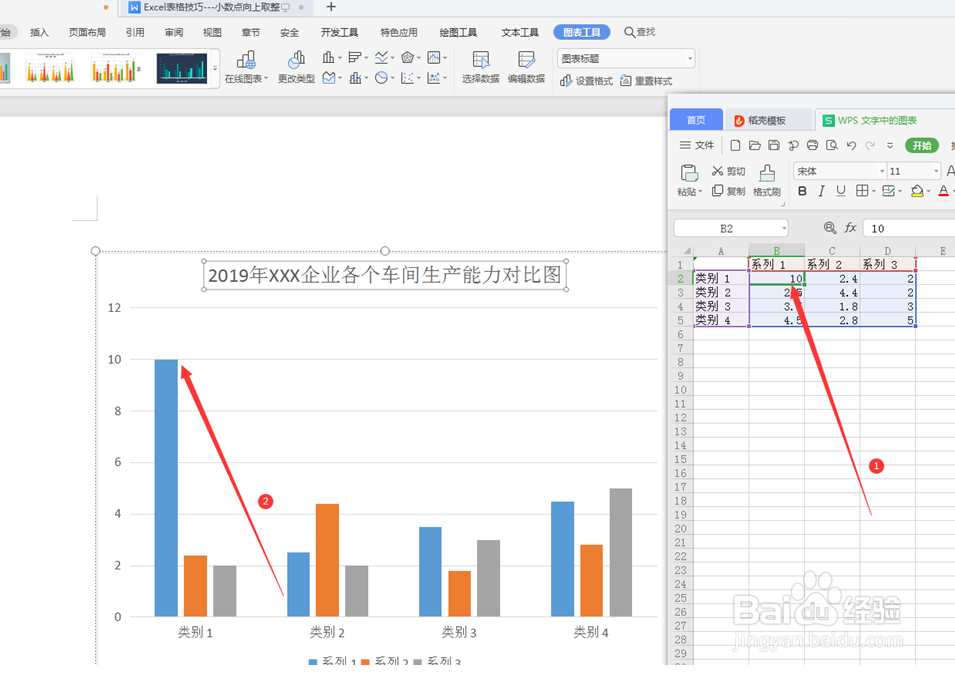
5、我们将excel表格中B2单元格的数据更改为“10”,会发现图表也发生了变化,柱状图中第一个柱形增加到了“10”的位置:
时间:2026-04-25 15:19:55
1、我们打开一个空白的Word文档,选择工具栏【插入】,在下拉菜单中选择【图表】:
2、点击确认,在弹出的对话框中我们发现有各种各样的图表形式,虽然表现方式不一样,但操作步骤完全相同,我们选择“柱状图”:
3、我们可以在文档右侧弹出的对话框中更改文本样式和图表属性:
4、我们在工具栏【图标工具】中,下拉菜单选择【编辑数据】,会弹出编辑数据的excel表格:
5、我们将excel表格中B2单元格的数据更改为“10”,会发现图表也发生了变化,柱状图中第一个柱形增加到了“10”的位置:
