今天小编要和大家分享的是,国内WPS软件,推出的最新的智能工具箱版块,WPS智能工具箱空白单元格快速填充右侧值。
工具/原料
hp probook
win 10
wps 2019
方法/步骤
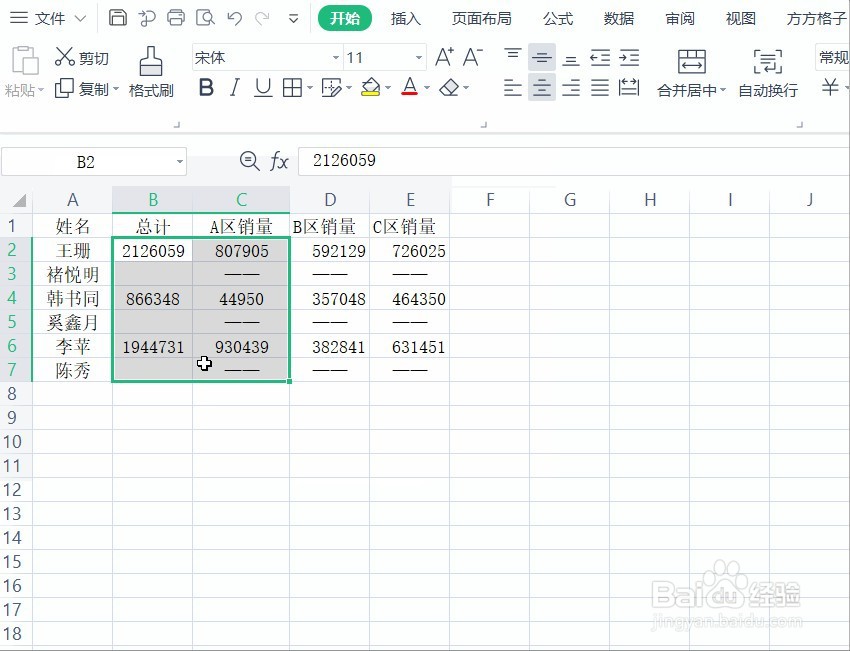
1、首先选中需要录入左方内容的空白单元格,注意要按下图选择右边已经有的内容。
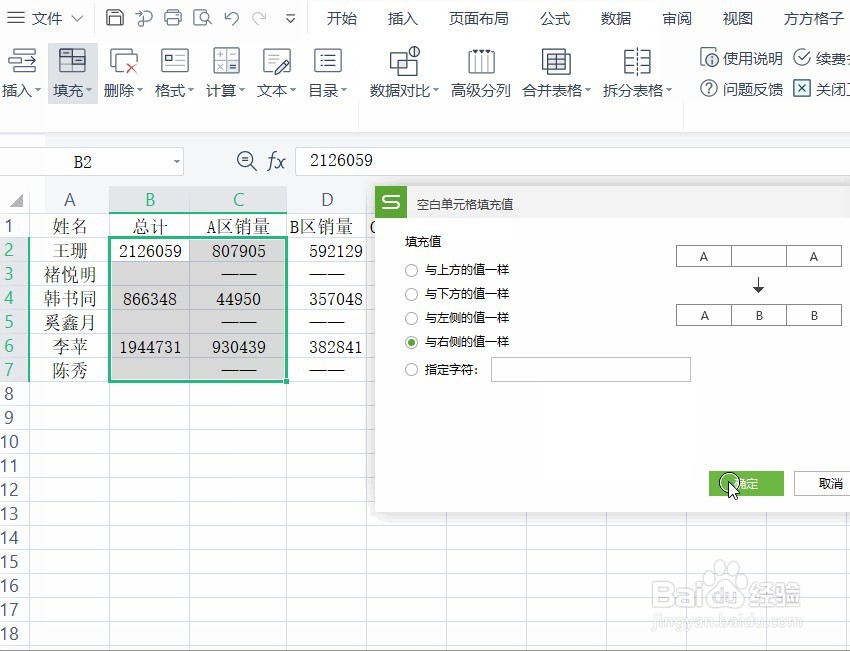
2、然后选择WPS智能工具箱,接着选择填充->空白单元格填充。


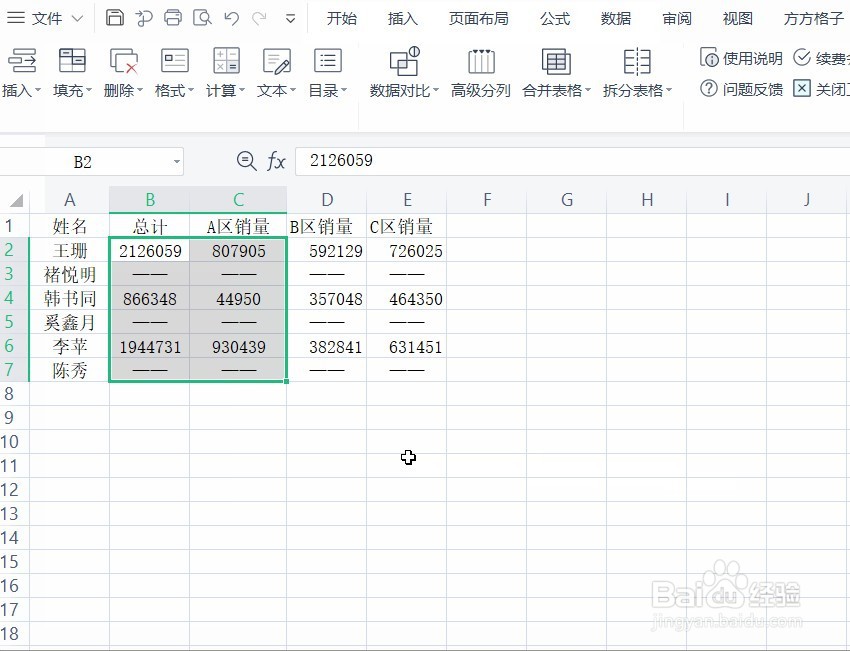
3、弹出对话框,选择按右方的内容填充空白单元格,确定后即可得到填充结果。
4、需要注意的是,这个功能为WPS从方方格子Excel的插件功能里模仿而来。WPS需要注册会员,而方方格子的免费操作是这样的,首先选中数据区域,然后单击方方格子按钮。选择数值>空白单元格填充。
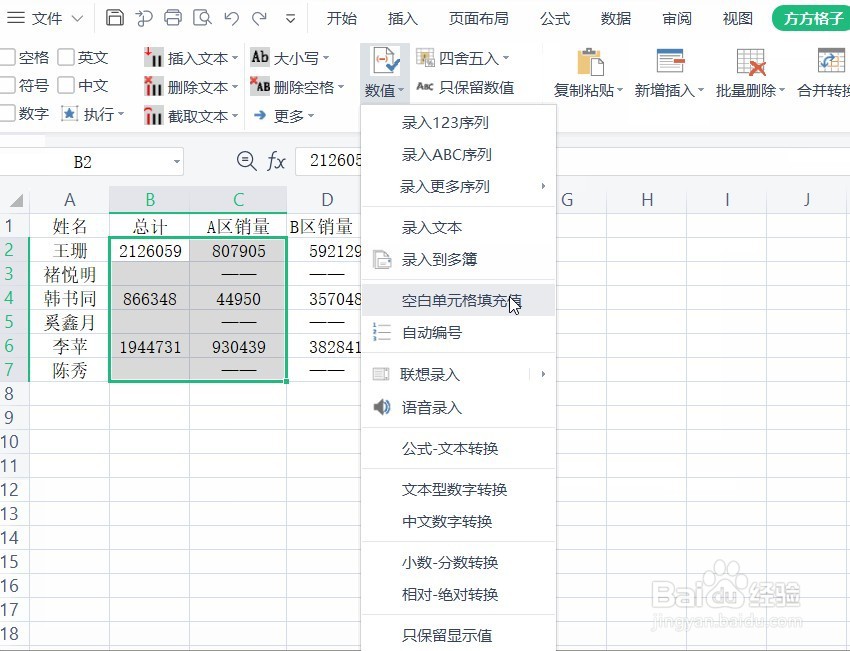
5、同样会弹出需要设定的对话框,这里我们选择选择按右方的内容填充空白单元格。

6、点击后即可完成输入,如下图所示。

7、最后动态演示图如下。

