如何用CAD画带孔板?

 时间:2026-04-29 20:02:57

1、打开一个新工程图。点击新建

如何用CAD画带孔板?

2、确保“正交”模式已打开(当它呈蓝色发光时会打开),


单击图标以将其打开或关闭。

如何用CAD画带孔板?

3、键入z [空格键],e [空格键]。

4、将矩形的第一个角点指定为0,0。键入0,0 [Enter]。

如何用CAD画带孔板?

5、将矩形的第一个角点指定为0,0。键入0,0 [Enter]。

如何用CAD画带孔板?

6、将光标移到右侧,然后在10,6处指定另一个角点。输入10,6 [Enter]。

如何用CAD画带孔板?

7、右键单击“对象捕捉跟踪”(1),然后单击“中点”(2)以激活“中点对象捕捉”。

如何用CAD画带孔板?

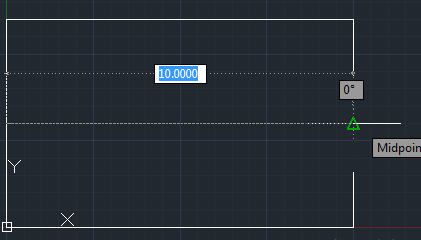
8、单击直线,然后从左到右画一条交叉线。将光标指向矩形的中点。

如何用CAD画带孔板?

如何用CAD画带孔板?

9、将光标移到右边缘中点,移动光标直到其变为绿色三角形,然后单击。

如何用CAD画带孔板?

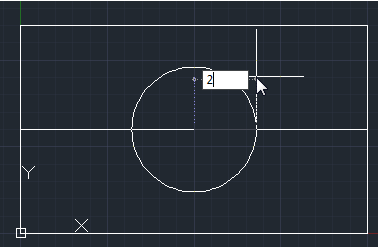
10、单击CIRCLE,将圆心指向上一行的中点。

如何用CAD画带孔板?

如何用CAD画带孔板?

11、将圆的半径指定为2。键入2 [Enter]。

如何用CAD画带孔板?

12、单击矩形的中线。按[删除]键。

如何用CAD画带孔板?

如何用CAD画带孔板?

  • cad怎么标注尺寸
  • AutoCAD怎么建立块和调用块
  • CAD怎么调整多线的距离?
  • cad带圆圈序号标注
  • CAD怎么标注角度
  • 热门搜索
    荻怎么读 twice怎么读 睿怎么读 怎么样减肥最快最有效 白萝卜做法大全家常 冥王星为什么被除名 芒果冰淇淋的做法 鑫怎么读 蓝莓怎么洗才干净 苦菊怎么做好吃