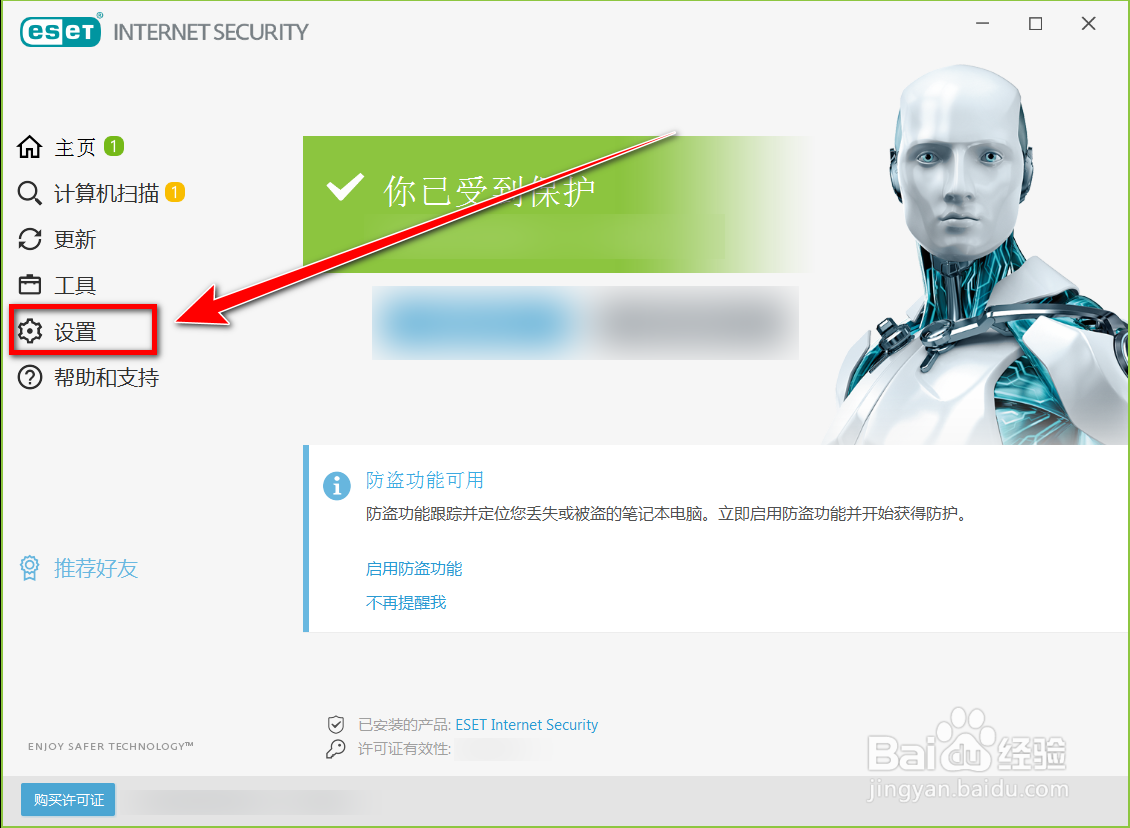
1、打开eset,点击左侧的“设置”。
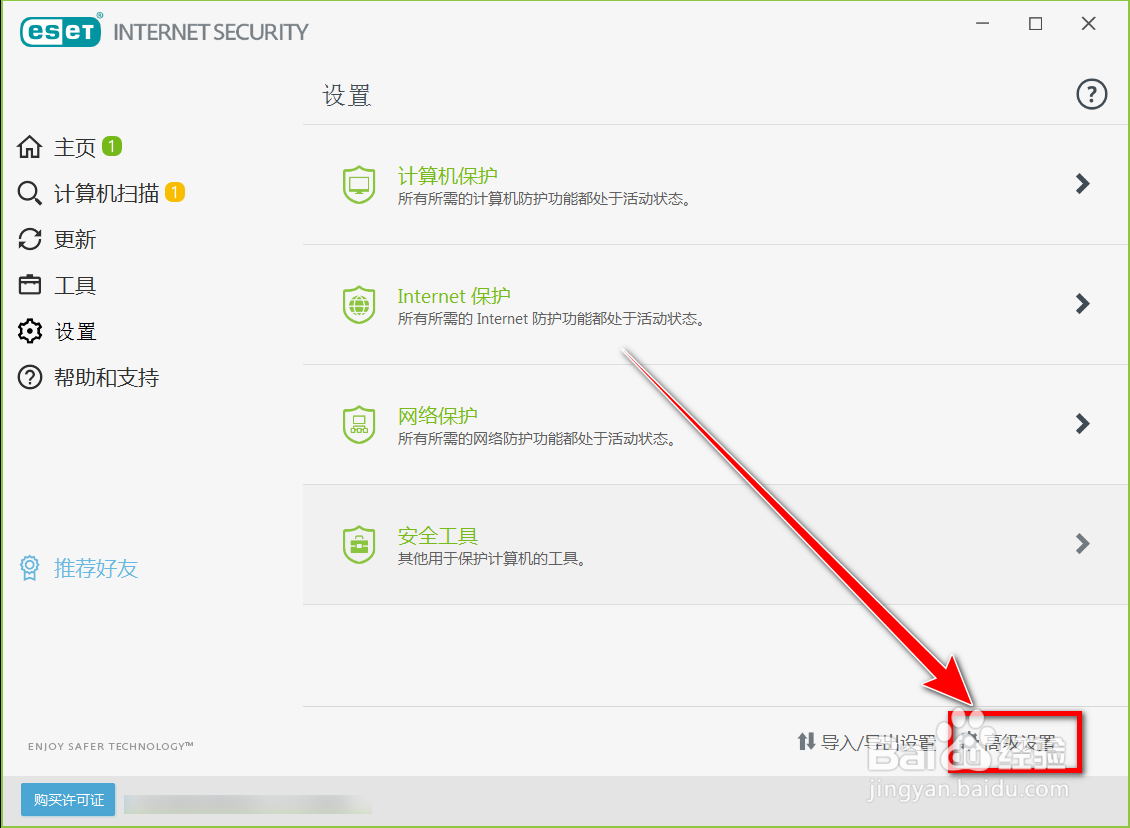
2、在“设置”页面,点击“高级设置”。
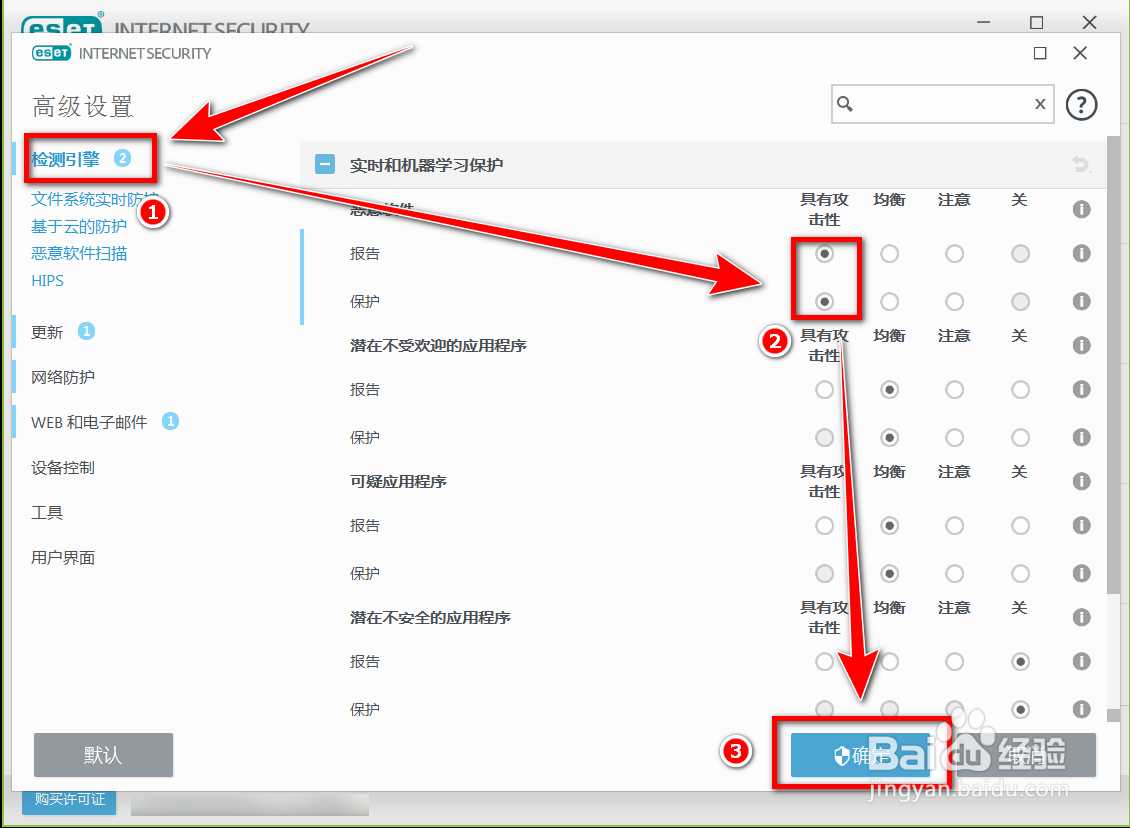
3、在高级设置里,在恶意软件一栏中,将报告和保护勾选为“具有攻击性”,再点击“确定”按钮保存设置。
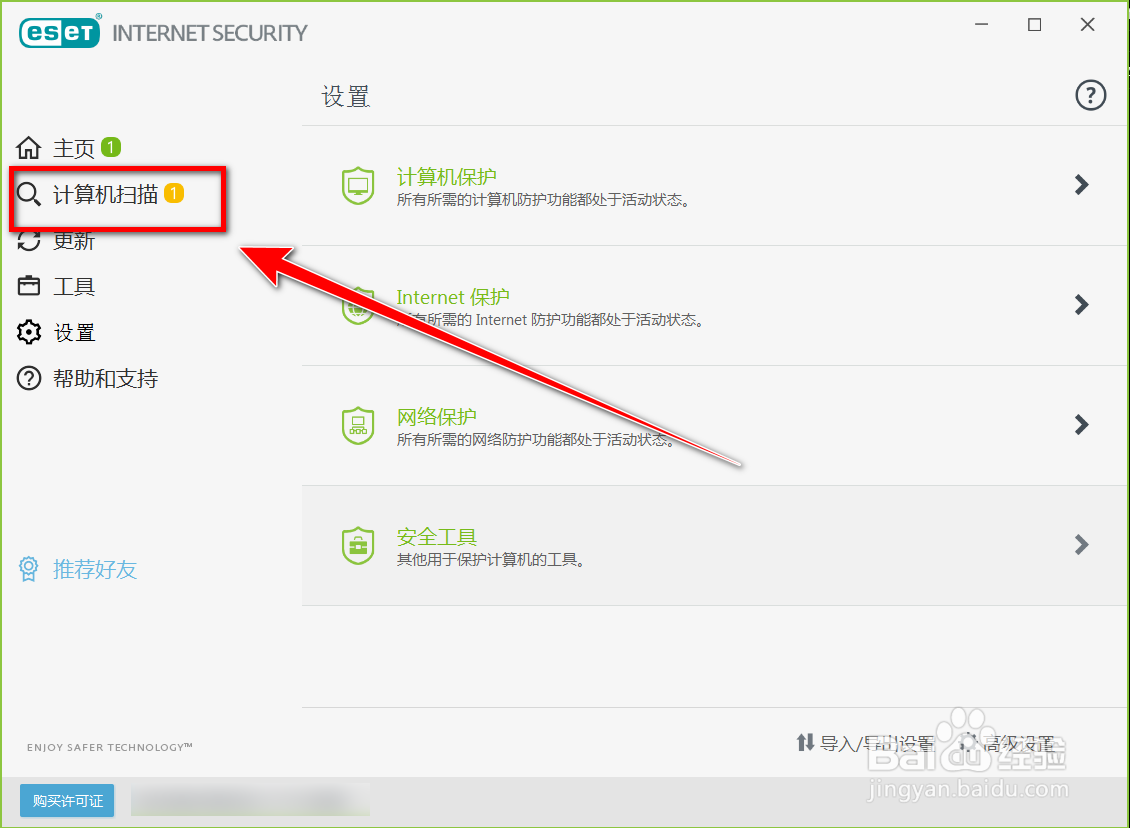
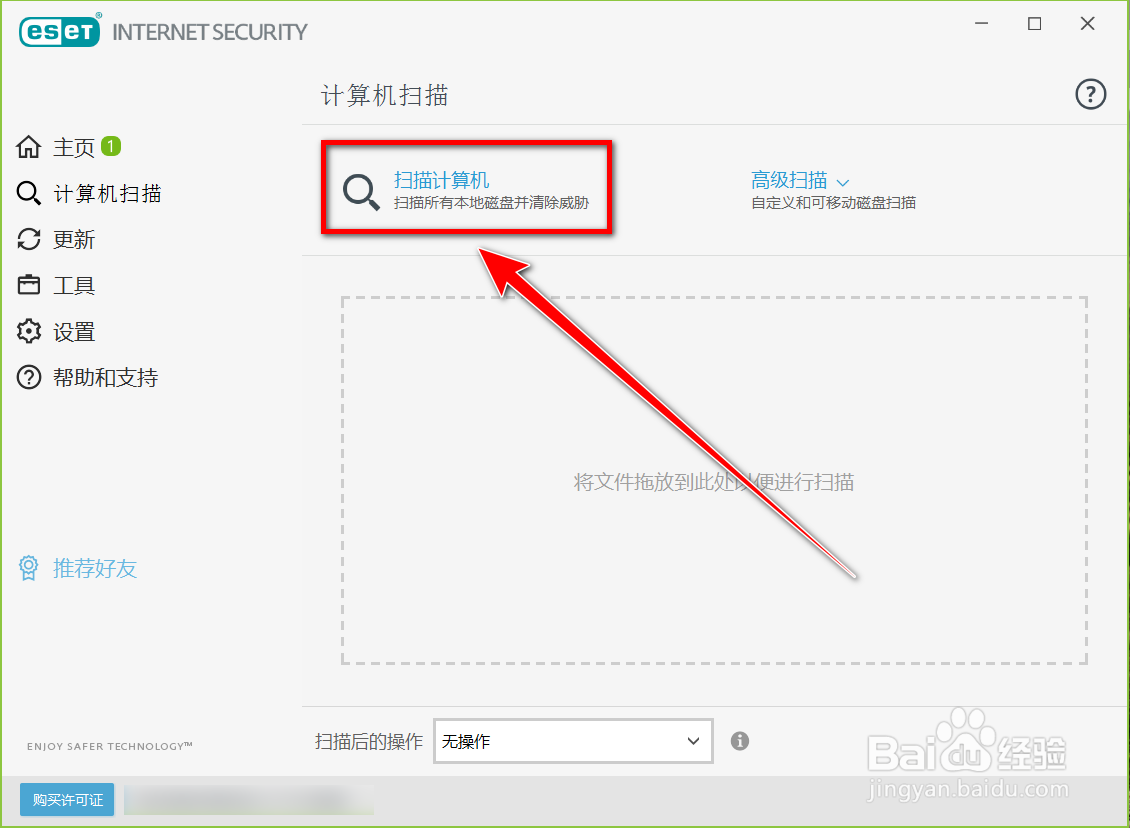
4、返回eset的主界面,点击“计算机扫描”。
5、点击“扫描计算机”。
6、扫描完成后,点击“应用”按钮。
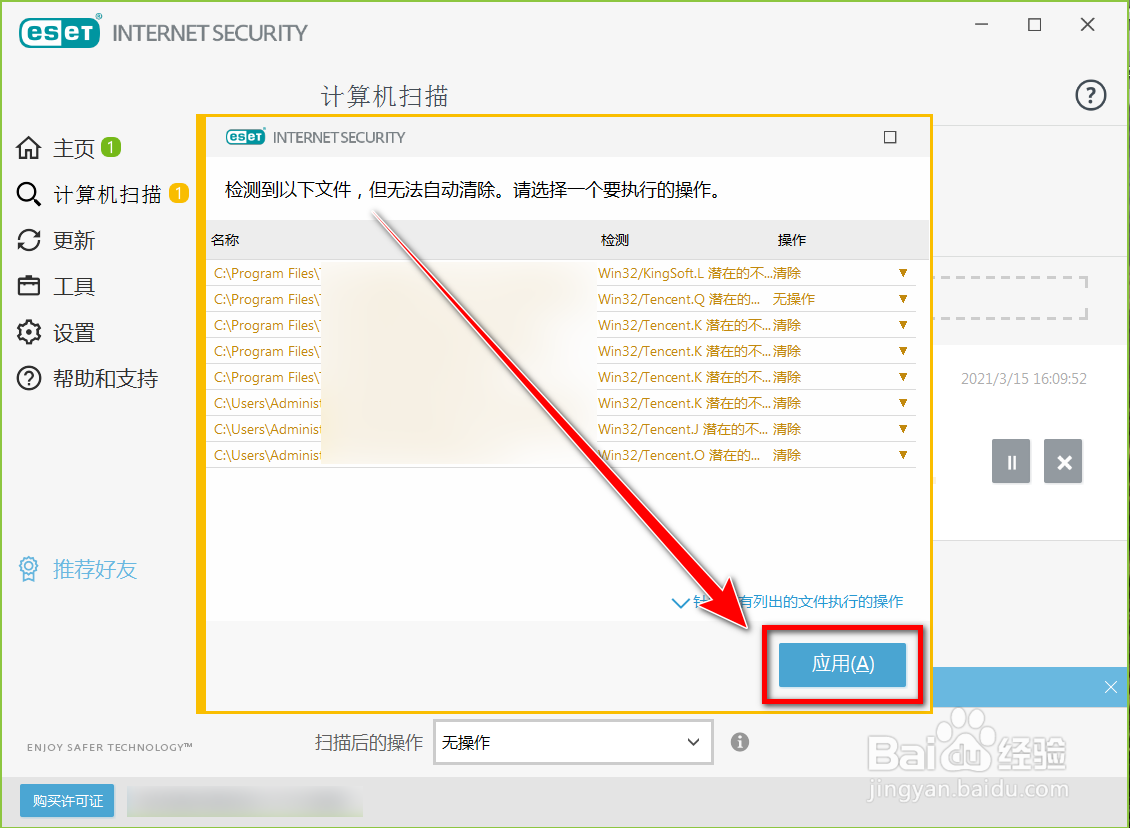
7、点击应用后,便会自动清除恶意软件。

时间:2026-04-29 09:58:03
1、打开eset,点击左侧的“设置”。
2、在“设置”页面,点击“高级设置”。
3、在高级设置里,在恶意软件一栏中,将报告和保护勾选为“具有攻击性”,再点击“确定”按钮保存设置。
4、返回eset的主界面,点击“计算机扫描”。
5、点击“扫描计算机”。
6、扫描完成后,点击“应用”按钮。
7、点击应用后,便会自动清除恶意软件。
