快速裁剪常用大小的图片

 时间:2026-02-17 14:54:08

1、用美图秀秀打开需要处理的图片。

快速裁剪常用大小的图片

2、单击工作区右上角的“裁剪”按钮。

快速裁剪常用大小的图片

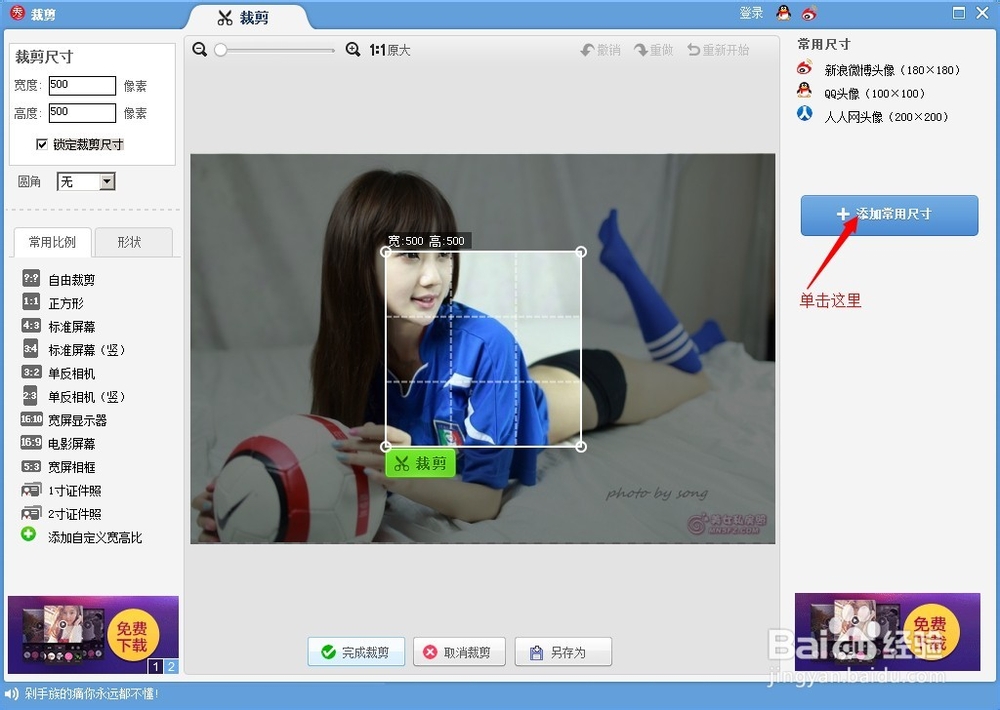
3、进入裁剪页面后,单击右侧的“添加常用尺寸”按钮。

快速裁剪常用大小的图片

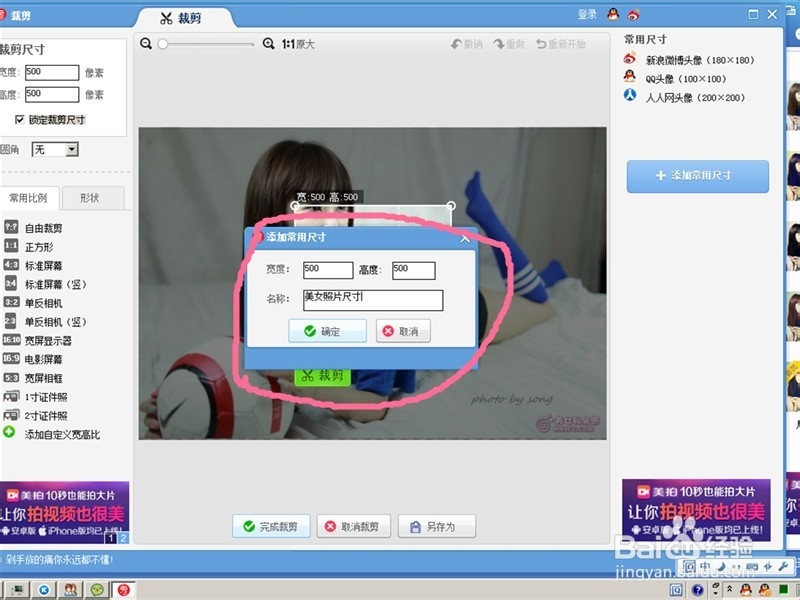
4、在弹出的“添加常用尺寸”对话框中设置常用的尺寸大小和名字。

快速裁剪常用大小的图片

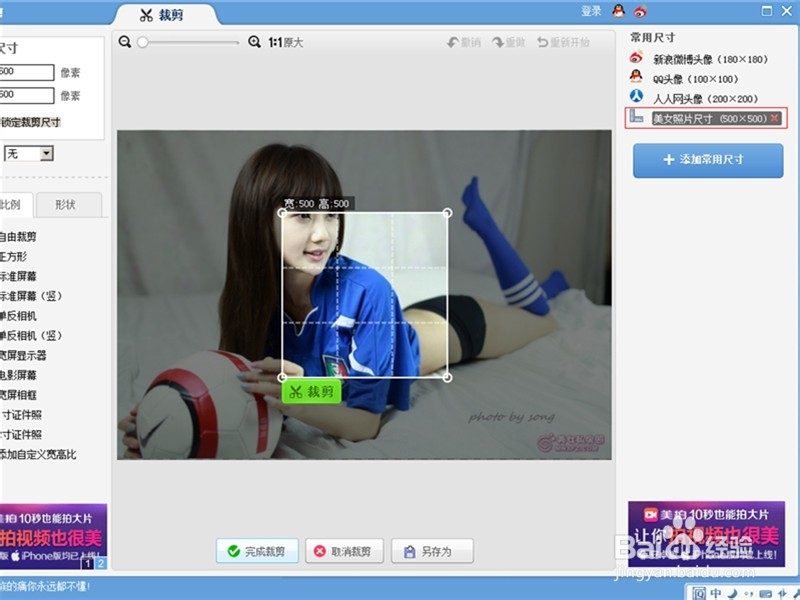
5、添加完成常用尺寸后,可以看到,刚添加的已经出现在了右侧的尺寸列表中。

快速裁剪常用大小的图片

6、单击选中刚添加的尺寸,然后在工作区,拖动裁剪框,选取我们要裁剪的区域,选好后,单价工作区下面的“完成裁剪”按钮完成本次裁剪。
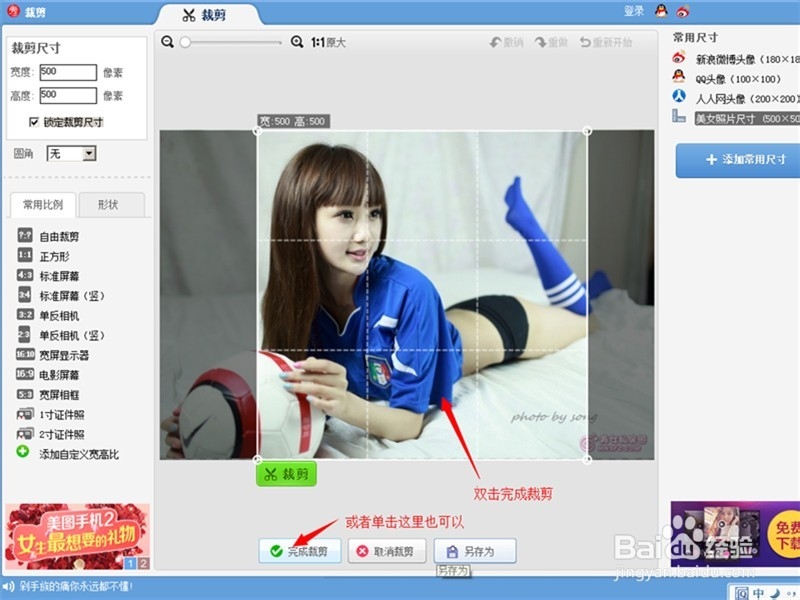
快速裁剪常用大小的图片

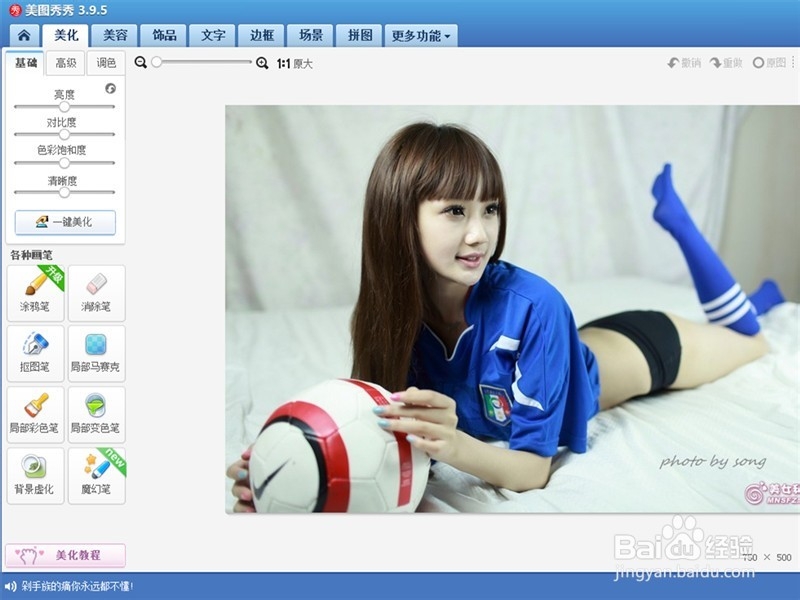
7、退出裁剪模式,可以看到,图片已经被裁剪成合适大小的了,保存图片,就处理完成了。紧接可以快速的处理下一张图片了。
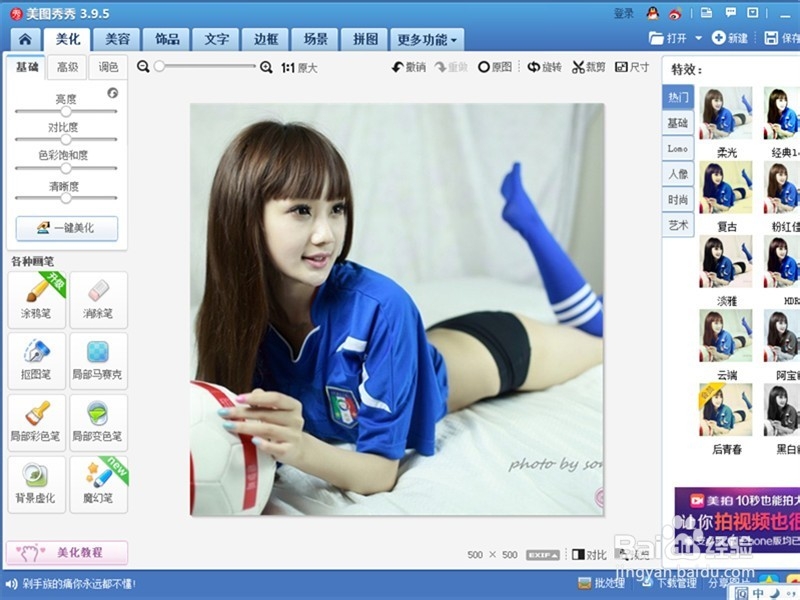
快速裁剪常用大小的图片

  • 揪出痘肌元凶,杜绝痘痘此消彼长!
  • 办理钢结构工程专业承包三级资质的要求
  • 香港海洋公园介绍_香港海洋公园游玩攻略
  • 鼻出血的鉴别诊断
  • 百度+怎么使用
  • 热门搜索
    生活系男神 如何制作报表 旧地板如何翻新 腋下长了一个小疙瘩是什么东西 亦庄生活网 如何写请假条 剥夺政治权利终身是什么意思 如何让自己快乐 隔板怎么固定在墙上 qq怎么充值q币