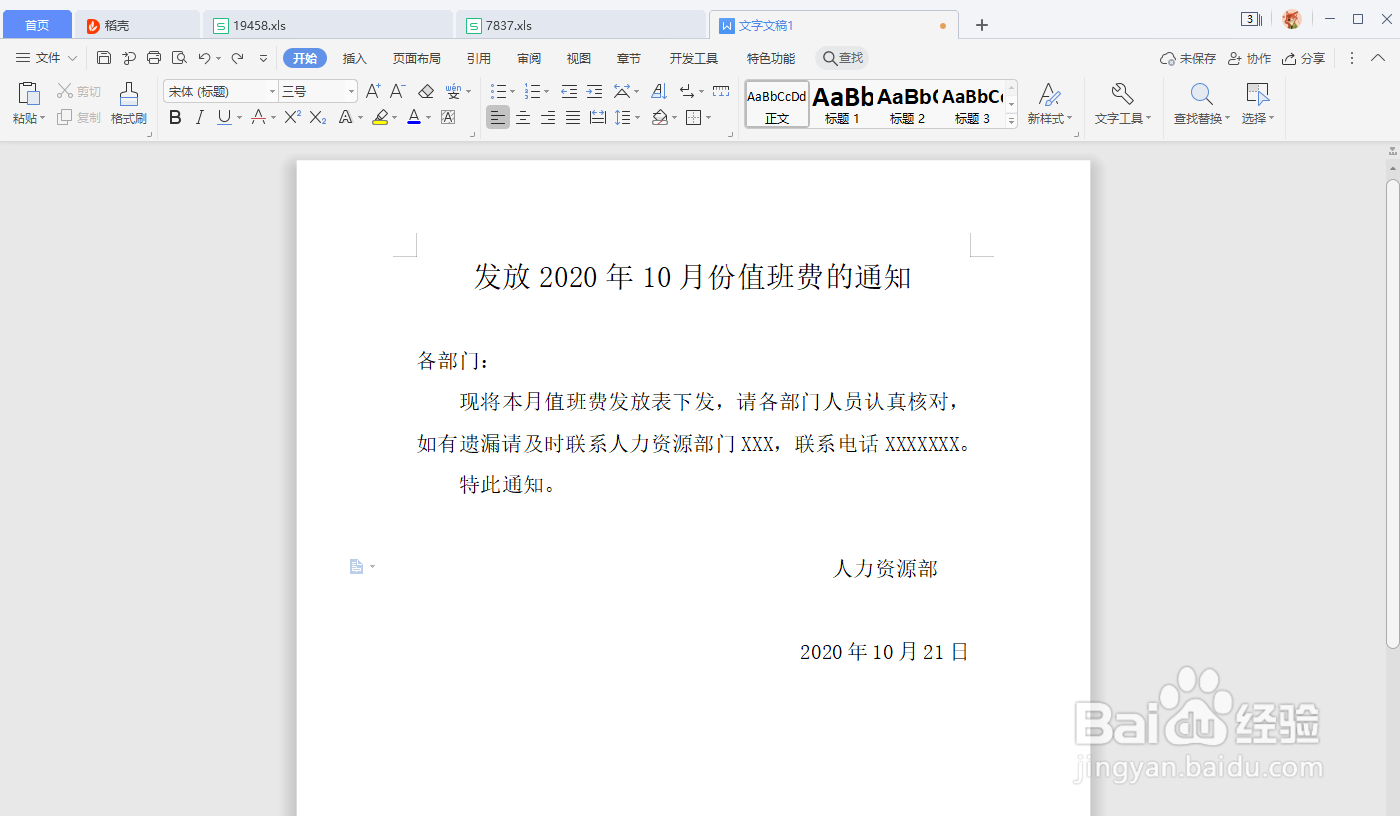
1、打开WPS,打开编辑好的文档,我们以发放值班费通知为例,需要自动更新的日期有标题和结尾两处;
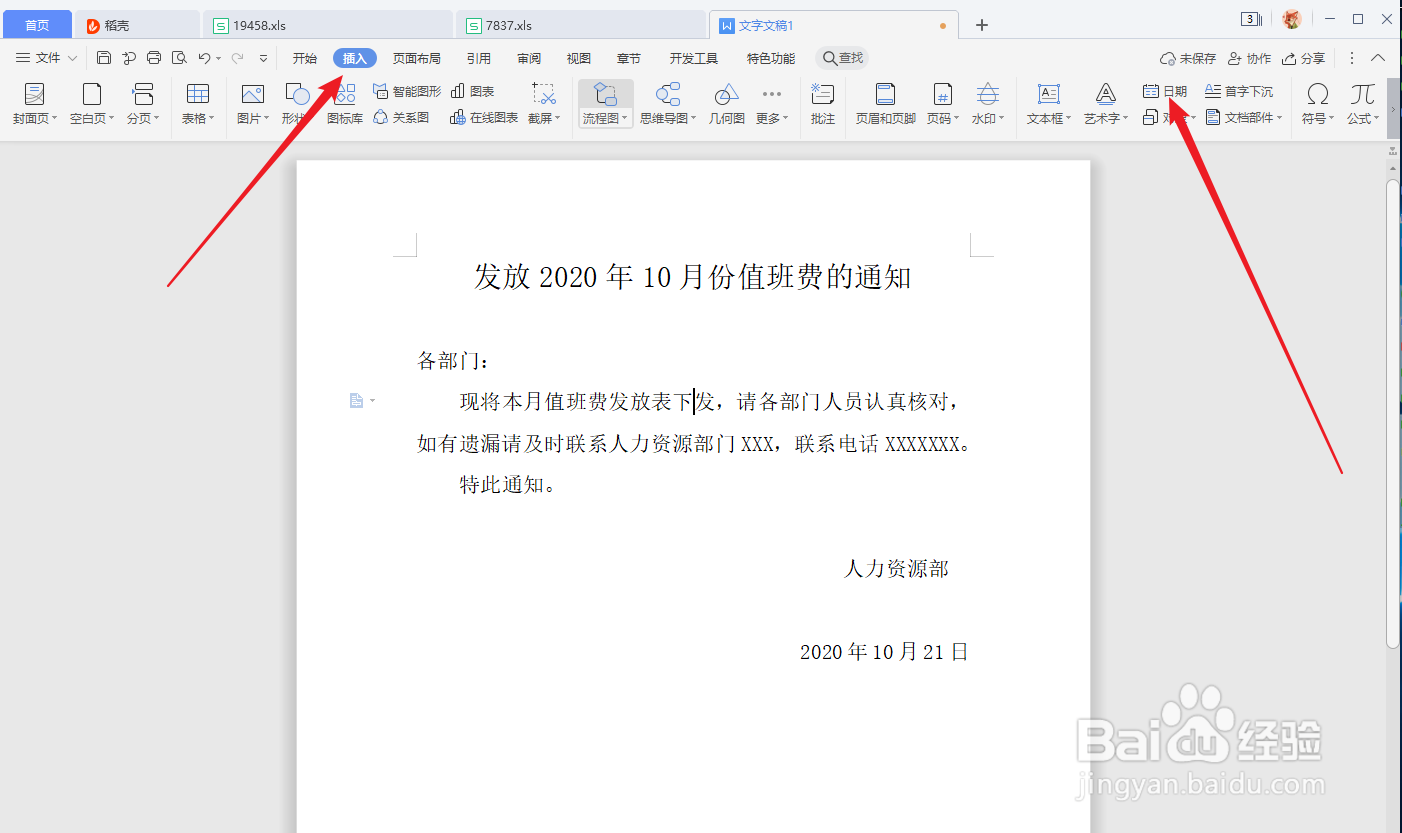
2、框选需要自动更新的日期,点击插入,点击日期;
3、选择当前年月,点击自动更新,点击确定;

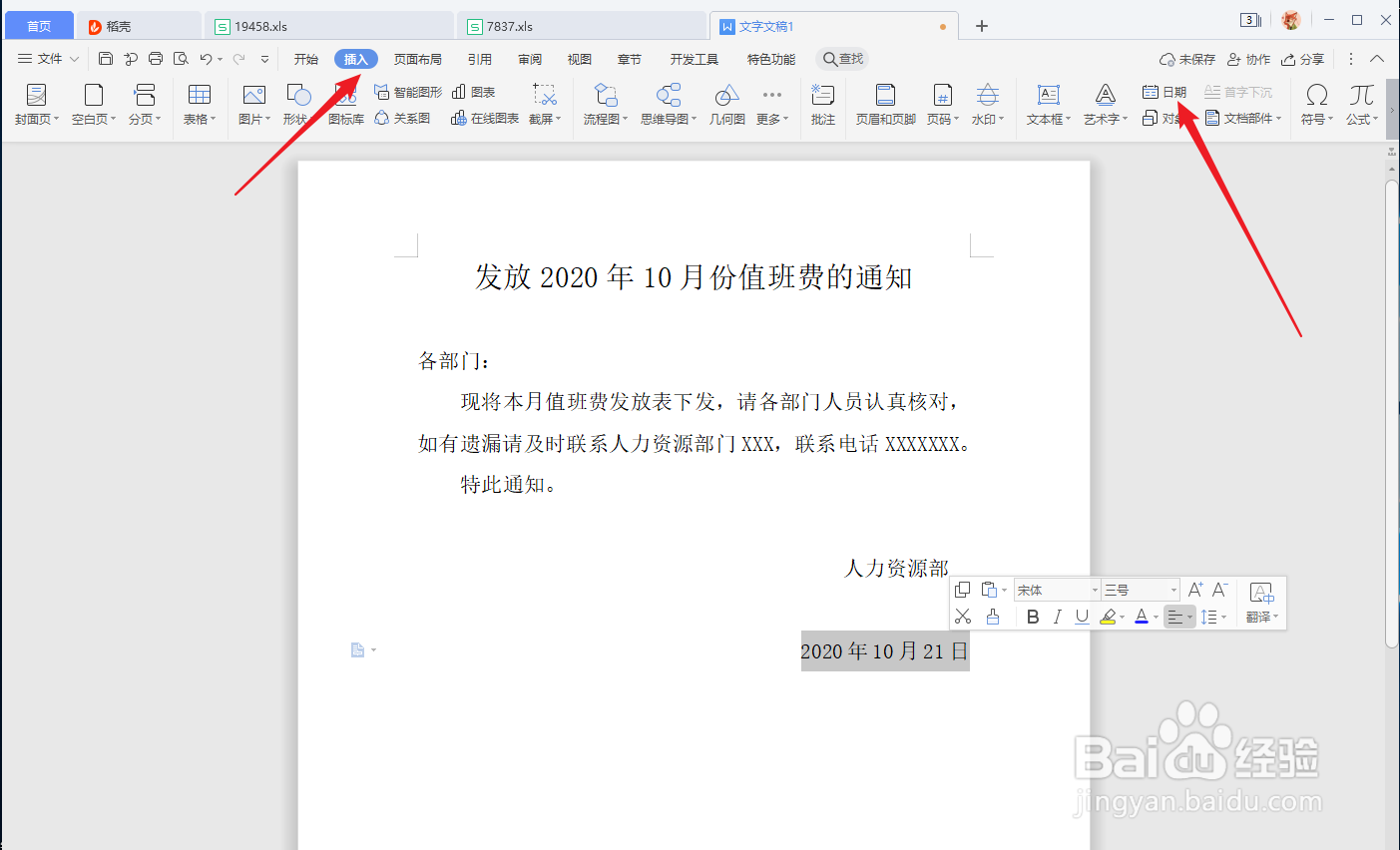
4、同理,框选结尾处日期,点击插入,点击日期;
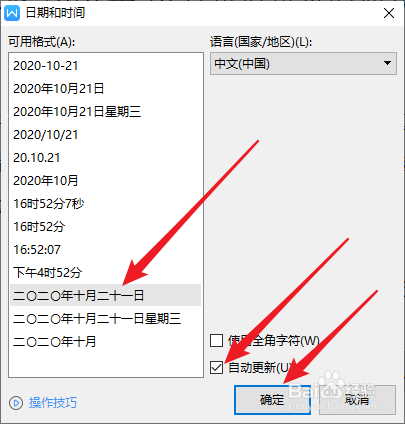
5、选择大写的年月,点击自动更新,点击确定;
6、操作完成,之后每个月这份文件都会自动更新日期,可以直接发布。

时间:2026-04-22 21:37:13
1、打开WPS,打开编辑好的文档,我们以发放值班费通知为例,需要自动更新的日期有标题和结尾两处;
2、框选需要自动更新的日期,点击插入,点击日期;
3、选择当前年月,点击自动更新,点击确定;
4、同理,框选结尾处日期,点击插入,点击日期;
5、选择大写的年月,点击自动更新,点击确定;
6、操作完成,之后每个月这份文件都会自动更新日期,可以直接发布。
