1、点击软碟通的图标来打开程序。
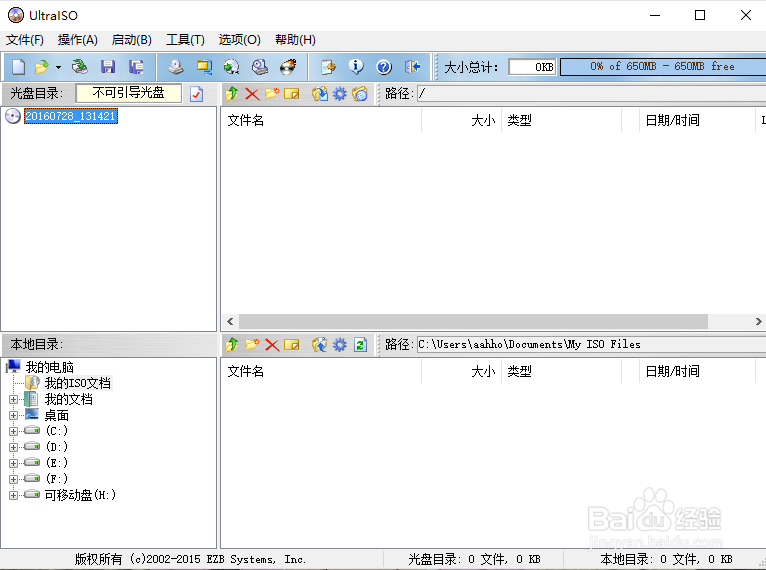
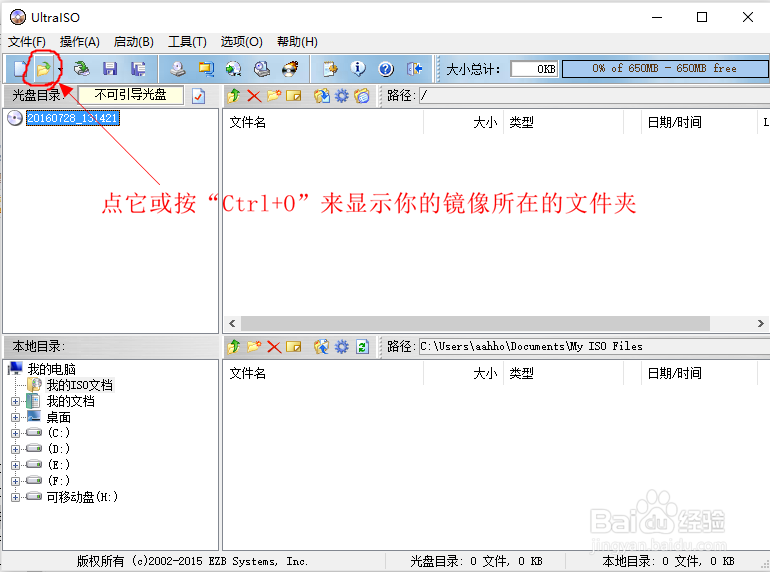
2、点击第二排里文件夹图标或按“Ctrl+O”快捷键来打开你下载的镜像所在的位置。
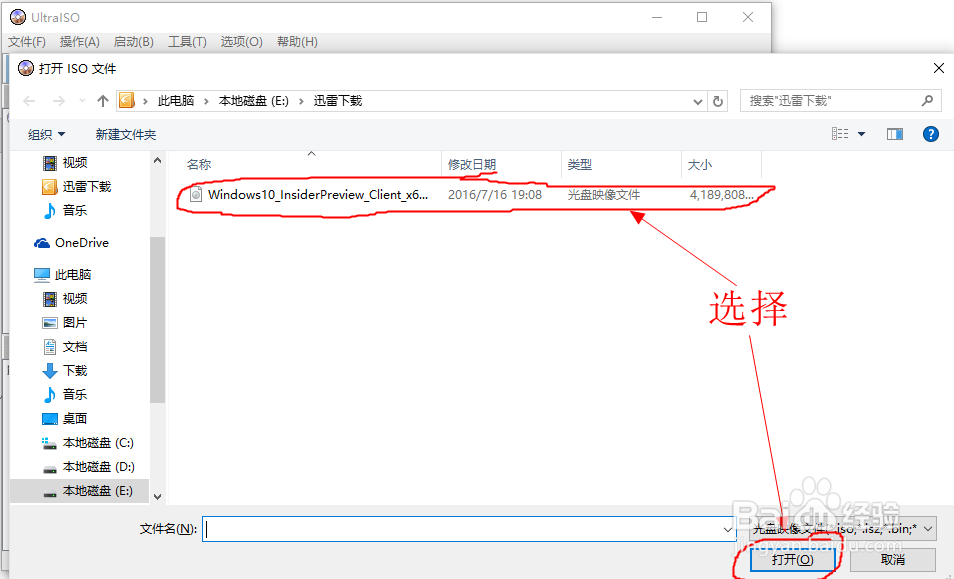
3、选择镜像“Windows 10 Insider Preview 14372”,点击底下的打开按钮。
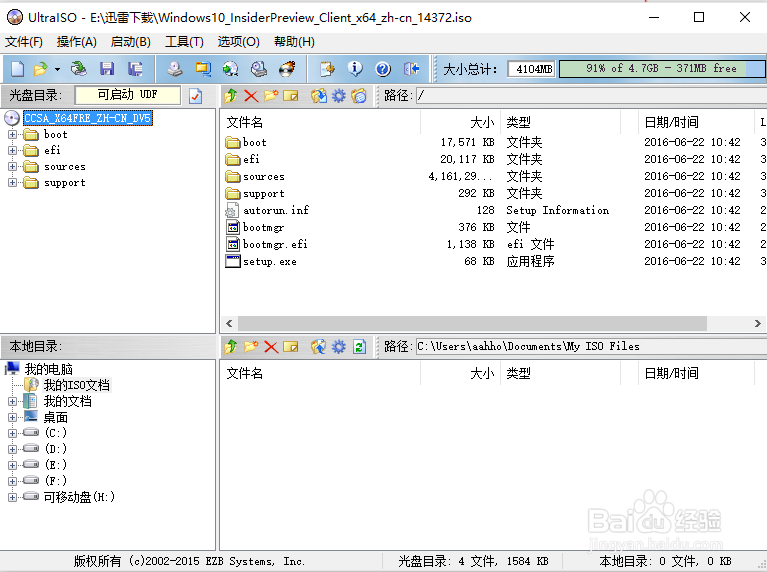
4、打开之后也就是这个样子。
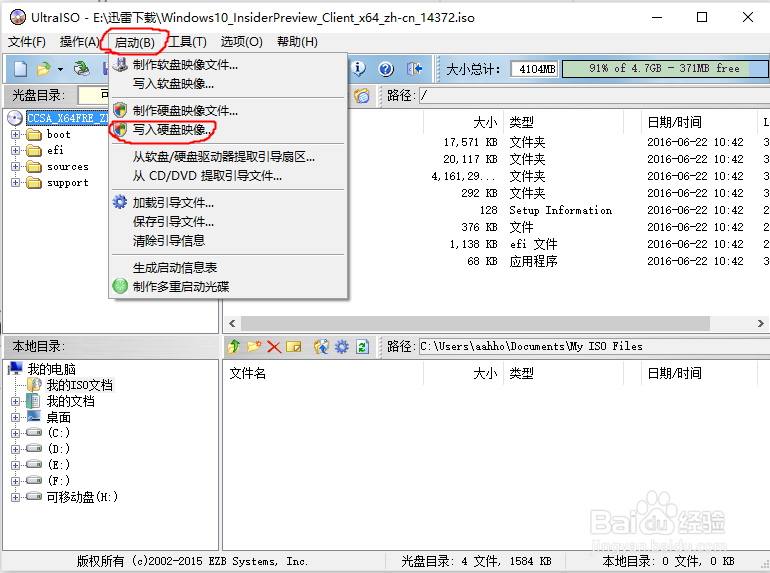
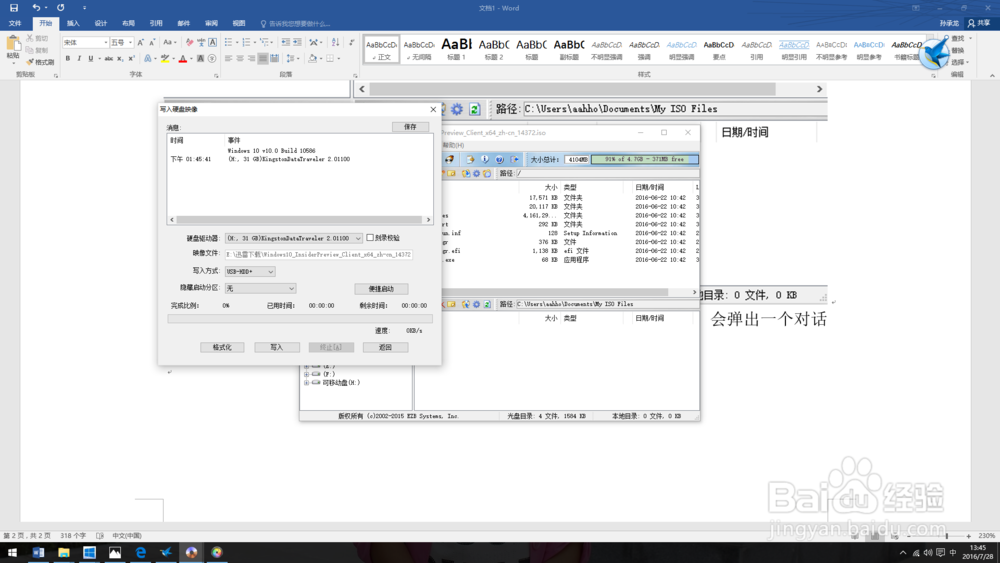
5、点击“启动”选项,看到下拉菜单后,选择“写入硬盘镜像”,会弹出一个对话窗口。如果你的空U盘已经连接电脑,那么它的默认写入驱动器就是你的U盘;写入镜像的同时必须得格式化U盘。
6、正在写入中……
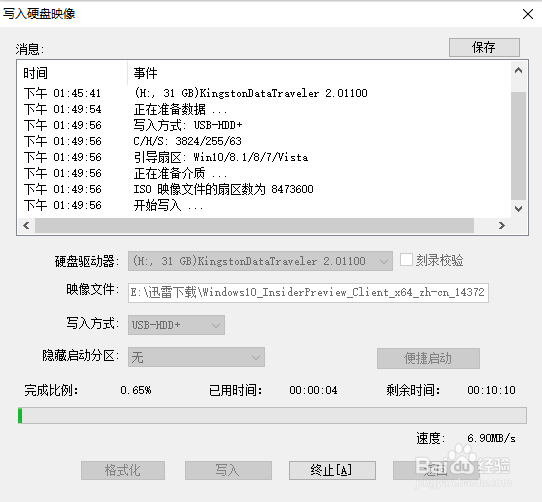
7、等待进度条走满就可以断开U盘了。
时间:2026-04-24 07:37:13
1、点击软碟通的图标来打开程序。
2、点击第二排里文件夹图标或按“Ctrl+O”快捷键来打开你下载的镜像所在的位置。
3、选择镜像“Windows 10 Insider Preview 14372”,点击底下的打开按钮。
4、打开之后也就是这个样子。
5、点击“启动”选项,看到下拉菜单后,选择“写入硬盘镜像”,会弹出一个对话窗口。如果你的空U盘已经连接电脑,那么它的默认写入驱动器就是你的U盘;写入镜像的同时必须得格式化U盘。
6、正在写入中……
7、等待进度条走满就可以断开U盘了。
