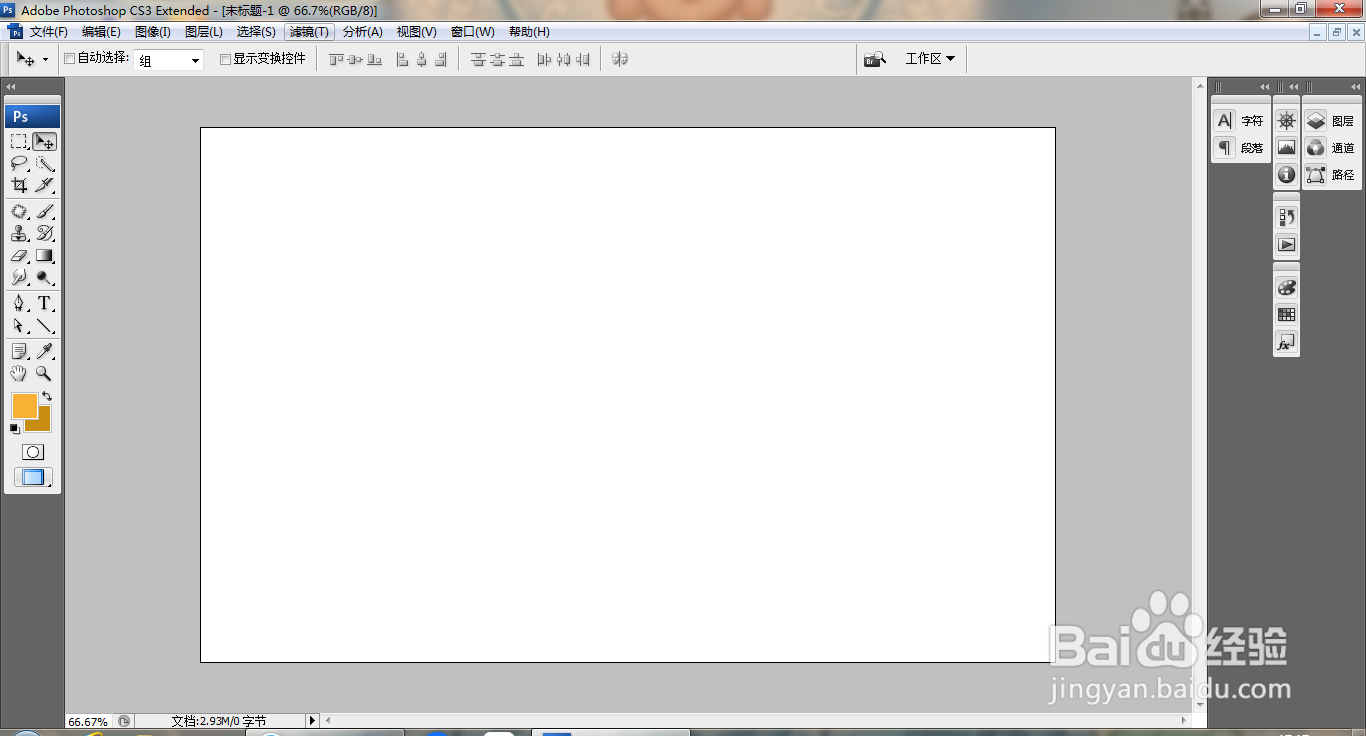
1、打开PS,新建空白背景,如图
2、设置前景色为浅黄色,背景色为深黄色,滤镜,渲染,云彩,如图

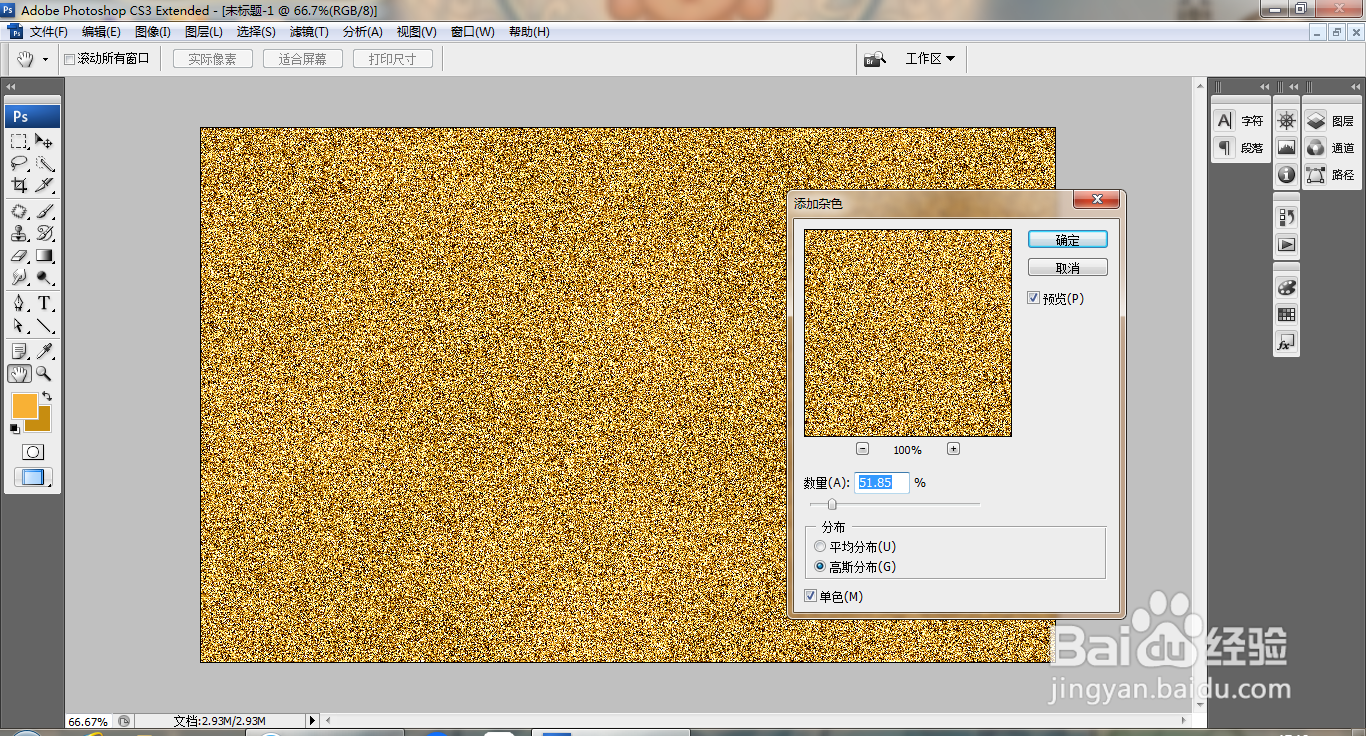
3、滤镜,杂色,添加杂色,如图
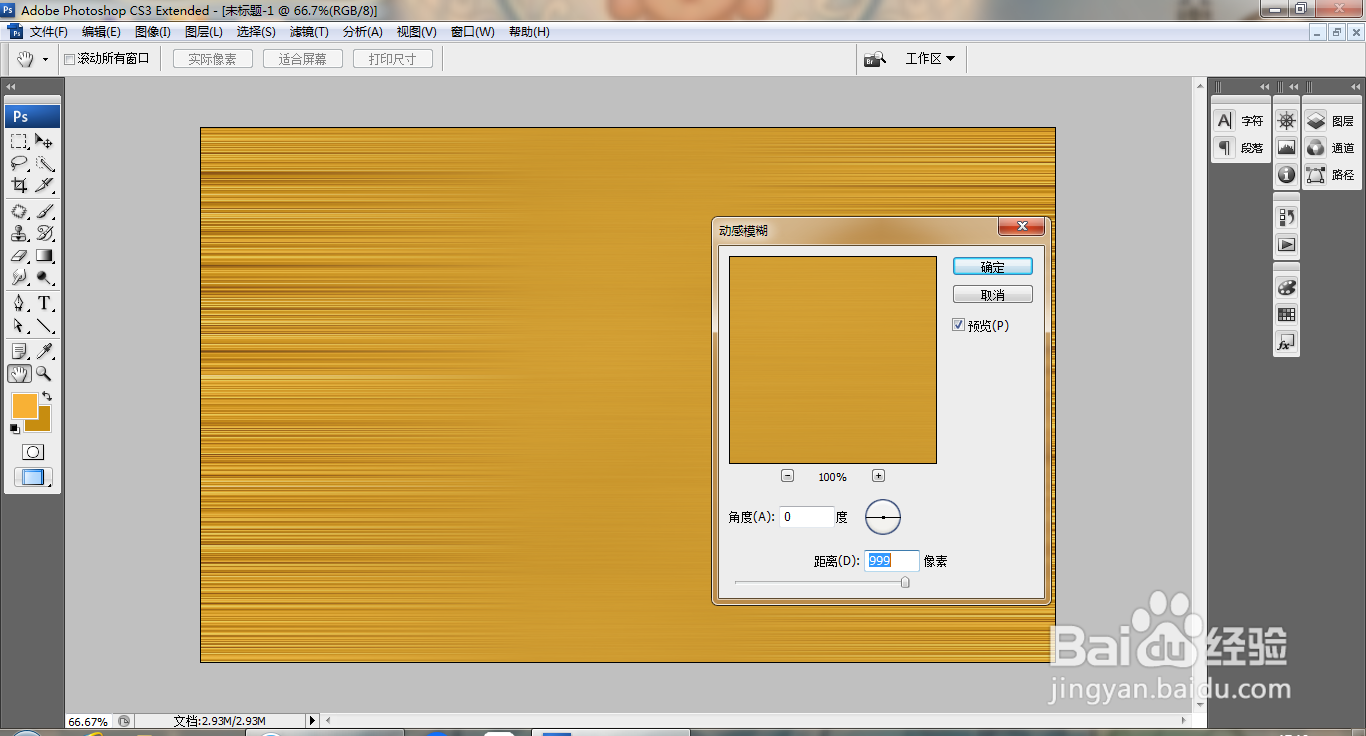
4、再次调整,滤镜,模糊,动感模糊,如图
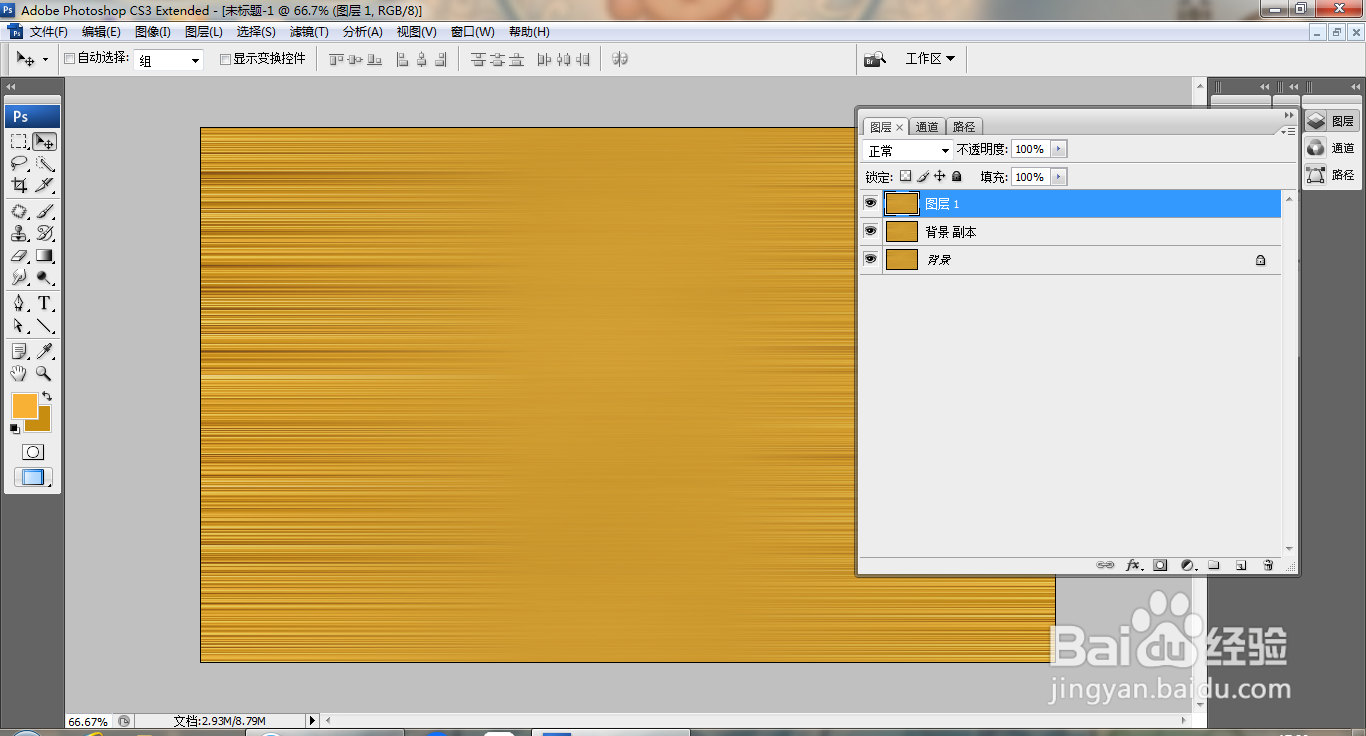
5、复制背景副本,浅色,如图

6、盖印图层,如图
7、选择矩形选区工具,绘制矩形选区,滤镜,扭曲,旋转扭曲,设置角度为146度,点击确定,如图
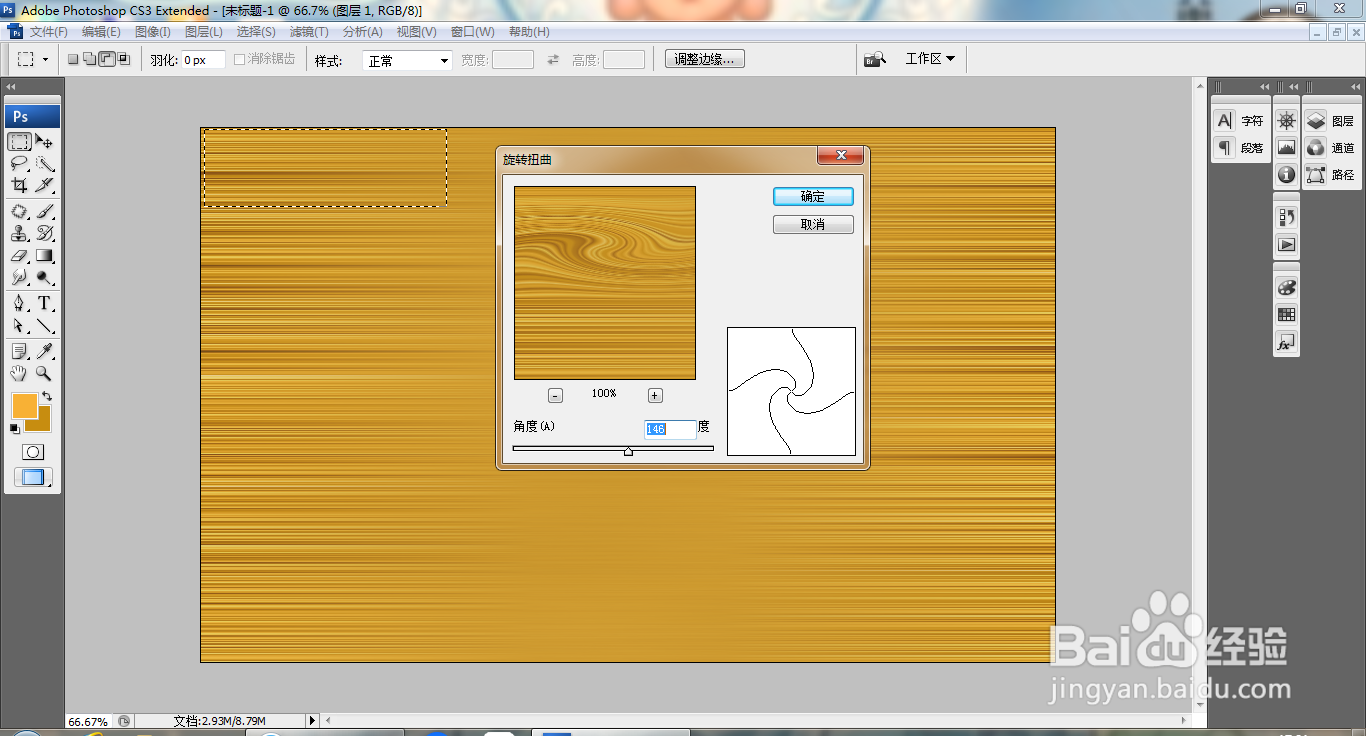
8、选择矩形选区工具,绘制选区,滤镜,扭曲,旋转扭曲,点击确定,如图
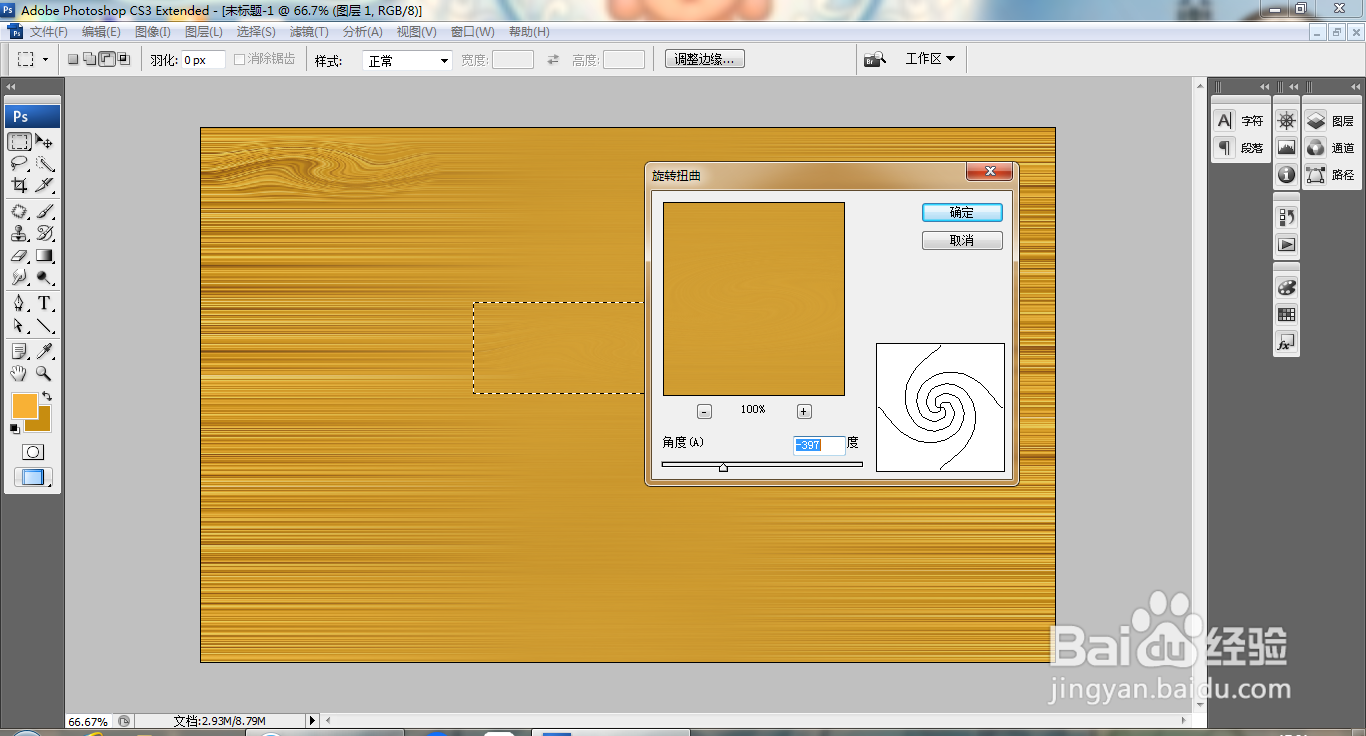
9、再次选择矩形选区工具,绘制选区,滤镜,扭曲,旋转扭曲,点击确定,如图
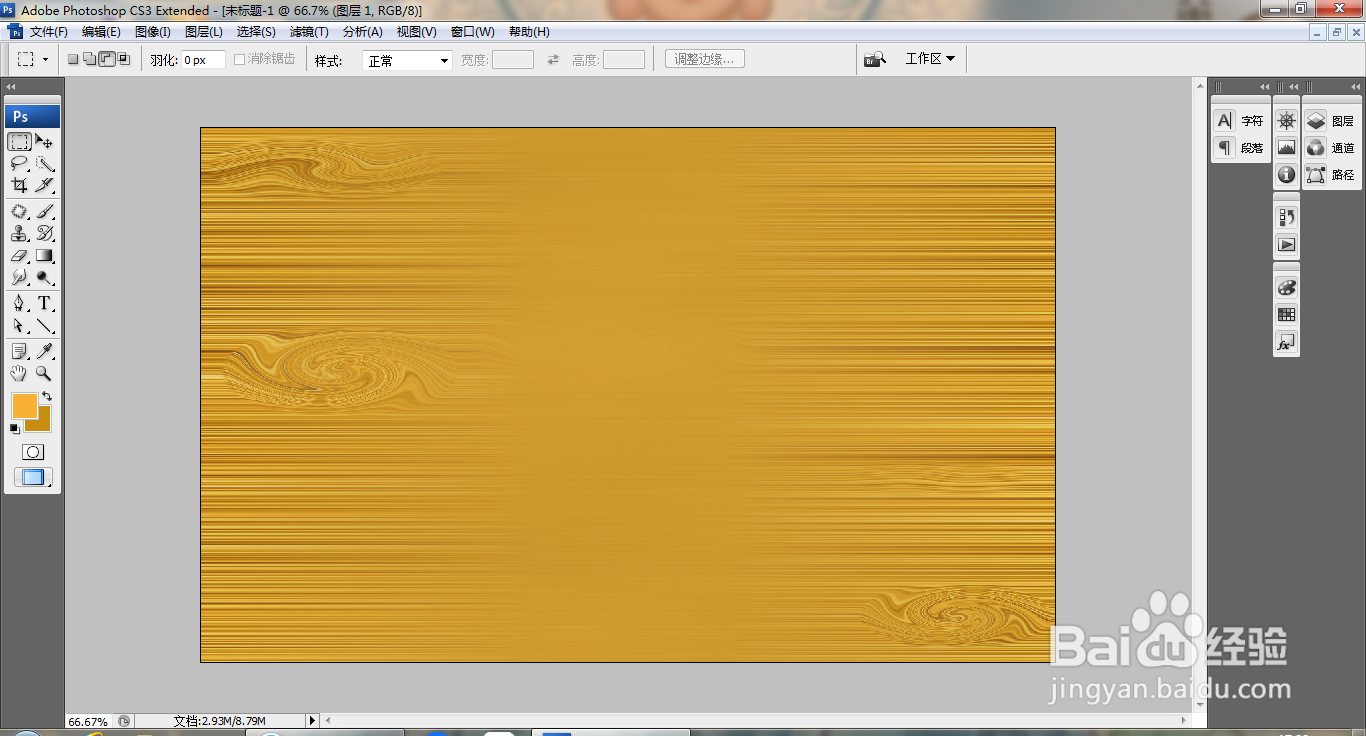
时间:2026-05-05 06:03:23
1、打开PS,新建空白背景,如图
2、设置前景色为浅黄色,背景色为深黄色,滤镜,渲染,云彩,如图
3、滤镜,杂色,添加杂色,如图
4、再次调整,滤镜,模糊,动感模糊,如图
5、复制背景副本,浅色,如图
6、盖印图层,如图
7、选择矩形选区工具,绘制矩形选区,滤镜,扭曲,旋转扭曲,设置角度为146度,点击确定,如图
8、选择矩形选区工具,绘制选区,滤镜,扭曲,旋转扭曲,点击确定,如图
9、再次选择矩形选区工具,绘制选区,滤镜,扭曲,旋转扭曲,点击确定,如图
