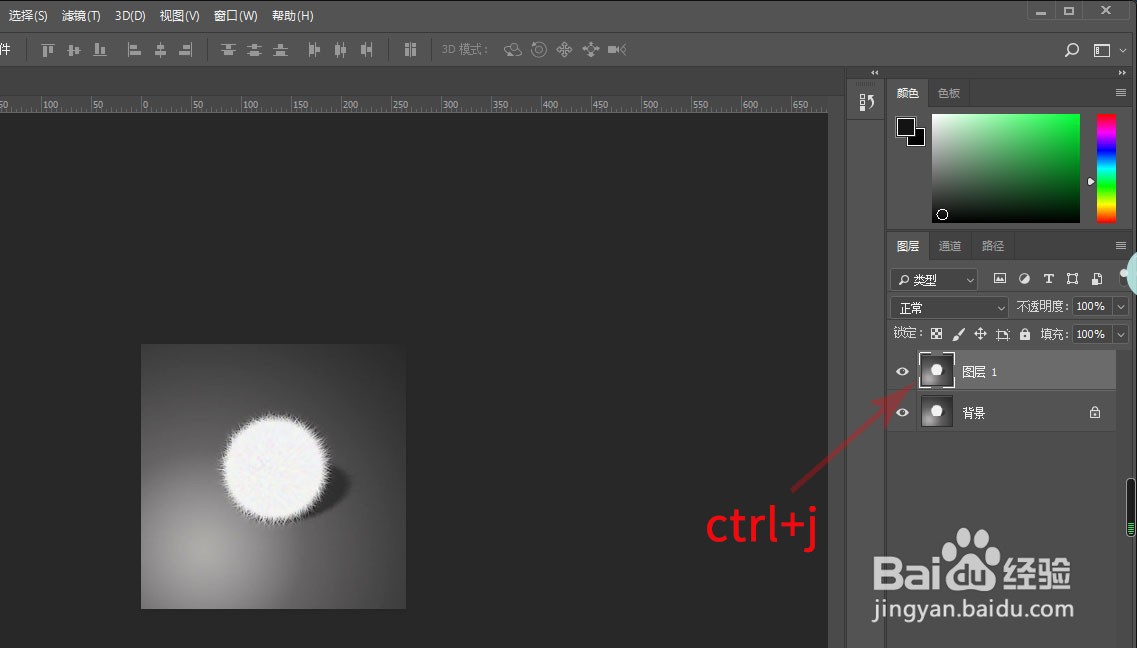
1、打开图片,ctrl+j复制一层
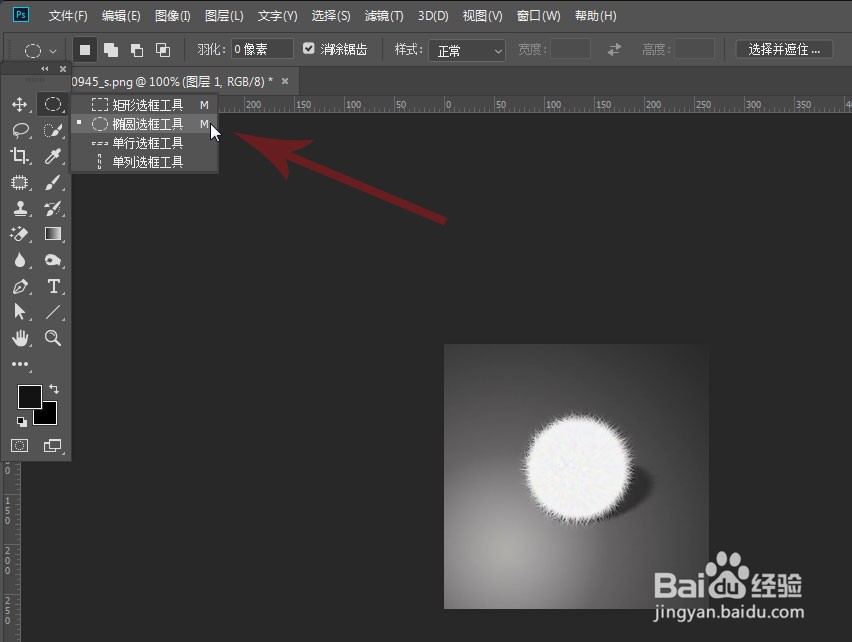
2、工具栏中找到椭圆选框工具
3、十字指针定位在圆形物体的中心位置
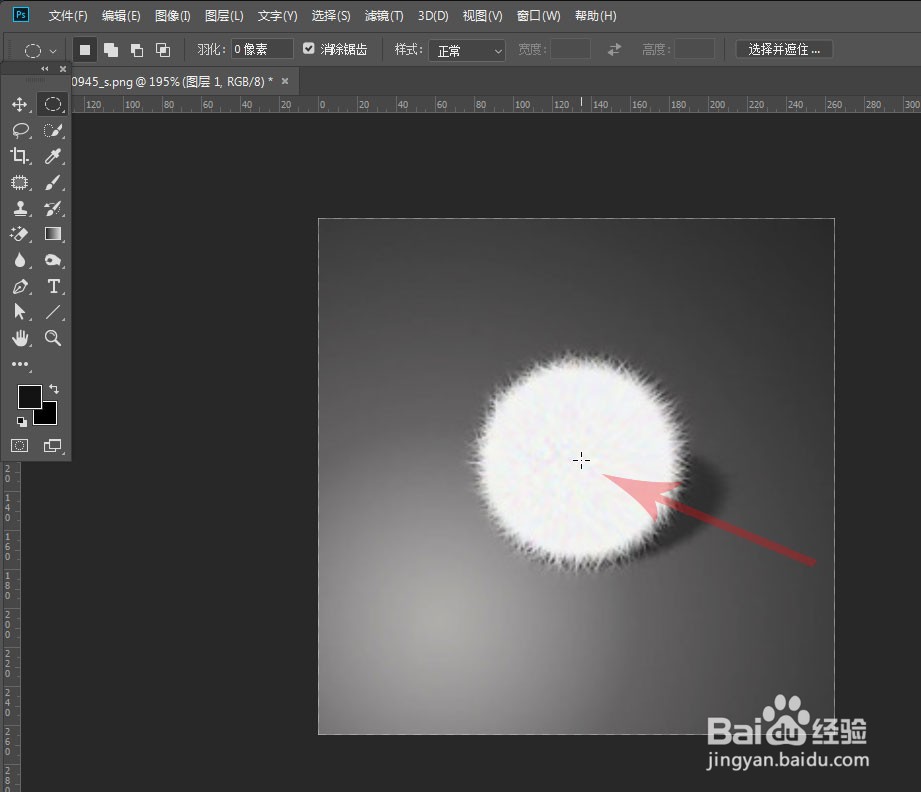
4、同时按住键盘上的alt键加shift键,不松开鼠标左键,往外拖动,得到一个正圆
形的选区

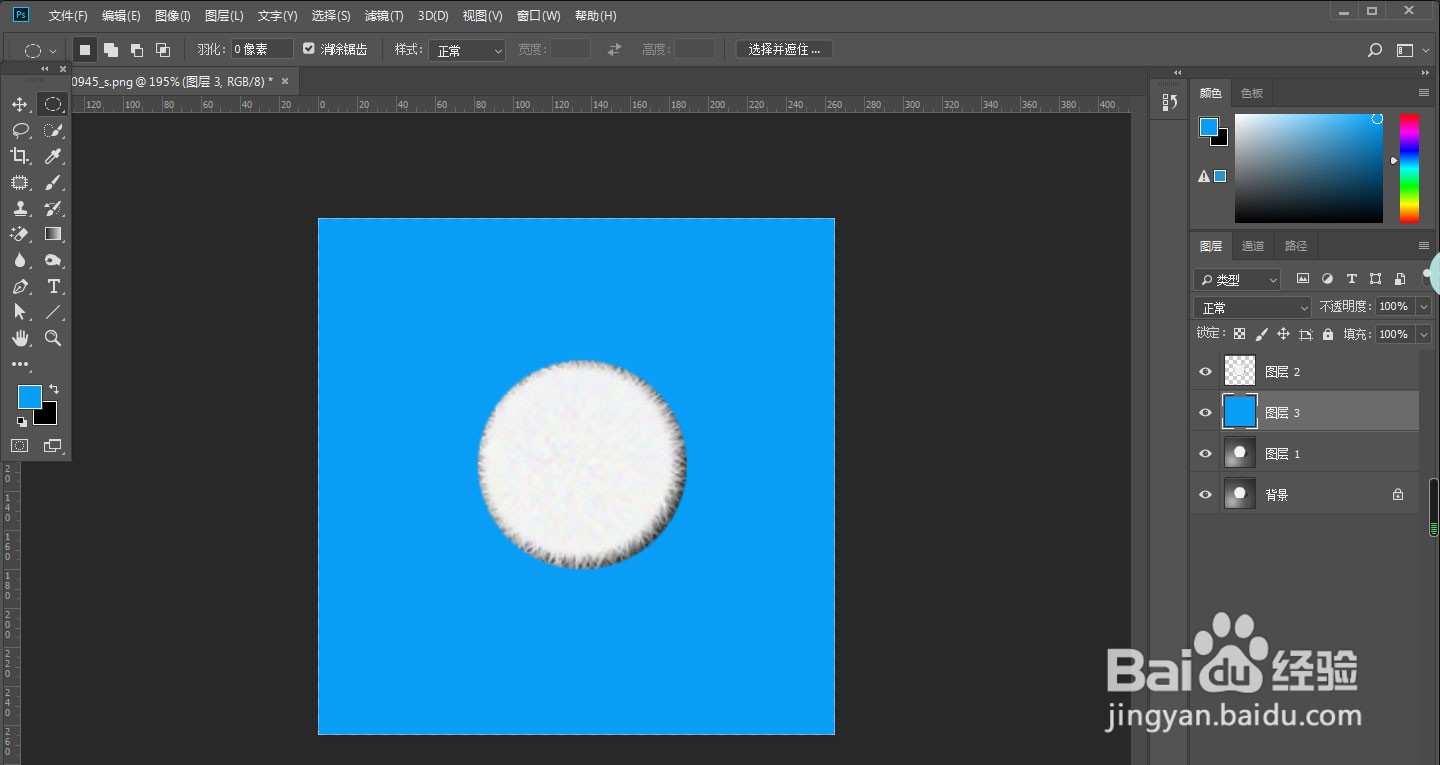
5、ctrl+j复制一层得到一个新的图层

6、添加一个背景看下效果,是已经抠出来的了
时间:2026-04-22 12:53:57
1、打开图片,ctrl+j复制一层
2、工具栏中找到椭圆选框工具
3、十字指针定位在圆形物体的中心位置
4、同时按住键盘上的alt键加shift键,不松开鼠标左键,往外拖动,得到一个正圆
形的选区
5、ctrl+j复制一层得到一个新的图层
6、添加一个背景看下效果,是已经抠出来的了
