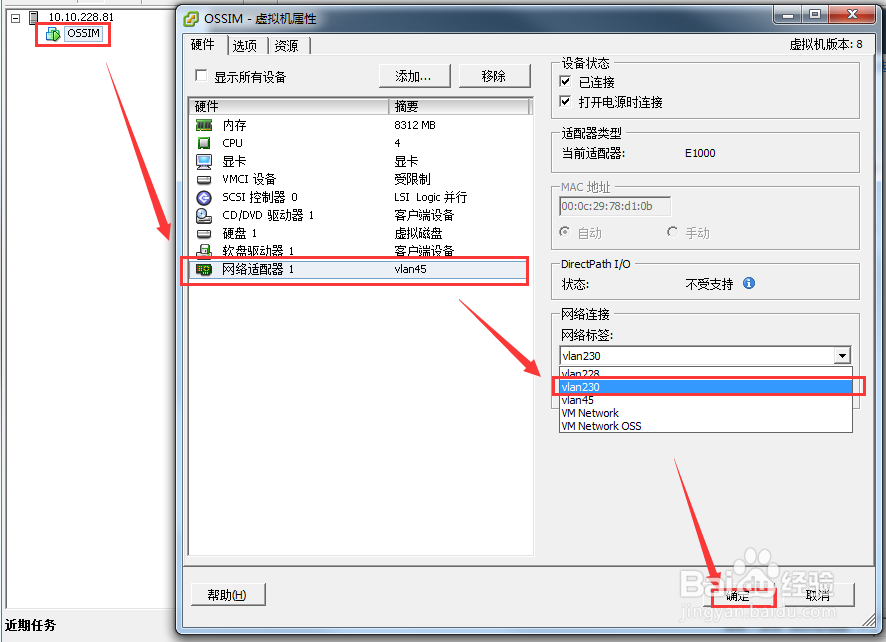
VMware ESXi虚拟交换机添加VLAN

 时间:2026-04-26 02:50:20

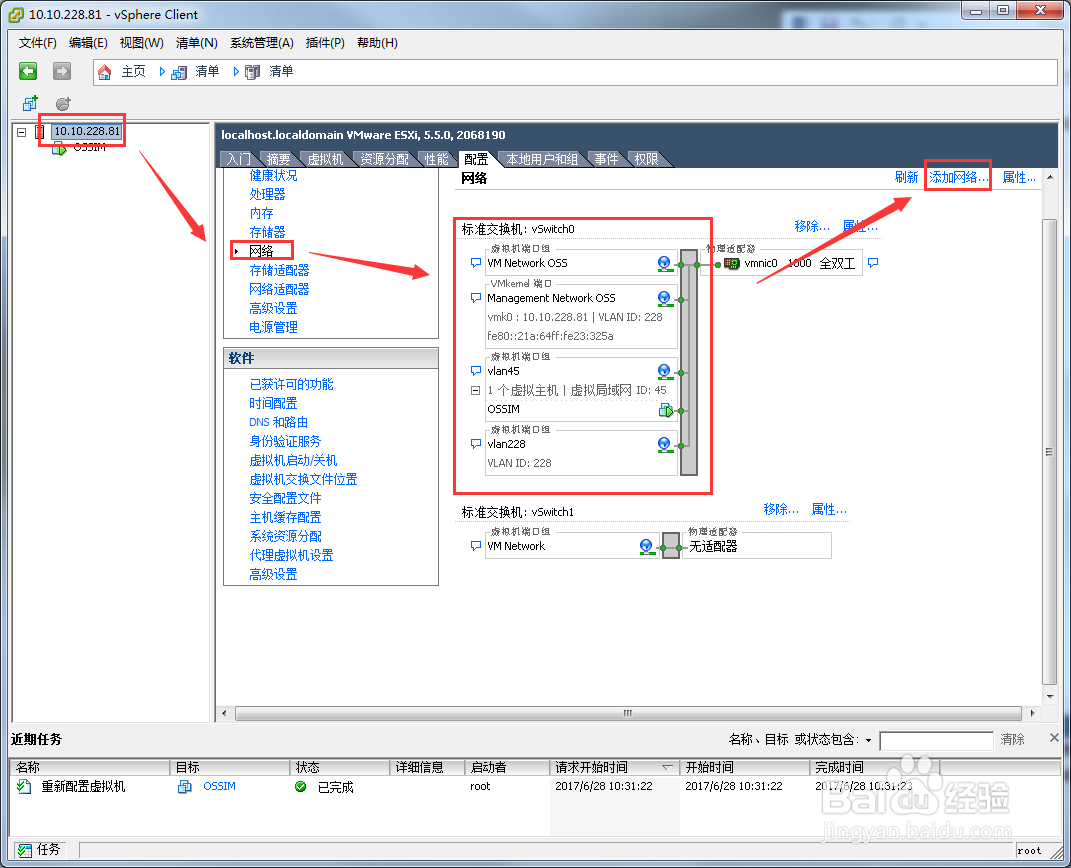
1、使用vSphere Client连接到ESXi主机,在“配置→网络”中,可以看到,当前有两个虚拟交换机,并且为该虚拟交换机分配了管理地址10.10.228.81,点击“添加网络”,如图所示:
VMware ESXi虚拟交换机添加VLAN

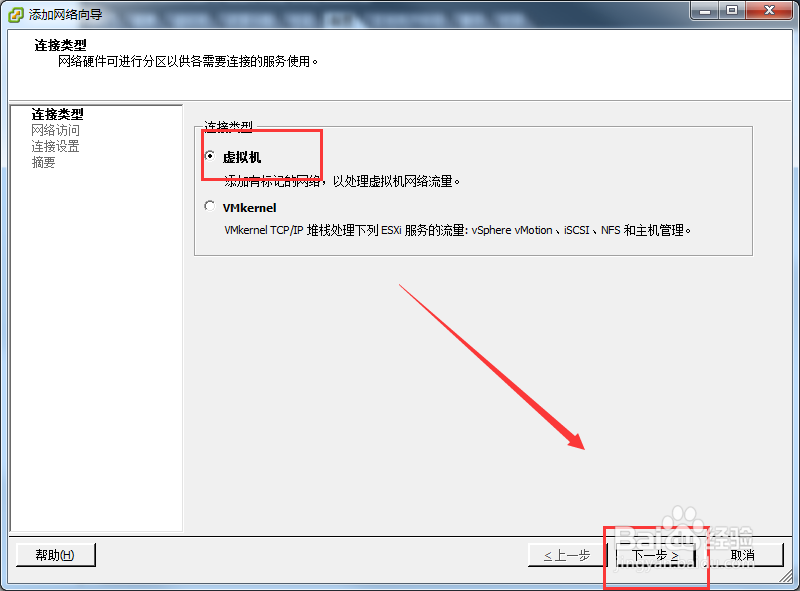
2、在“添加配置向导”界面中,在网络类型中,选择“虚拟机”,点击:下一步。如图所示:
VMware ESXi虚拟交换机添加VLAN

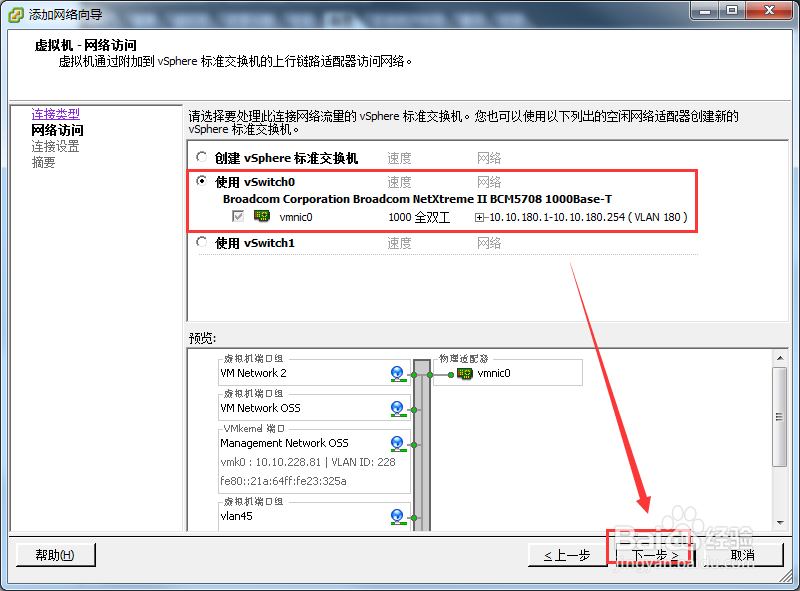
3、在网络访问,选择“使用vswithch0”,点击:下一步。如图所示:

VMware ESXi虚拟交换机添加VLAN

4、在网络访问,选择“使用vswithch0”,点击:下一步,如图所示:

VMware ESXi虚拟交换机添加VLAN

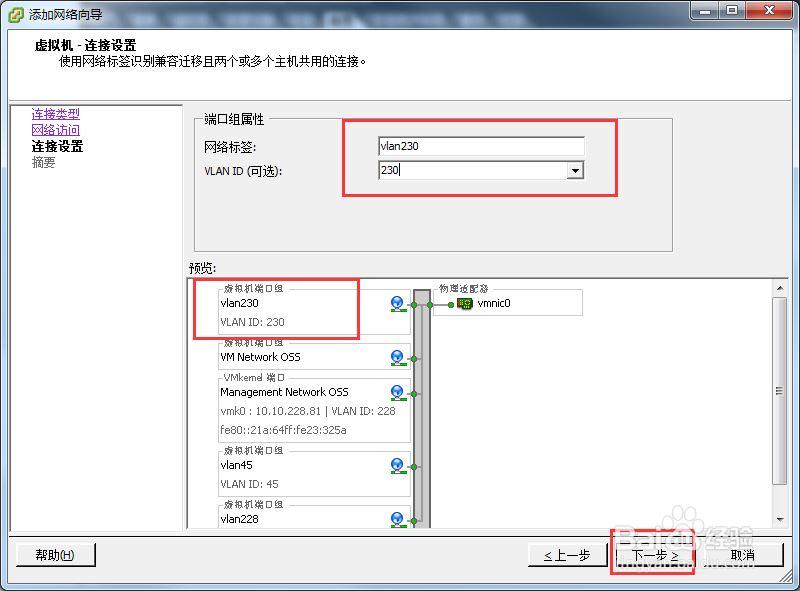
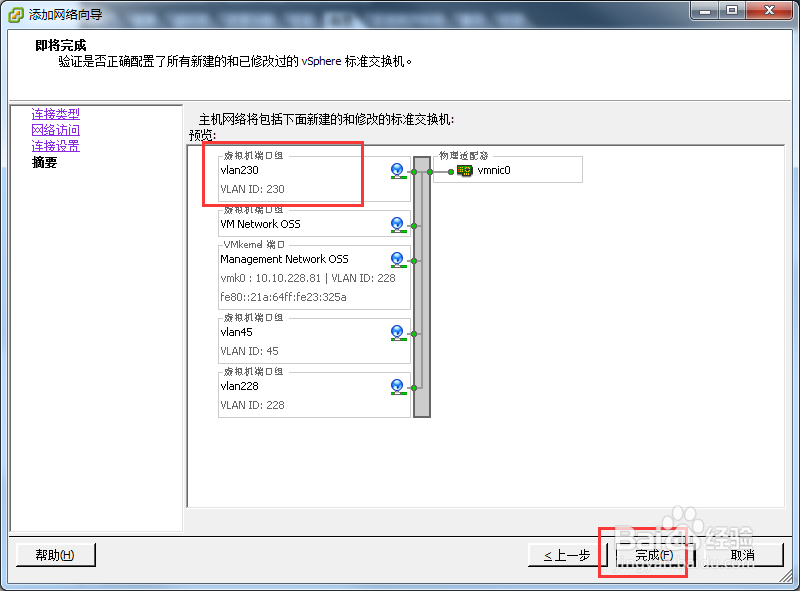
5、在连接设置,填写网络标签:VLAN230,VLAN ID:230,点击:下一步,如图所示:
VMware ESXi虚拟交换机添加VLAN

6、配置完成,点击:完成。如图所示:

VMware ESXi虚拟交换机添加VLAN

  • 怎么解决发生身份验证错误要求的函数不受支持
  • SMB连接电脑提示用户名密码错误怎么办
  • esxi6.5 vlan设置
  • Windows 10如何开启SMB文件共享支持服务
  • Esxi7怎样配置网络连接
  • 热门搜索
    菲拉格慕香水怎么样 电脑待机怎么设置 浙江有哪些旅游景点 起水泡怎么处理 江西 旅游 脚上有鸡眼怎么办 剖腹产后多久可以运动 孕妇可以吃龙须菜吗 swf文件怎么打开 旅游设计专业网站