1、打开【替换】对话框。
在Word文档右上角处打开【替换】对话框,或者使用快捷键【Ctrl+H】。

2、设置查找内容。
鼠标选中单击【查找内容】选框设置查找内容:单击【更多】→【特殊格式】→【图形】,这时【查找内容】出现“^g”。


3、设置替换内容。
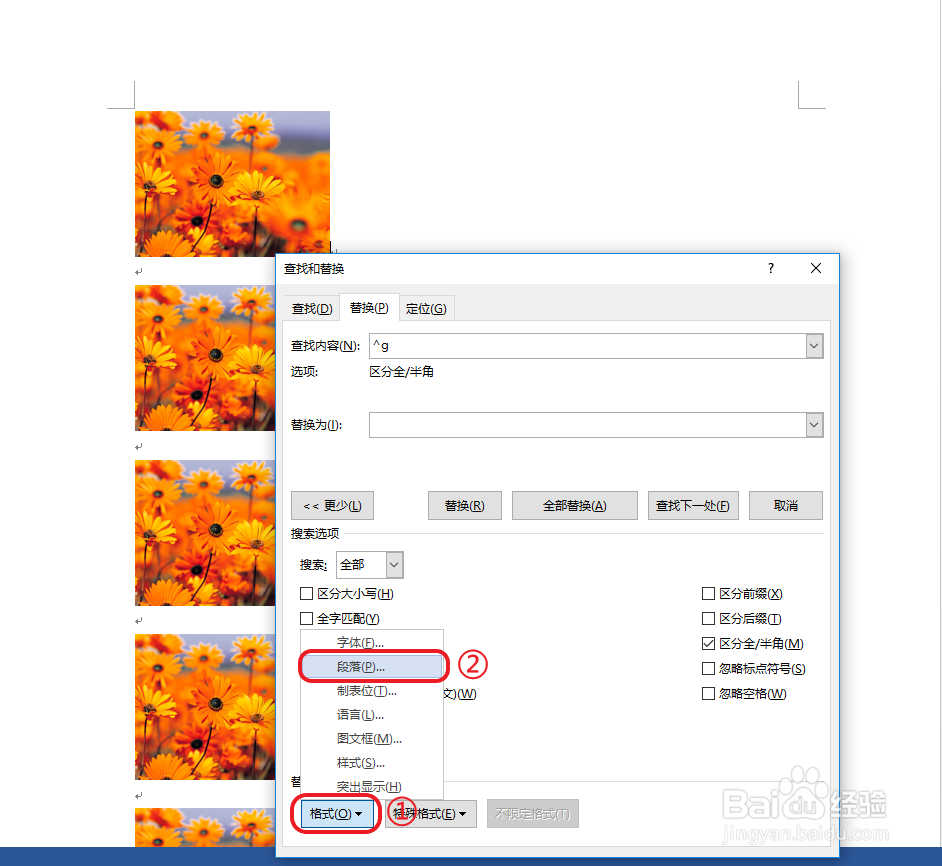
鼠标选中单击【替换为】选框设置查找内容:单击【格式】→【段落】→【对齐方式】,选择【居中】后单击【确认】按钮。

4、替换。设施完成后点击【全部替换】,这时左对齐的图片已批量居中,看效果图。


时间:2026-04-29 18:59:51
1、打开【替换】对话框。
在Word文档右上角处打开【替换】对话框,或者使用快捷键【Ctrl+H】。
2、设置查找内容。
鼠标选中单击【查找内容】选框设置查找内容:单击【更多】→【特殊格式】→【图形】,这时【查找内容】出现“^g”。
3、设置替换内容。
鼠标选中单击【替换为】选框设置查找内容:单击【格式】→【段落】→【对齐方式】,选择【居中】后单击【确认】按钮。
4、替换。设施完成后点击【全部替换】,这时左对齐的图片已批量居中,看效果图。
