1、首先,我们在文本文件中打开如图所示的文件。选中整个文本文件内容,并且进行复制操作。


2、接下来,我们之间将其粘到excel文档中。


3、选中整个excel表格中的文档,点击分列按钮。

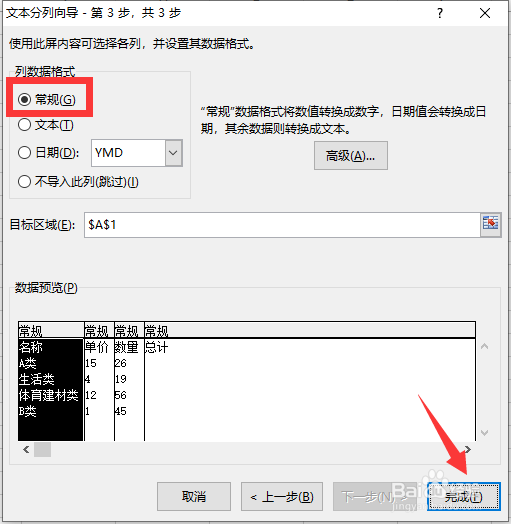
4、接下来我们在弹出的分列向导界面中,按图示进行操作。


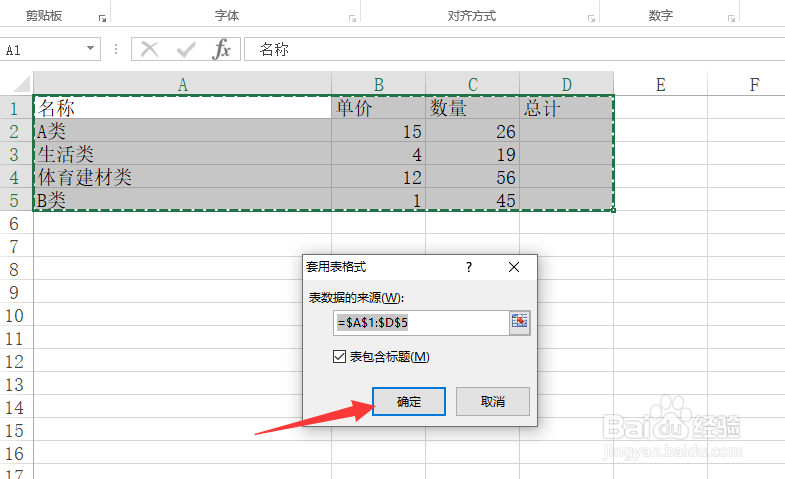
5、当单元格中的数据案例进行显示后,我们直接对当前数据表添加表格样式,其最终效果如图所示:


时间:2026-04-22 23:45:03
1、首先,我们在文本文件中打开如图所示的文件。选中整个文本文件内容,并且进行复制操作。
2、接下来,我们之间将其粘到excel文档中。
3、选中整个excel表格中的文档,点击分列按钮。
4、接下来我们在弹出的分列向导界面中,按图示进行操作。
5、当单元格中的数据案例进行显示后,我们直接对当前数据表添加表格样式,其最终效果如图所示:
