Word2010中“插入日期和时间”的方法

 时间:2026-05-08 22:17:09

1、一、在电脑桌面的Word2010文档程序图标上双击鼠标左键,将其打开运行。如图所示;

Word2010中“插入日期和时间”的方法

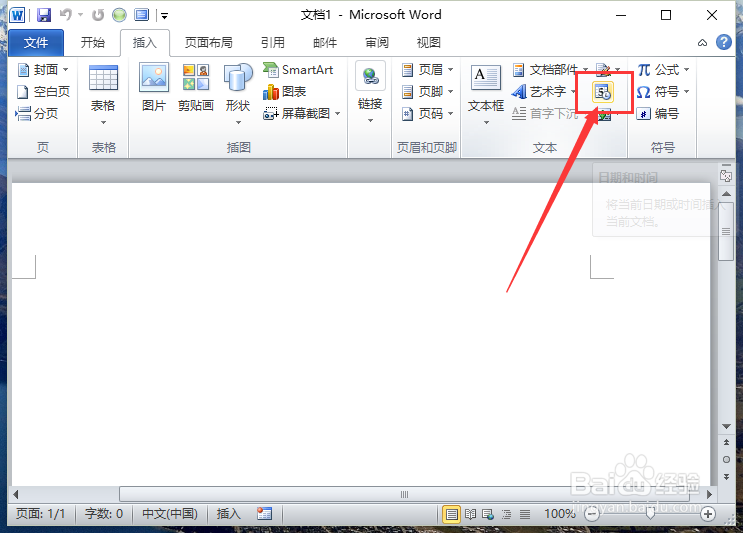
2、二、在Word2010文档窗口,点击打开菜单栏的“插入”选项卡,在插入选项卡的点击“日期和时间”图标按钮。如图所示;
Word2010中“插入日期和时间”的方法

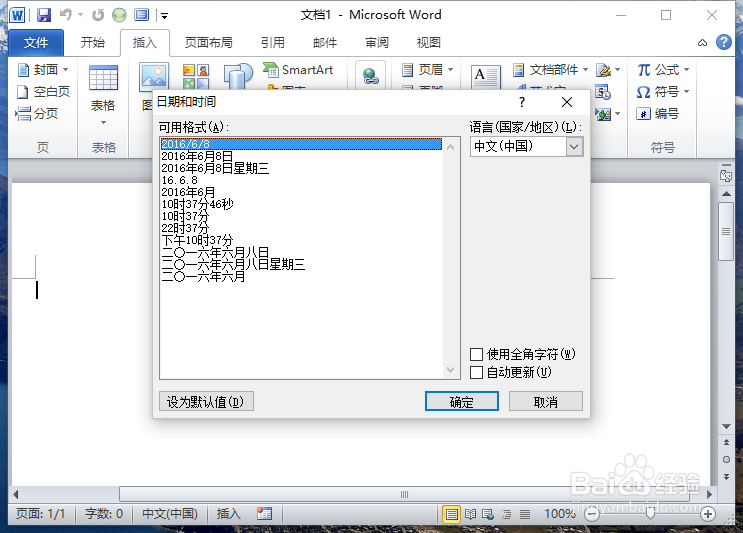
3、三、点击“日期和时间”图标按钮后,这个时候就会打开“日期和时间”选项对话框。如图所示;
Word2010中“插入日期和时间”的方法

4、四、在“日期和时间”对话框中,选择需要插入的日期格式,然后再点击“确定”按钮。如图所示;

Word2010中“插入日期和时间”的方法

5、五、返回到文档编辑窗口,可以看到我们插入日期后的效果。如图所示;

Word2010中“插入日期和时间”的方法

6、六、再次点击菜单栏的“日期和时间”图标按钮。如图所示;

Word2010中“插入日期和时间”的方法

7、七、在“日期和时间”对话框中,选择需要插入的时间格式,然后再点击“确定”按钮。如图所示;

Word2010中“插入日期和时间”的方法

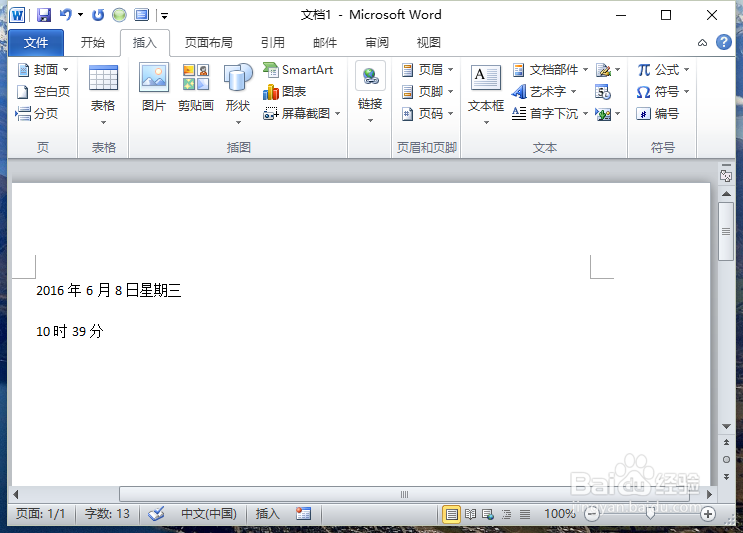
8、八、返回到文档编辑窗口,可以看到日期和时间插入的效果。如图所示;

Word2010中“插入日期和时间”的方法

  • 如何在word2016中给文字添加着重号
  • 电脑如何提高鼠标指针精确度
  • win11怎么设置黄昏主题?
  • Word2010首字下沉怎么设置
  • word2010怎么设置文档网格
  • 热门搜索
    童装在哪里进货 如何正确刷牙 凤凰城旅游 如何考驾照 营业税怎么计算 动态ppt怎么做 博鳌在哪里 如何腌制糖蒜 河北旅游景点介绍 腾达路由器怎么样