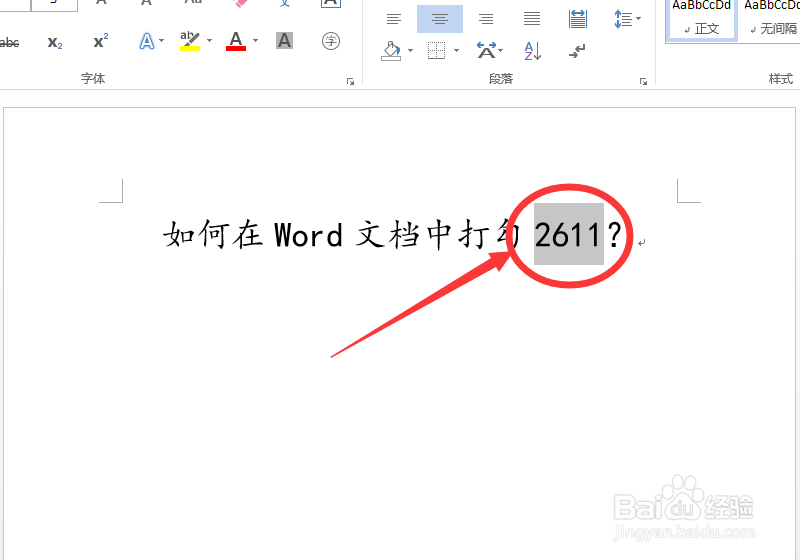
1、将光标移到需要打勾的位置,输入数字【2611】,然后选中数字2611。如图所示。
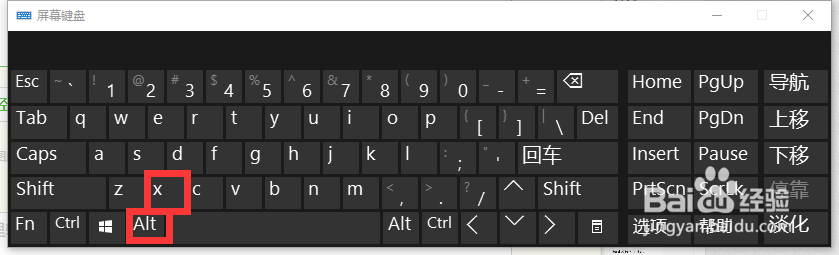
2、选中数字后,在键盘上按【alt】+【x】。需要注意的是要同时按下两个键。
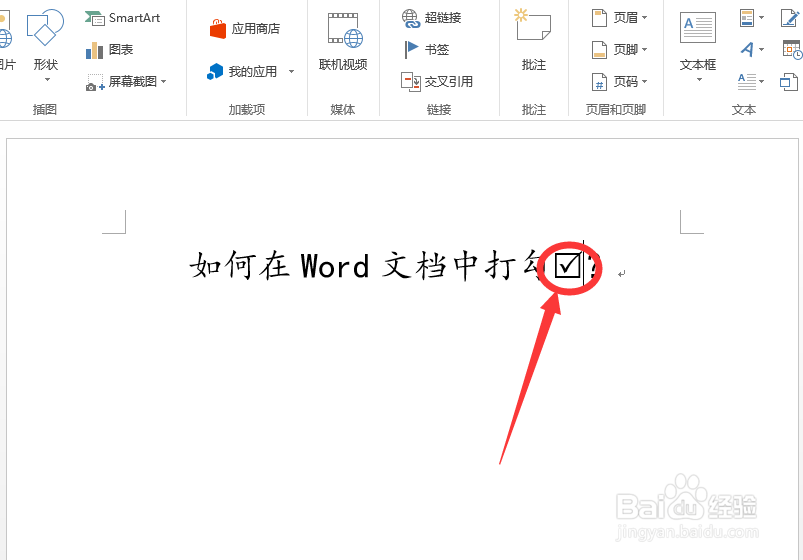
3、之后就可以发现原先数字2611的位置变成了加有方框的对勾。如图所示。
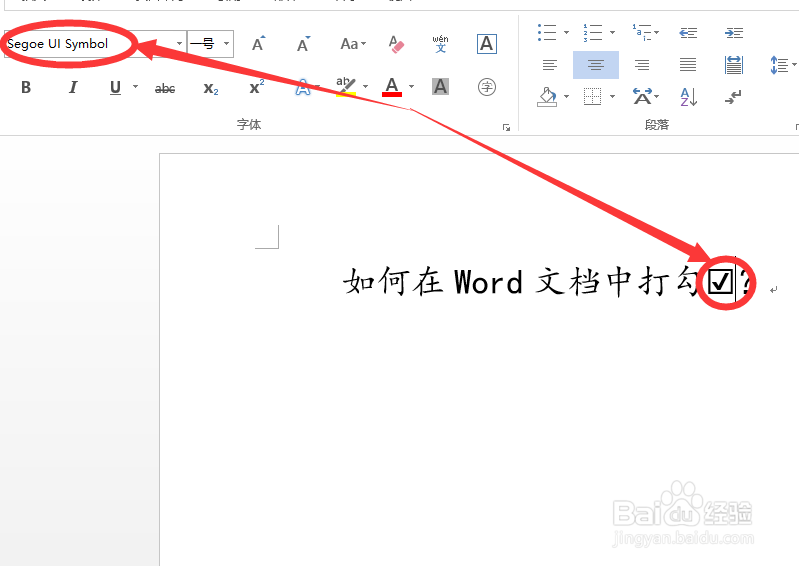
4、PS:将数字换做2612后,按照上述的步骤操作即可将打叉。
转换之后可以在字体栏中发现现在的字体已经改变。

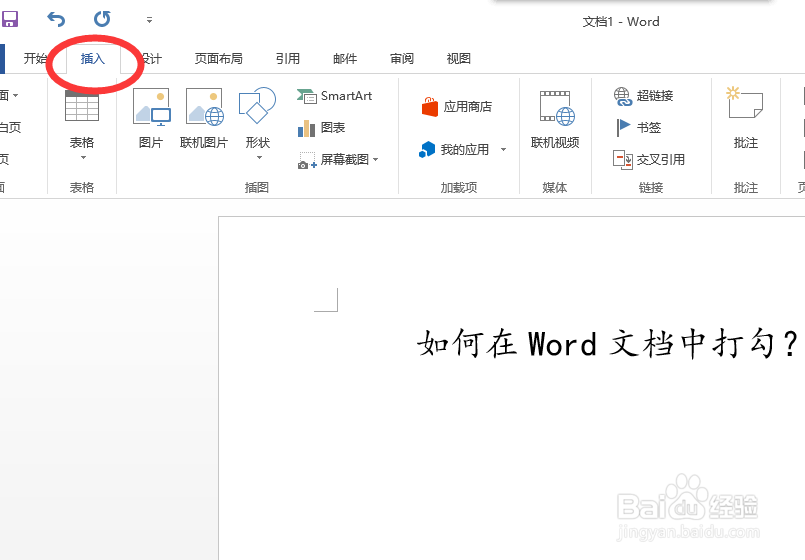
1、将光标移至需要插入勾或叉的地方,然后在上方的工具栏中点击【插入】。如图所示。
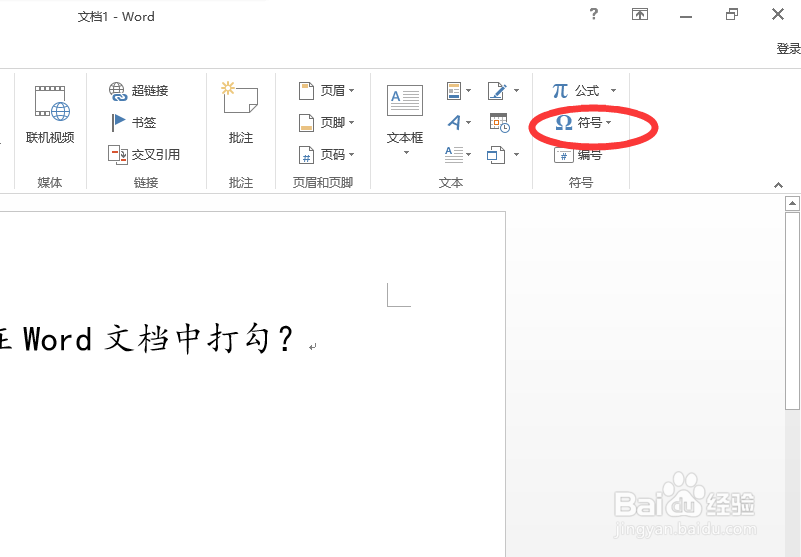
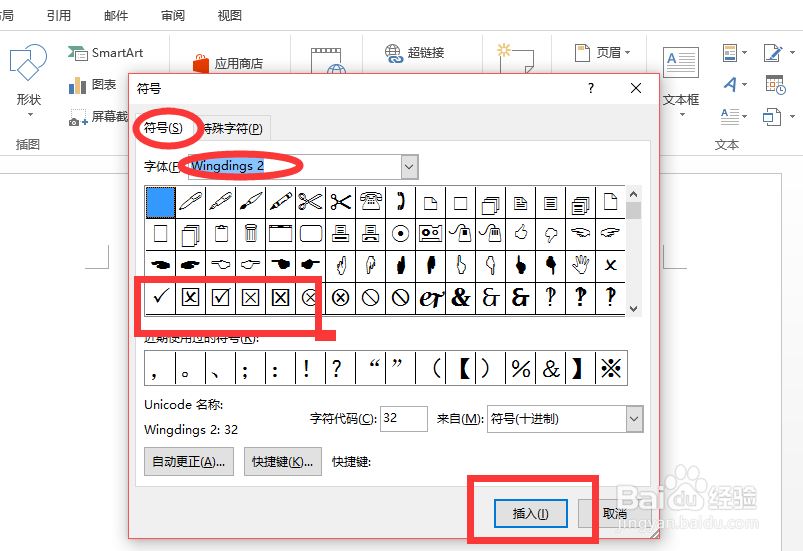
2、在插入的工具栏中找到【符号】,单击符号,然后点击下方的【其他符号】,会弹出一个新的界面,在这个界面的【符号】中的【字体】一栏选择Wingdings 2。然后就可以在下方符号中找到对应的勾和叉了。最后选中,点击插入即可。如图所示。
3、选中自己所需的符号插入后,关掉现在这个界面即可看到文档中插入的符号。如图所示。
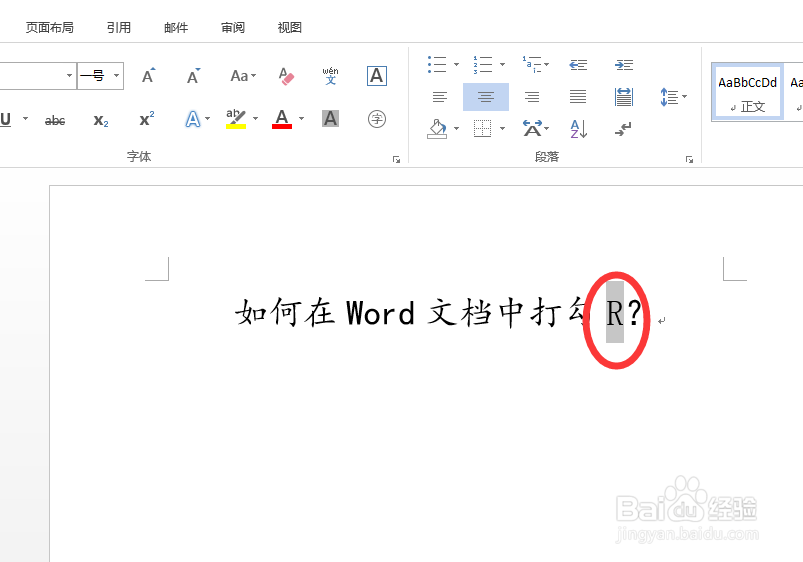
1、将光标移至需要打勾的位置,然后输入大写的R,选中大写R。如图所示。
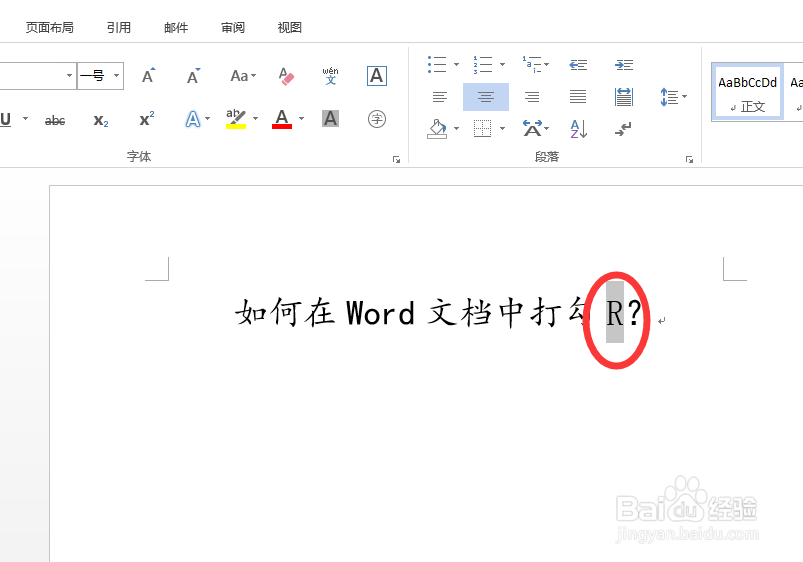
2、选中大写R后,在字体栏中选择字体Wingdings 2即可。选中后就会发现原来的大写R已经变成了加框对勾。如图所示。
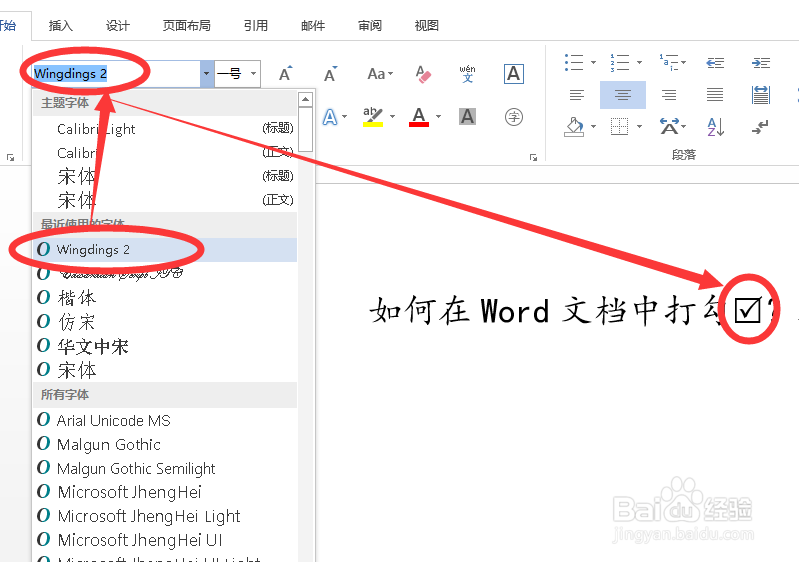
3、如果需要的符号是叉的话,只需要将大写R换成大写T即可,然后按照上一步操作即可。
1、这一种方法是利用输入法。将光标移至需要插入符号的地方,然后用输入法输入【打勾】即可在输入法备选栏中看到√。如图所示。

2、如果需要打叉的话,只需要用输入法输入【叉】即可,就可以在备选栏中看到×。
