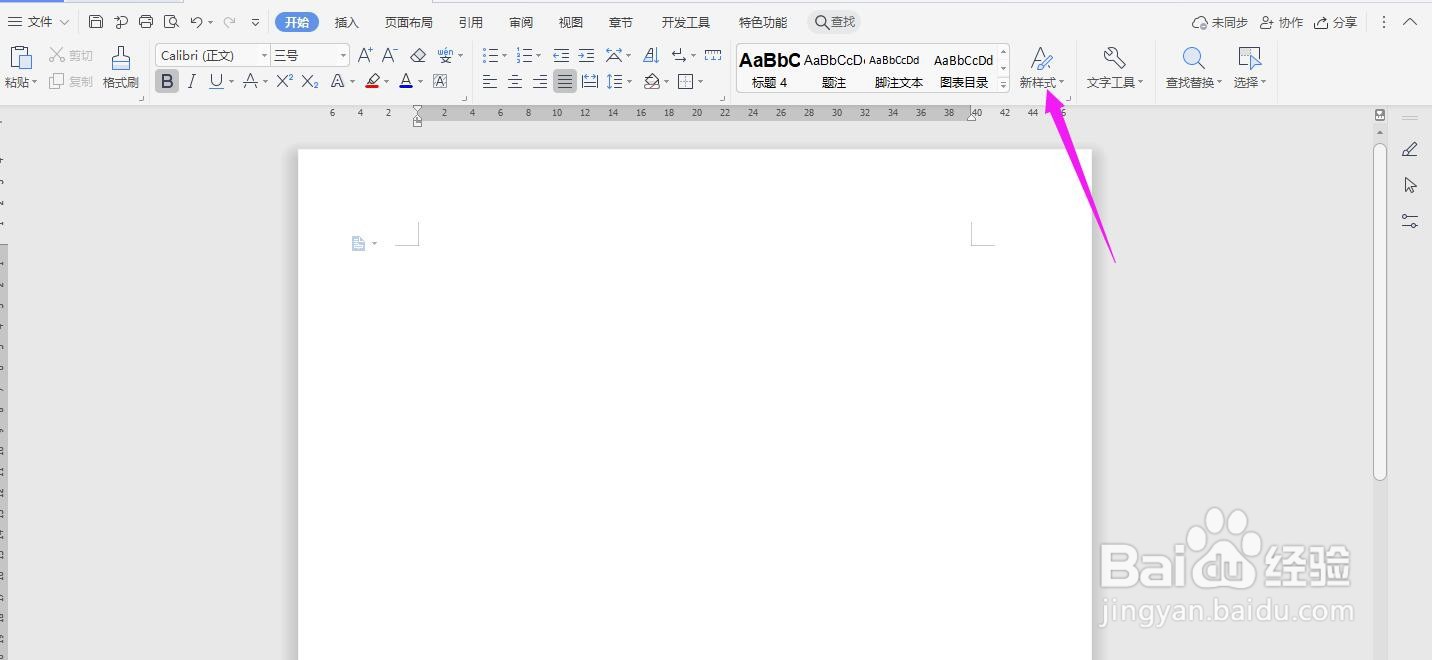
1、首先打开Word文档,点击导航栏上的“新样式”下拉框
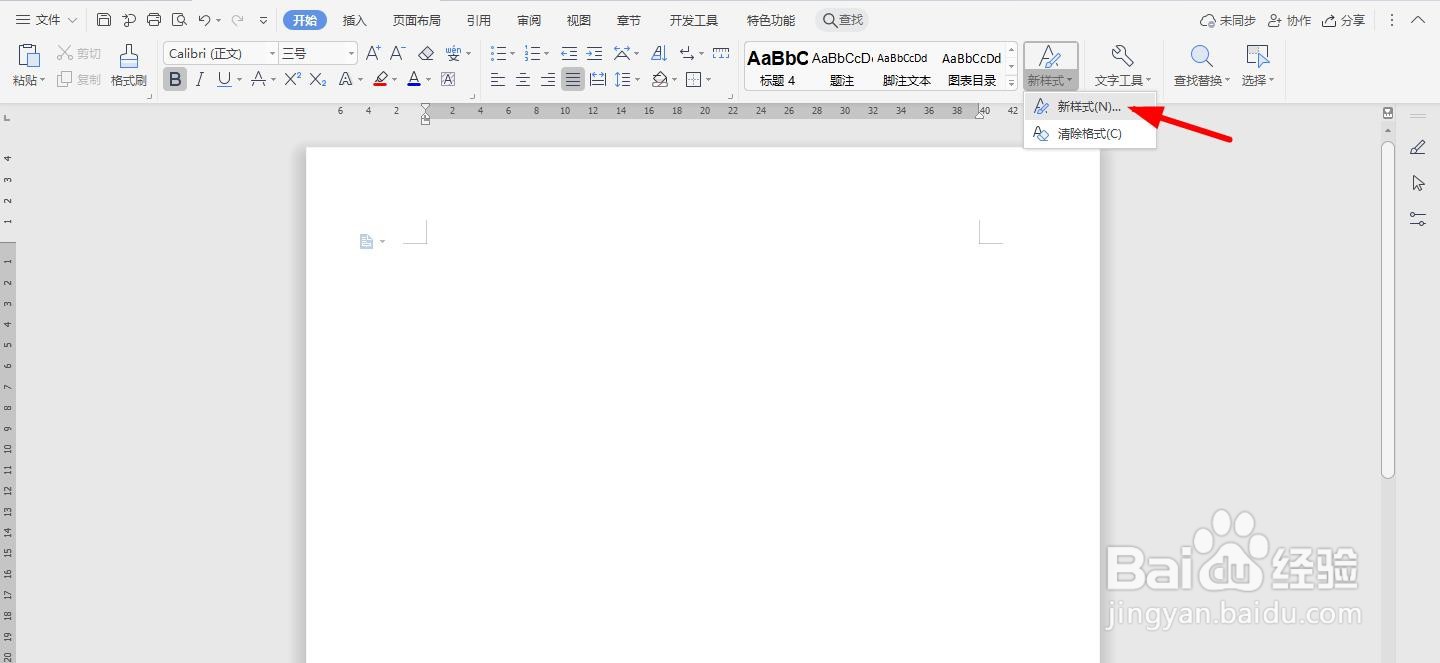
2、选择“新样式”
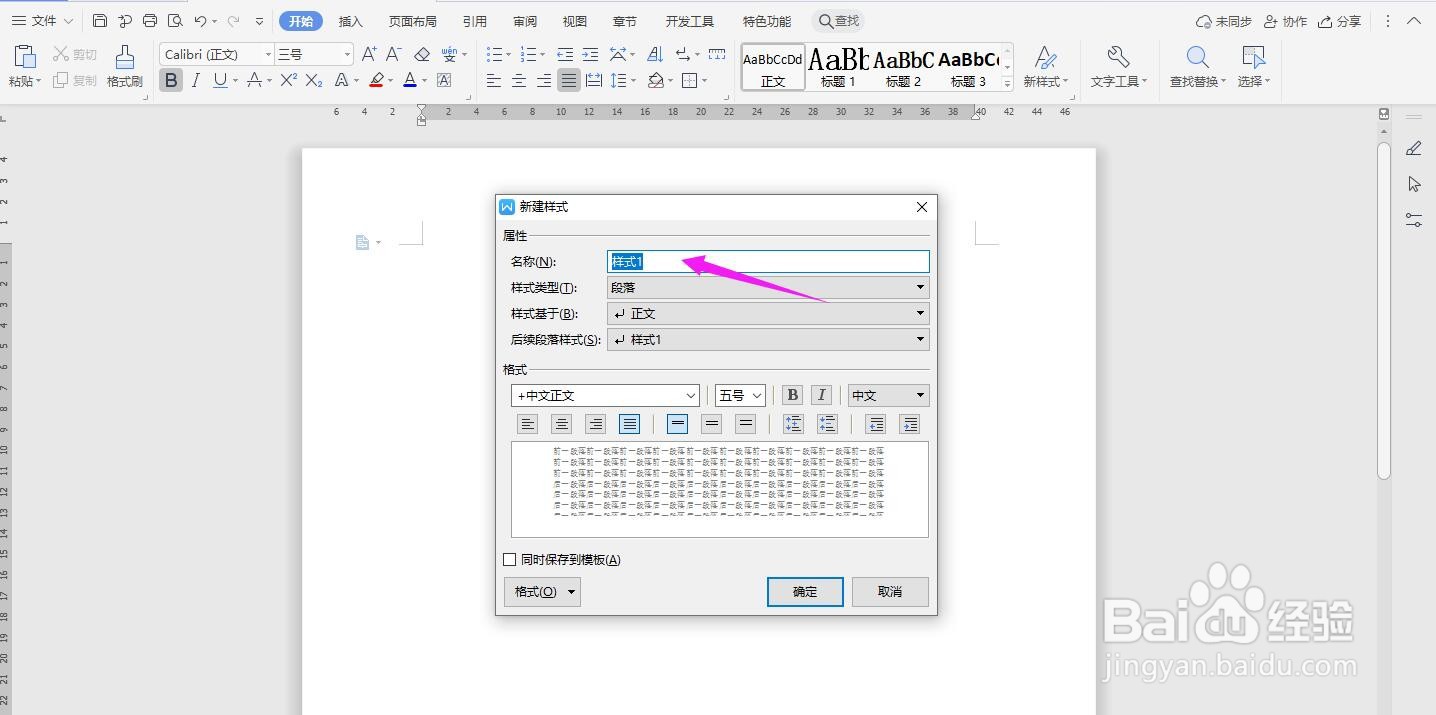
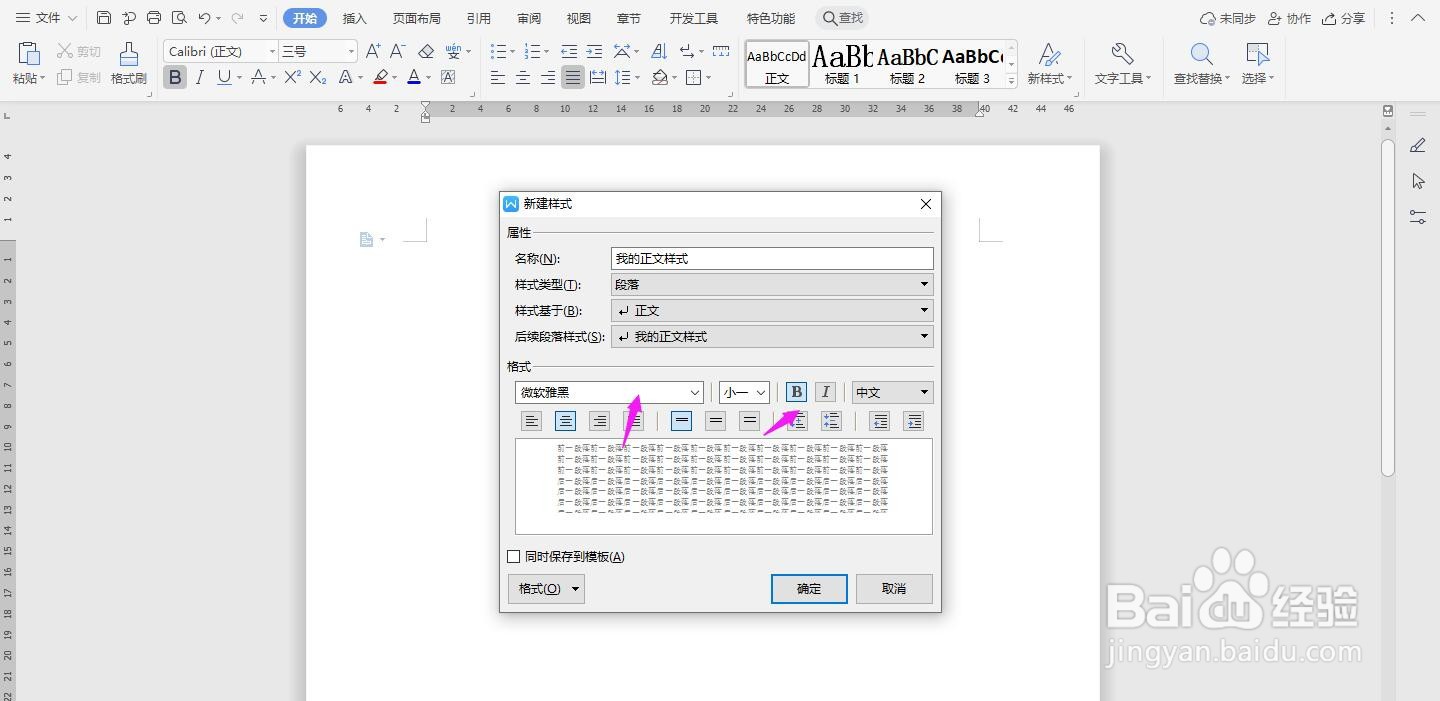
3、在“名称”中输入创建的正文样式名称,如:我的正文样式
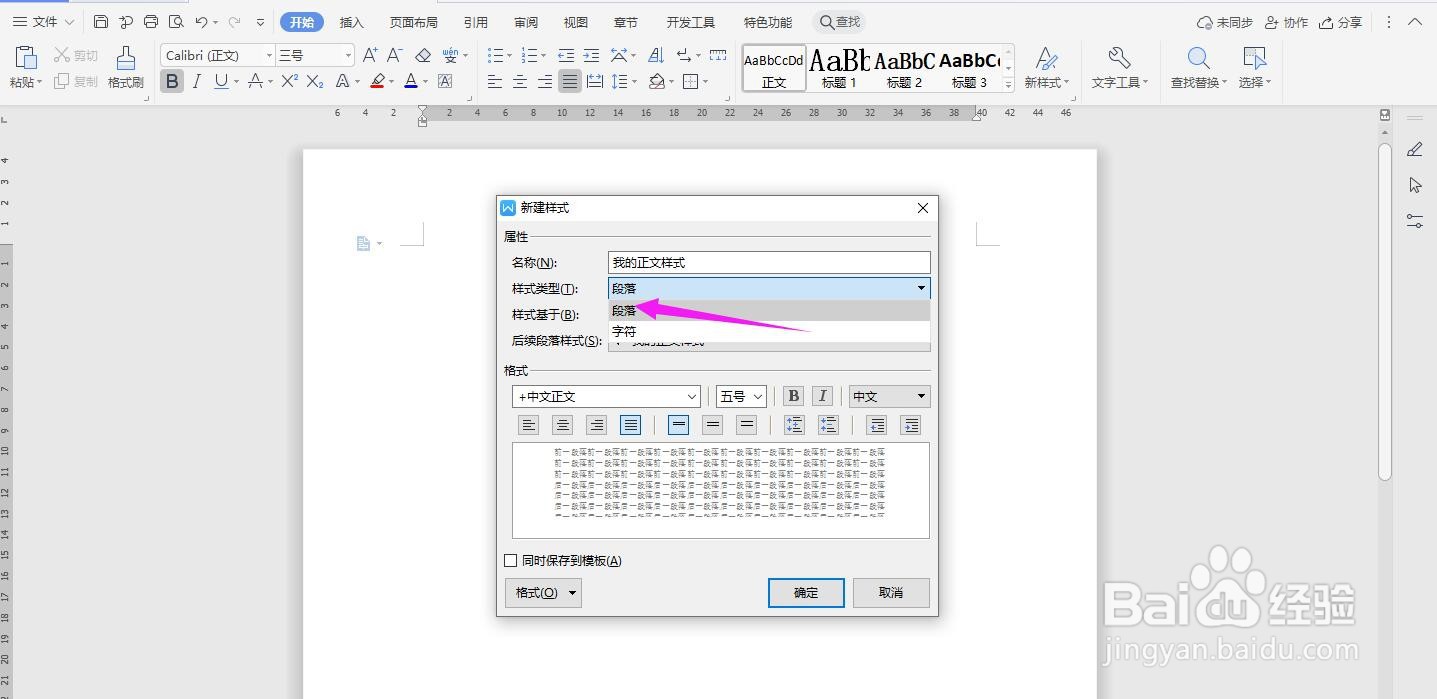
4、在“样式类型”中选择“段落”
5、设置好字体样式
6、勾选“同时保存到模板”,点击“确定”
7、这个时候就可以在导航栏上看到自己创建的正文样式了
时间:2026-04-23 10:29:38
1、首先打开Word文档,点击导航栏上的“新样式”下拉框
2、选择“新样式”
3、在“名称”中输入创建的正文样式名称,如:我的正文样式
4、在“样式类型”中选择“段落”
5、设置好字体样式
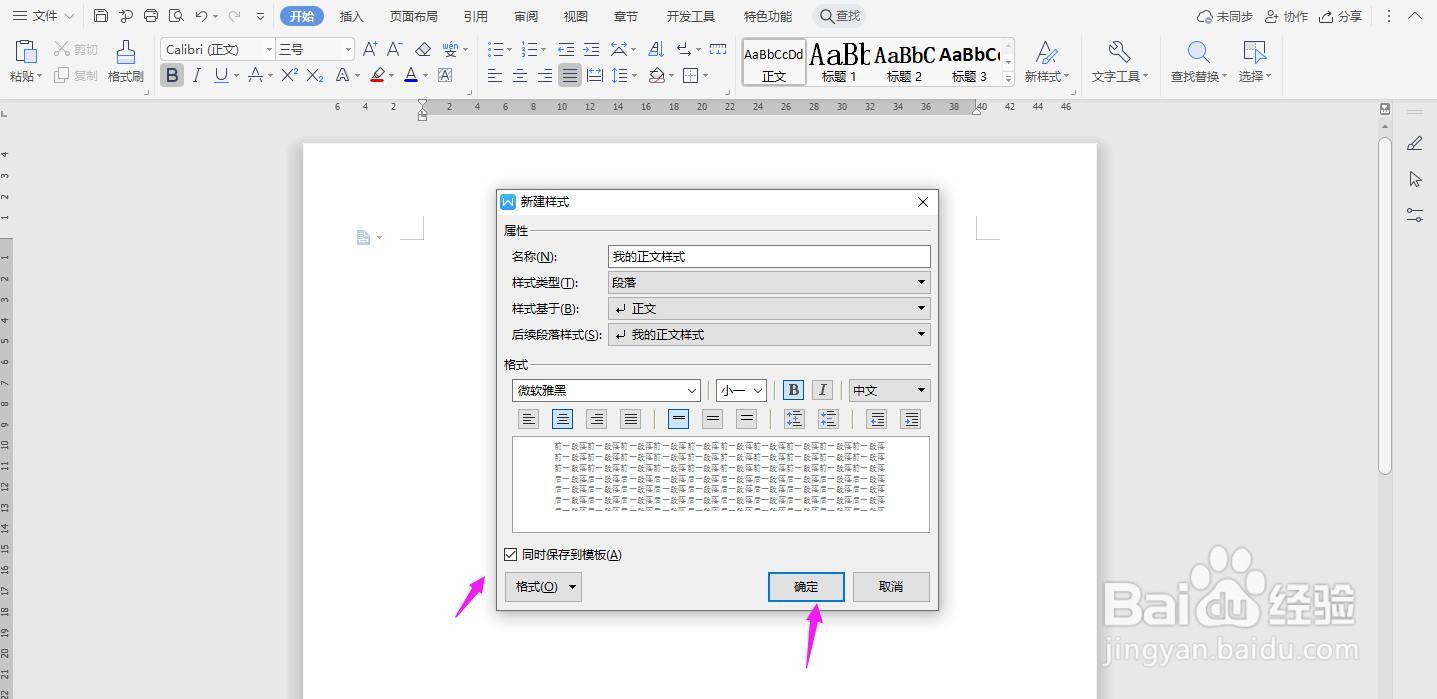
6、勾选“同时保存到模板”,点击“确定”
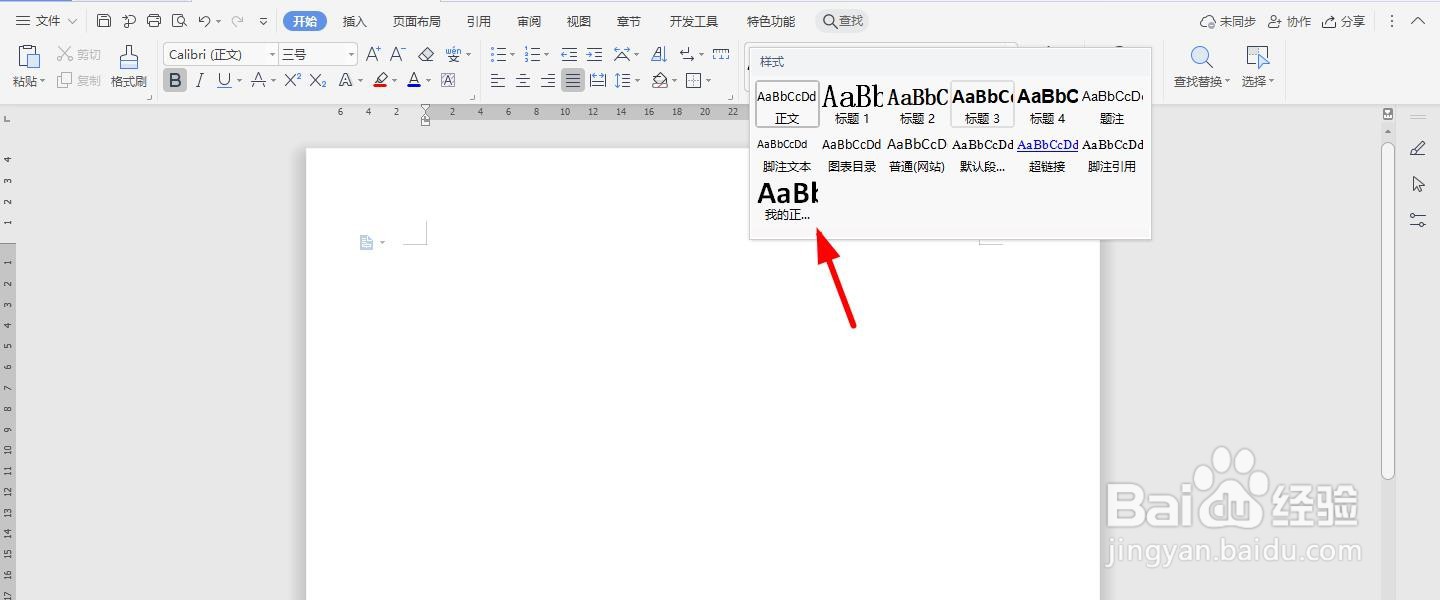
7、这个时候就可以在导航栏上看到自己创建的正文样式了
