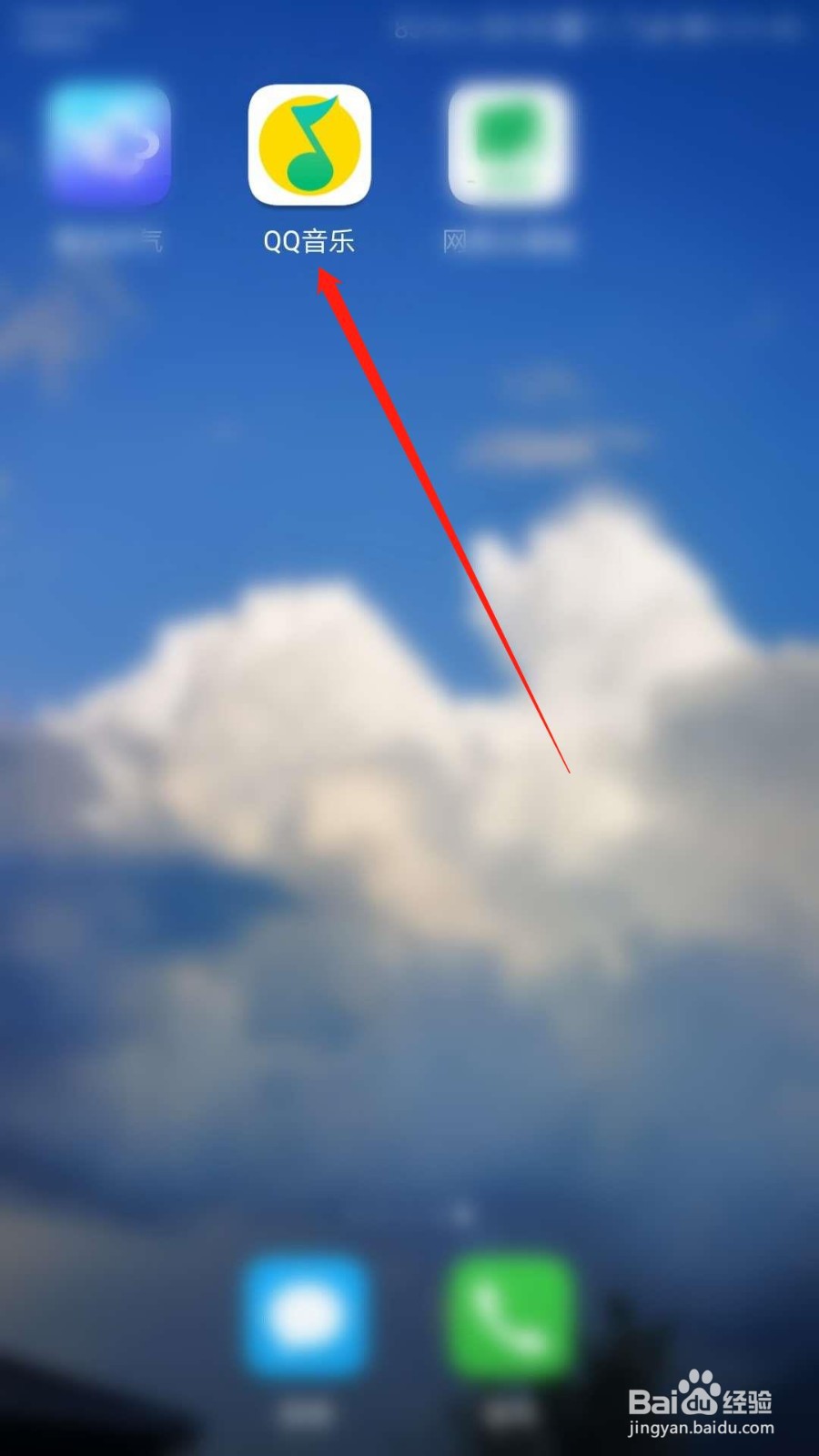
1、打开手机,点开“QQ音乐”APP。
2、阅读页面提示,根据指引点击“同意”。

3、然后根据页面指引选择一种方式登录“QQ音乐”APP。

4、主页面继续点击右下角“我的”。

5、“我的”页面根据指引点开右上角“更多”标识。

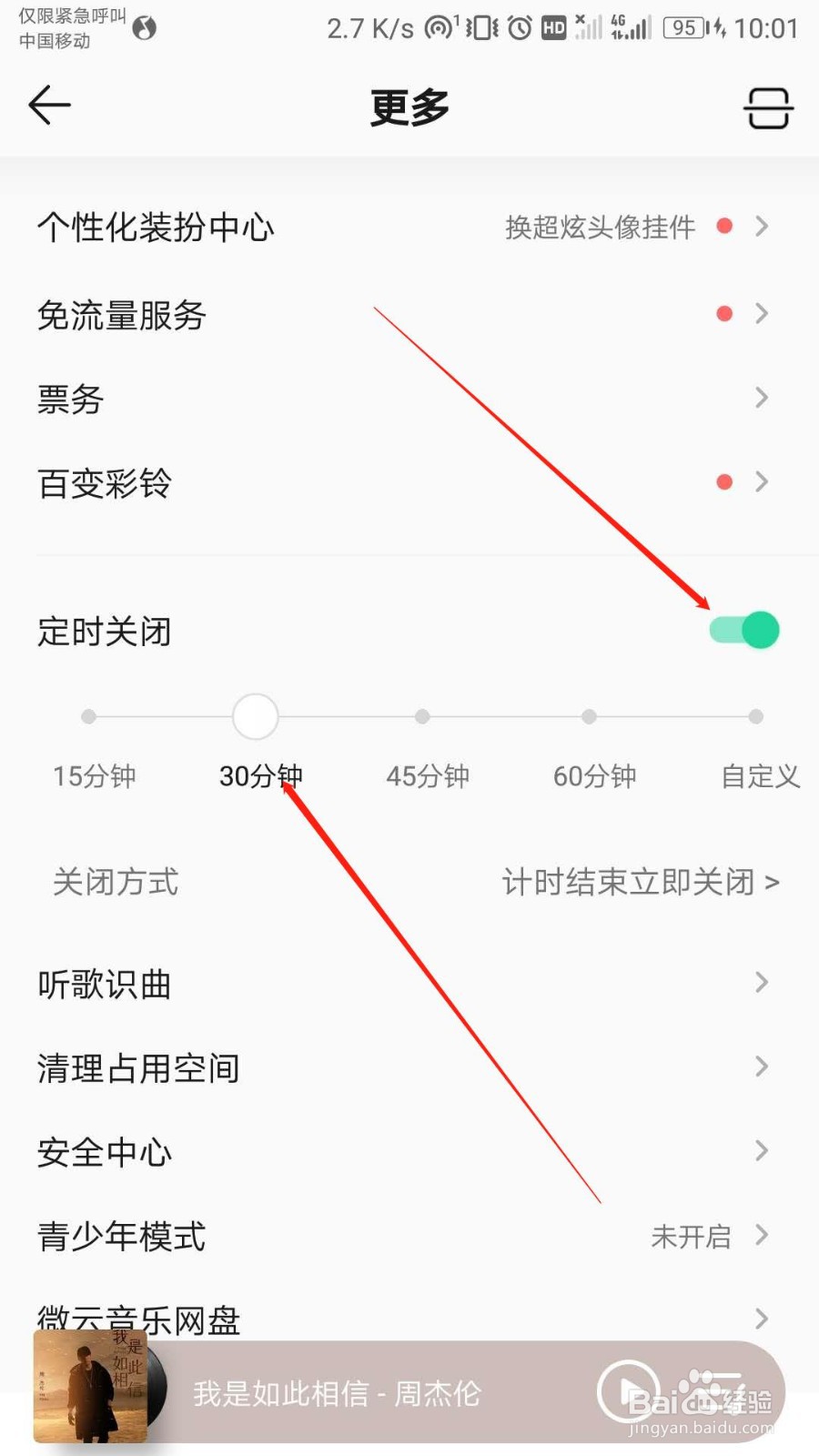
6、页面根据指引点击“定时关闭”开关标识。如图所示:

7、QQ音乐APP已成功开启定时关闭功能,同时已经设置30分钟自动关闭。
8、总结
1:打开手机,点开“QQ音乐”APP。
2:阅读页面提示,根据指引点击“同意”。
3:然后根据页面指引选择一种方式登录“QQ音乐”APP。
4:主页面继续点击右下角“我的”。
5:“我的”页面根据指引点开右上角“更多”标识。
6:页面根据指引点击“定时关闭”开关标识。
7:QQ音乐APP已成功开启定时关闭功能,同时已经设置30分钟自动关闭。
