1、点击插入-形状,选择“圆角矩形”,画一个圆角矩形,通过调节图案上的黄点,调整矩形两边的弧度。
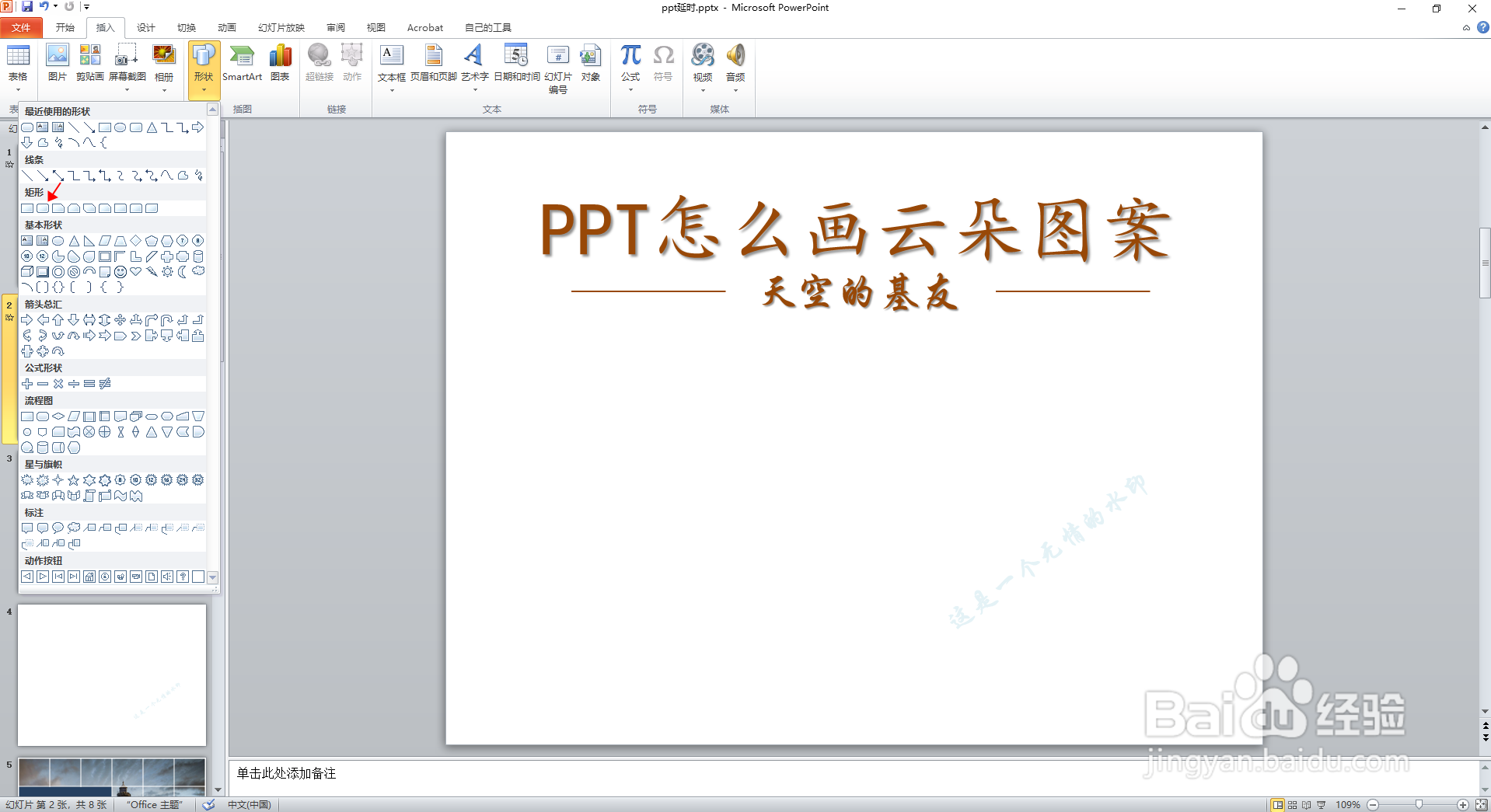

2、点击插入-形状,选择“椭圆”,按住Shift键画个正圆,重复这个步骤再画一个与之前大小不同的正圆。然后调整三个图案的位置。


3、选中三个图案,点击自定义的工具(PPT 2010形状合并需自行调用,请翻看小编以前的经验),点击形状联合。
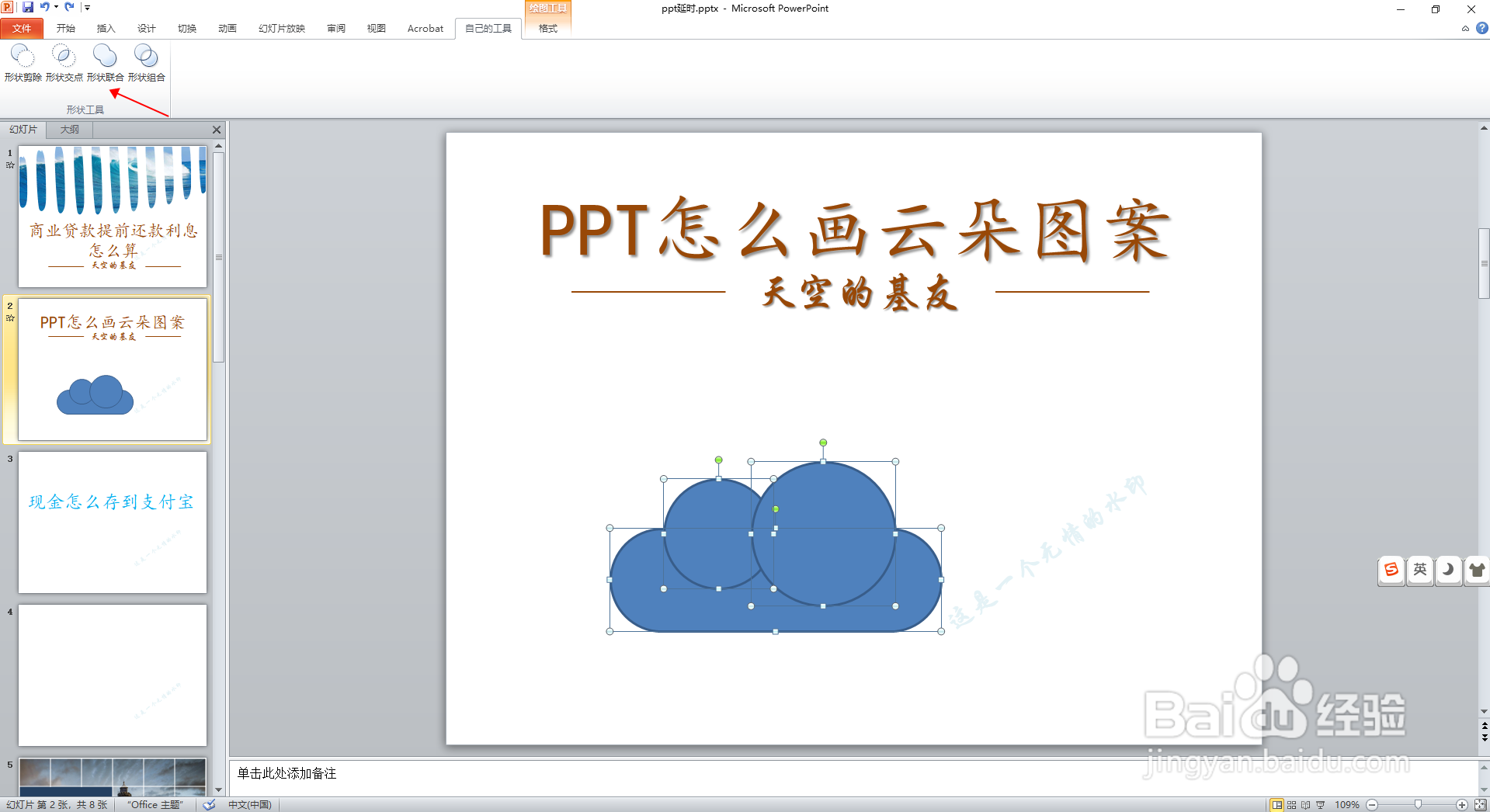

4、选中图案,单击鼠标右键,选择“设置形状格式”,将线条颜色设定为无线条,填充中修改图案颜色。


5、最后,云朵图案就制作完成了。

时间:2026-04-21 18:22:42
1、点击插入-形状,选择“圆角矩形”,画一个圆角矩形,通过调节图案上的黄点,调整矩形两边的弧度。
2、点击插入-形状,选择“椭圆”,按住Shift键画个正圆,重复这个步骤再画一个与之前大小不同的正圆。然后调整三个图案的位置。
3、选中三个图案,点击自定义的工具(PPT 2010形状合并需自行调用,请翻看小编以前的经验),点击形状联合。
4、选中图案,单击鼠标右键,选择“设置形状格式”,将线条颜色设定为无线条,填充中修改图案颜色。
5、最后,云朵图案就制作完成了。
