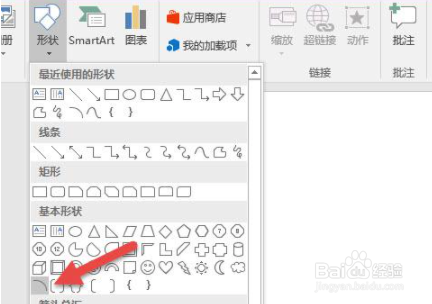
1、点击插入形状,基本形状中的弧线。
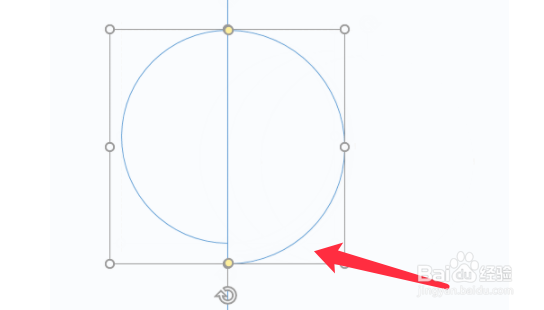
2、画出一个半圆弧,再画一条直线作为参考。

3、按ctrl键复制一个圆弧,旋转与左侧半圆相对。

4、点击下方的黄点拖拽出一段距离,效果如下图。
5、再重复上诉步骤复制另一个半圆如下图所示。

6、再绘制一条线段,点击形状轮廓,选择箭头。

7、完成后,效果如下图所示。

时间:2026-04-22 13:57:09
1、点击插入形状,基本形状中的弧线。
2、画出一个半圆弧,再画一条直线作为参考。
3、按ctrl键复制一个圆弧,旋转与左侧半圆相对。
4、点击下方的黄点拖拽出一段距离,效果如下图。
5、再重复上诉步骤复制另一个半圆如下图所示。
6、再绘制一条线段,点击形状轮廓,选择箭头。
7、完成后,效果如下图所示。
