1、第一步:首先打开电脑,然后点击打开Word文档。
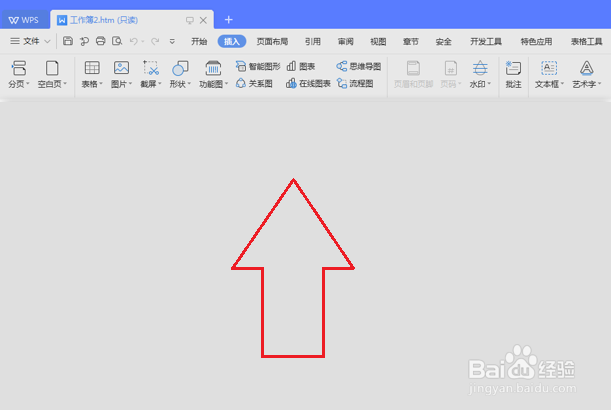
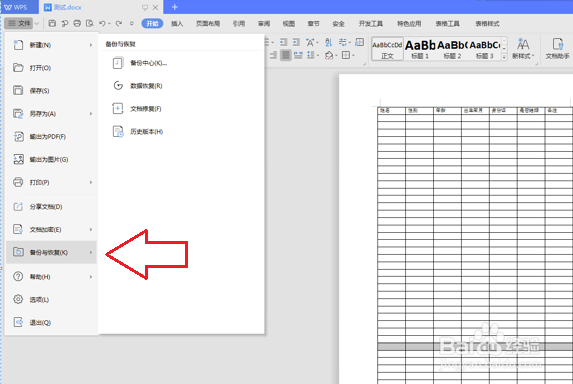
2、第二步:在打开的Word上点击左上角菜单栏中的“文件”,然后在其下拉列表中找到“备份与修复(K)”选项。
3、第三步:点击“备份与修复(K)”后在右边会出现下拉菜单,选择其中的“文档修复(F)”。
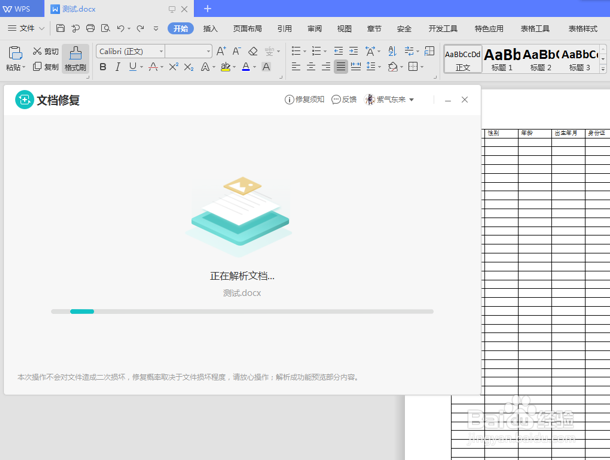
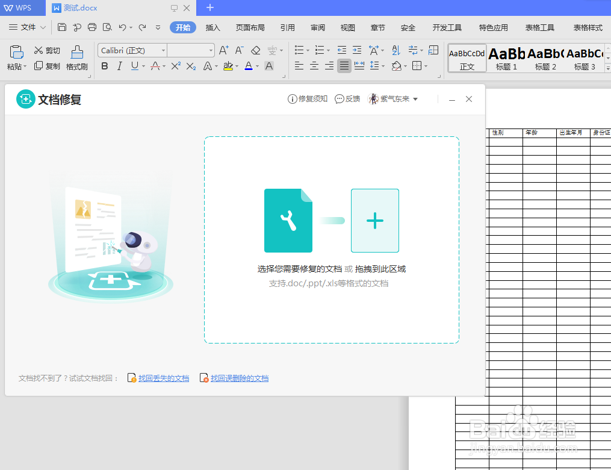
4、第四步:点击“文档修复(F)”后弹出修复对话框。点击“选择您需要修改的文档”。
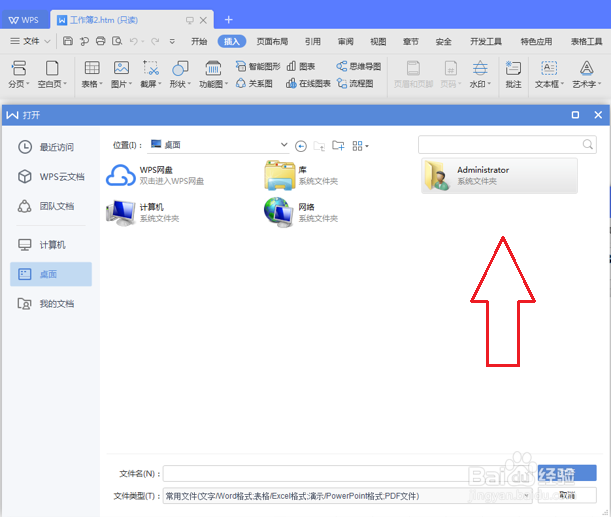
5、第五步:然后从打开的对话框中找到需要修改的文档并打开。
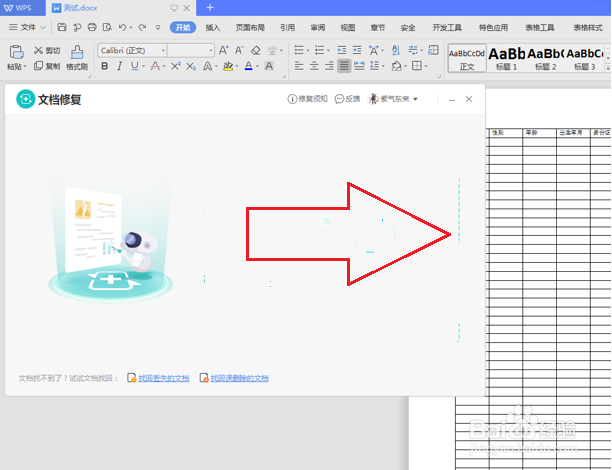
6、第六步:经过一段时间的解析文档之后,我们就可以看到修复的内容,点击“确认修复”即可。
时间:2024-10-14 03:50:10
1、第一步:首先打开电脑,然后点击打开Word文档。
2、第二步:在打开的Word上点击左上角菜单栏中的“文件”,然后在其下拉列表中找到“备份与修复(K)”选项。
3、第三步:点击“备份与修复(K)”后在右边会出现下拉菜单,选择其中的“文档修复(F)”。
4、第四步:点击“文档修复(F)”后弹出修复对话框。点击“选择您需要修改的文档”。
5、第五步:然后从打开的对话框中找到需要修改的文档并打开。
6、第六步:经过一段时间的解析文档之后,我们就可以看到修复的内容,点击“确认修复”即可。
