wps演示中如何制作同心圆商务型封面

 时间:2026-05-15 22:31:56

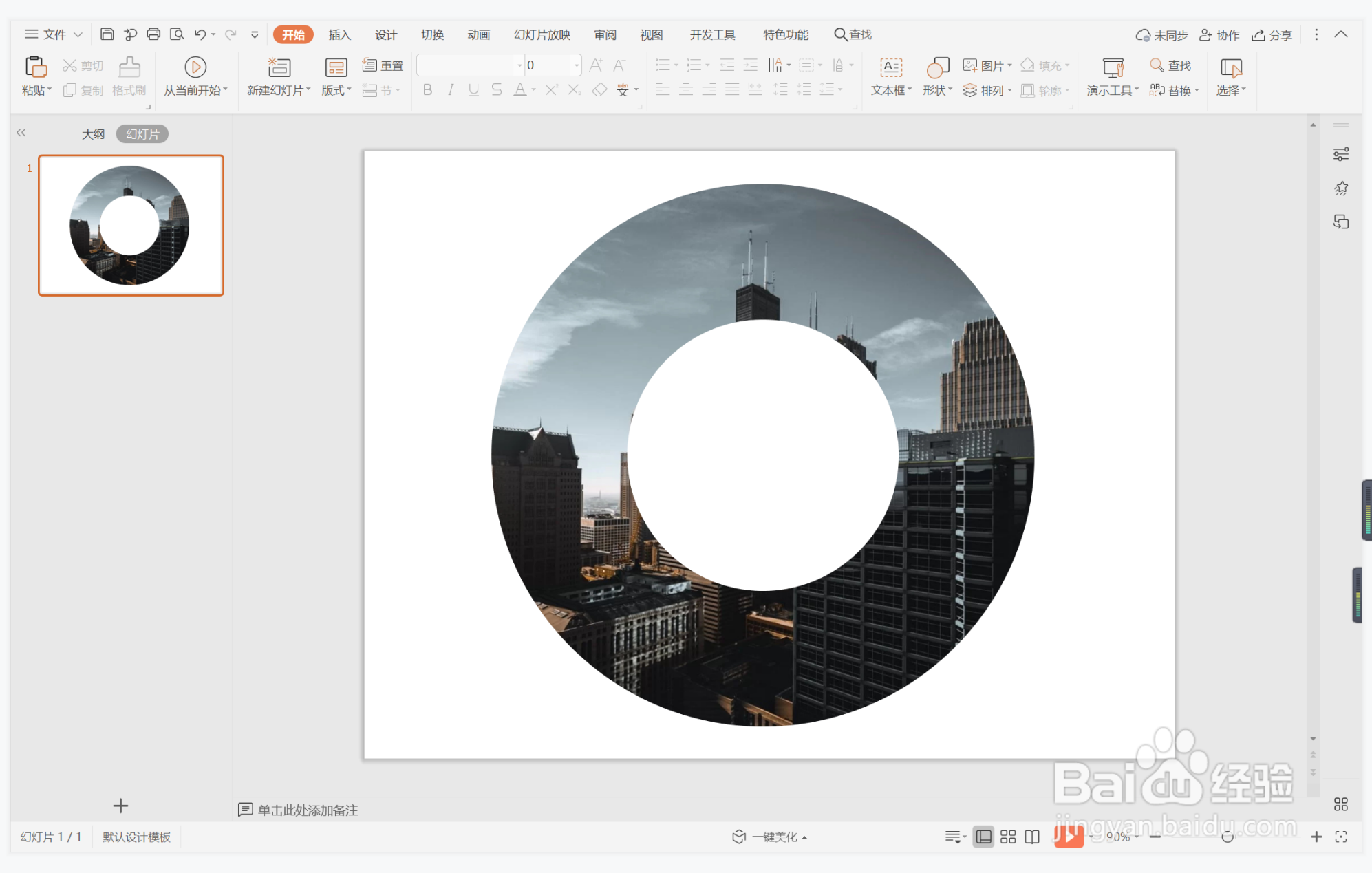
1、在插入选项卡中点击图片,选择其中的本地图片,插入一张合适的背景图片。

wps演示中如何制作同心圆商务型封面

2、在插入选项卡中点击形状,选择其中的同心圆,在背景图片上绘制出形状。

wps演示中如何制作同心圆商务型封面

3、按住ctrl键,先选中背景图片,再选中同心圆,在绘图工具中点击“合并形状”,选择其中的“相交”。

wps演示中如何制作同心圆商务型封面

4、将制作出来的同心圆图片,放置在页面的中间位置,并调整其大小。

wps演示中如何制作同心圆商务型封面

5、选中在插入选项卡中点击图片,选择其中的本地图片,插入一张合适的背景图片。

wps演示中如何制作同心圆商务型封面

6、选中同心圆,鼠标右键“设置对象格式”,为其添加合适的阴影进行装饰。

wps演示中如何制作同心圆商务型封面

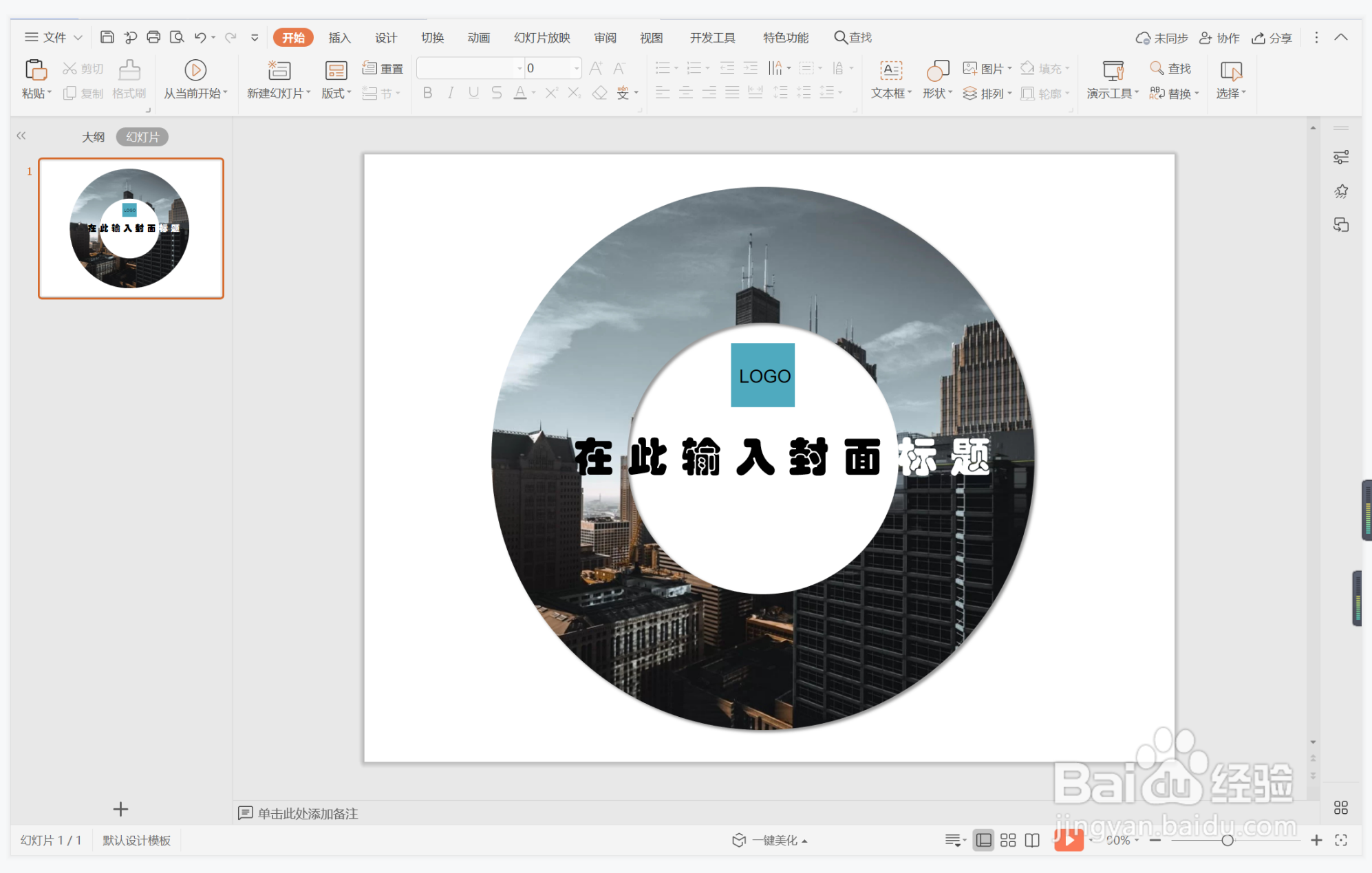
7、在页面的中间位置输入封面的标题,设置好字体的颜色和大小,这样同心圆商务型封面就制作完成了。
wps演示中如何制作同心圆商务型封面

  • wps演示中如何制作简约方格型商务封面
  • wps演示中如何制作大气商务几何型封面
  • wps演示中如何制作同心圆时间轴
  • wps演示中如何制作低调几何商务型封面
  • wps演示中如何制作商务汇报型封面
  • 热门搜索
    英语我爱你怎么写 刘邦怎么死的 尿频尿急怎么办 眼睛很痒是怎么回事 老鼠怎么消灭 全身无力是怎么回事 qq飞车怎么玩 改密码怎么改 变脸是怎么做到的 水培绿萝叶子发黄怎么办