1、点击“GOMPlayer”

2、在“GOMPlayer”窗口中,点击“设置”

3、在“设置”窗口中,点击“音频”
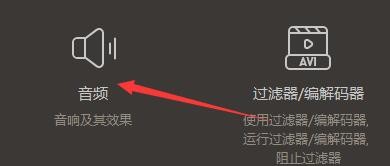
4、在“音频”窗口中,点击“音响及效果”
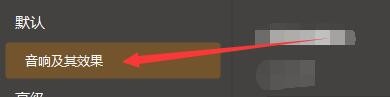
5、在“音箱及效果”窗口中,点击“使用优化(音频大小均衡化)”

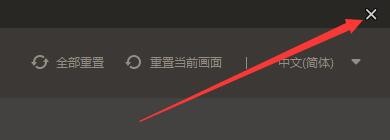
6、点击“关闭”窗口即可
时间:2026-04-22 19:33:51
1、点击“GOMPlayer”
2、在“GOMPlayer”窗口中,点击“设置”
3、在“设置”窗口中,点击“音频”
4、在“音频”窗口中,点击“音响及效果”
5、在“音箱及效果”窗口中,点击“使用优化(音频大小均衡化)”
6、点击“关闭”窗口即可
