WPS文档如何从中间页插入起始页码

 时间:2024-10-11 19:19:53

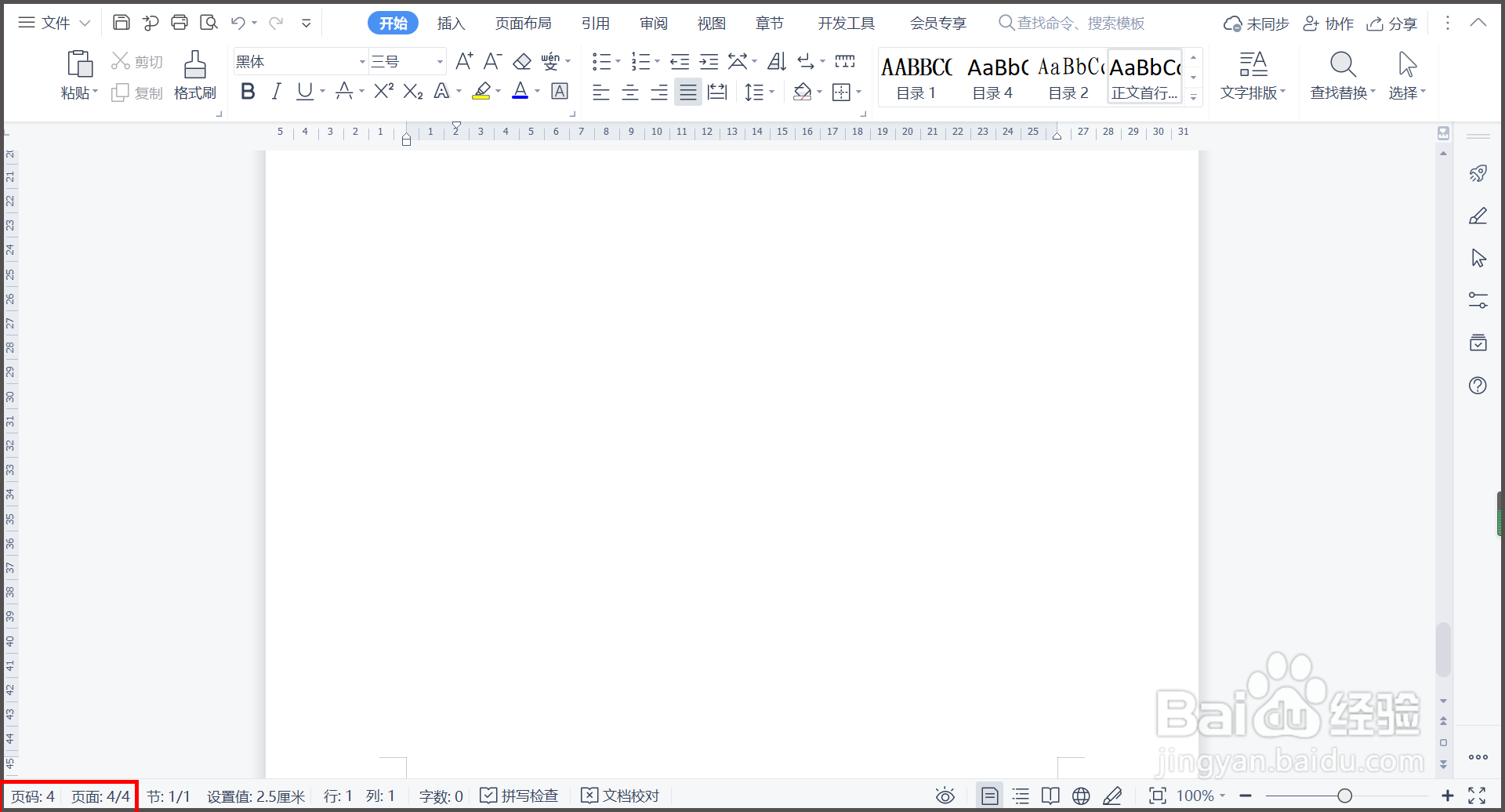
1、打开WPS文档,需要在中间第四页插入起始页码1。

WPS文档如何从中间页插入起始页码

2、光标放在第三页,单击【插入】—【插入分页符】。

WPS文档如何从中间页插入起始页码

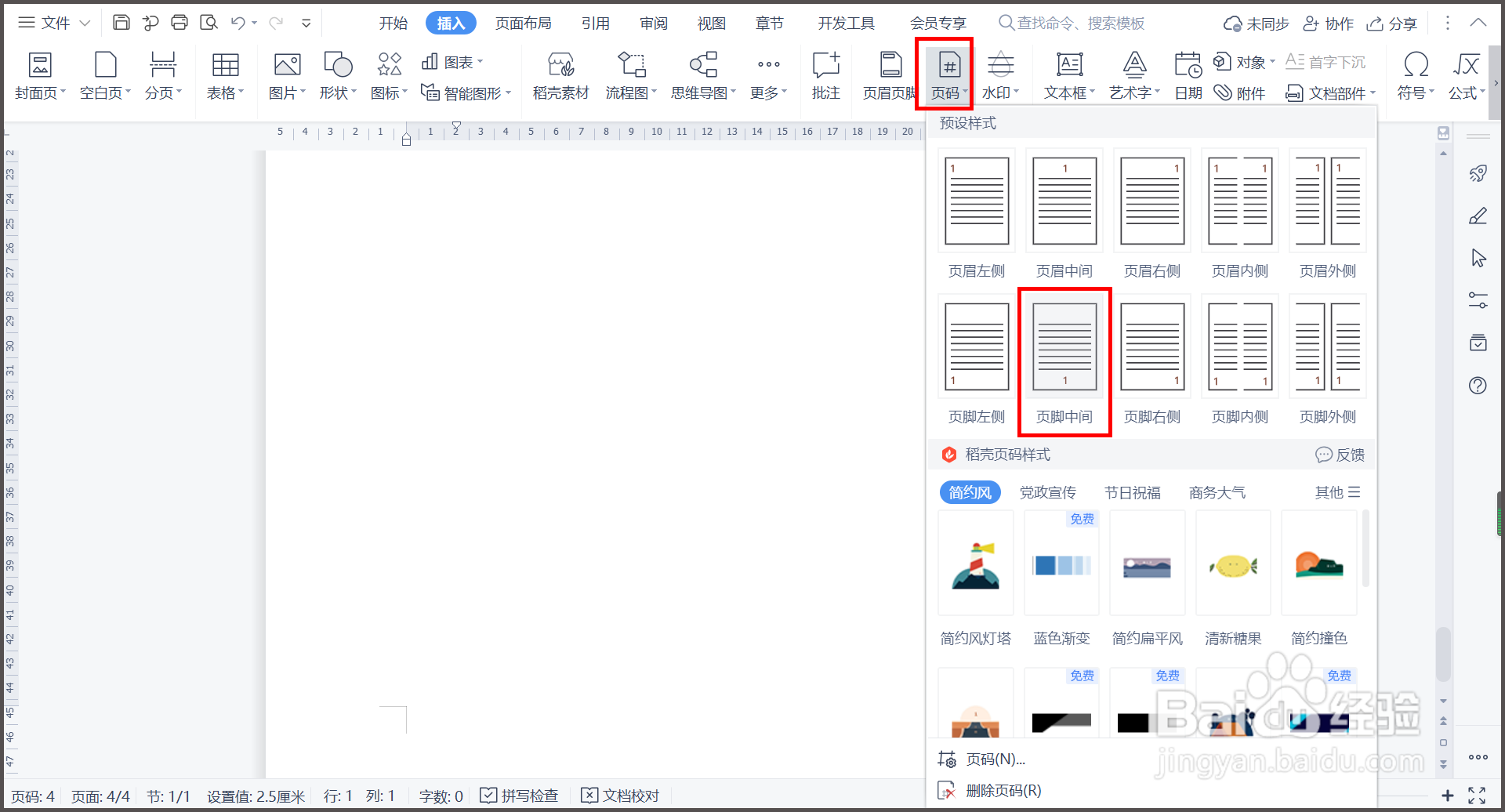
3、翻到第四页,点击【插入】—【页码】—【页脚中间】。

WPS文档如何从中间页插入起始页码

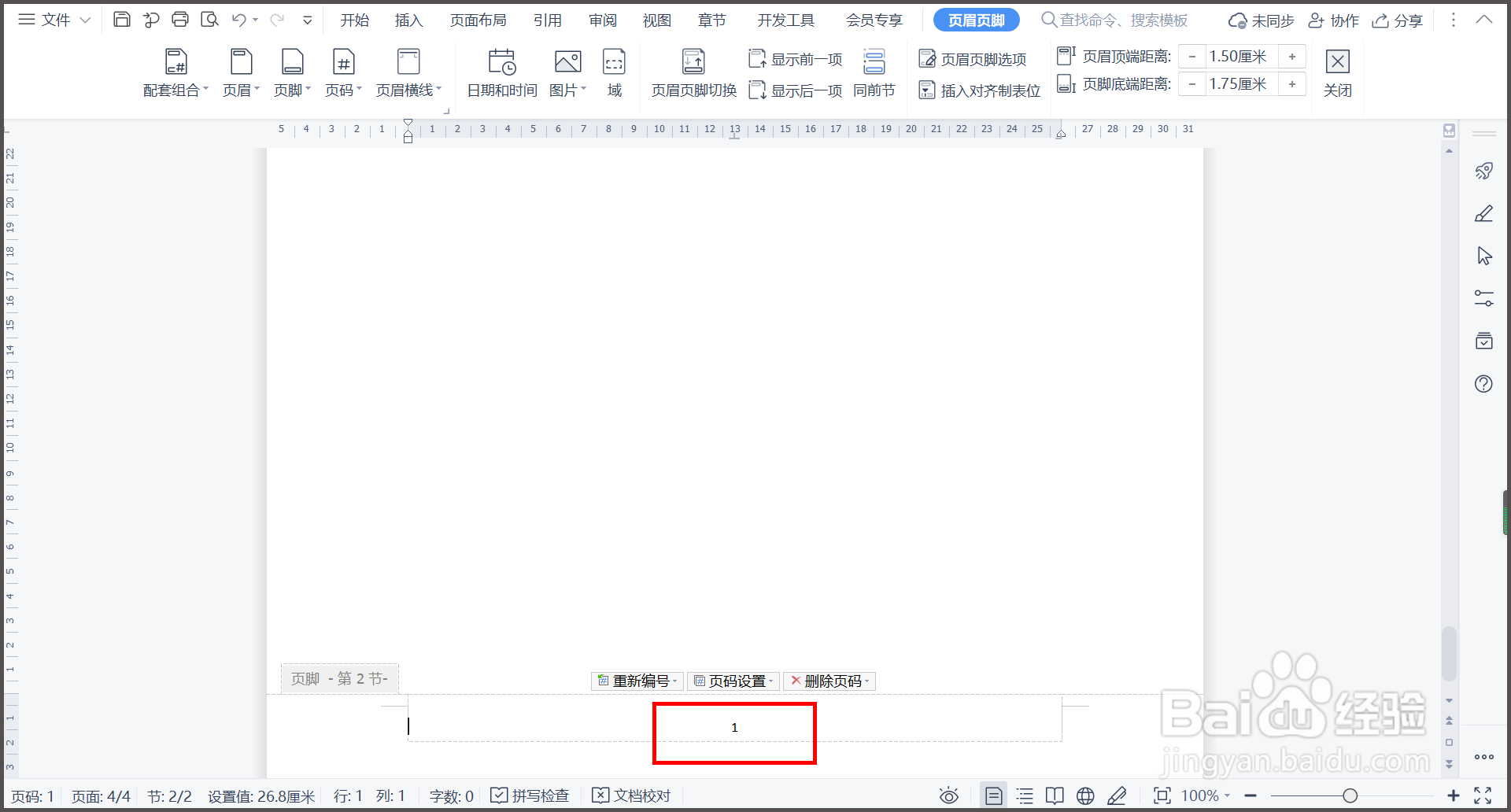
4、点击【页码设置】,点选【本页及之后】,点击【确定】。

WPS文档如何从中间页插入起始页码

5、回到WPS文档界面,中间第四页便设为起始页码1了。

WPS文档如何从中间页插入起始页码

6、总结:1.打开WPS文档,需要在中间第四页插入起始页码1。2.光标放在第三页,单击【插入】—【插入分页符】。3.翻到第四页,点击【插入】—【页码】—【页脚中间】。4.点击【页码设置】,点选【本页及之后】,点击【确定】。5.回到WPS文档界面,中间第四页便设为起始页码1了。

  • WPS文字怎么设置段前分页?
  • WPS中如何将表格设置成三线表?
  • WPS怎样设置文档中每一章另起一页
  • WPS文档怎么设置页码样式
  • wps图片怎么居中显示
  • 热门搜索
    个人小结怎么写 肾阴阳两虚怎么调理 工资超过3500怎么扣税 稀有克隆装扮怎么用 canteen怎么读 淡水鱼大全 感冒是怎么引起的 严迪牙膏怎么样 脸上有痤疮怎么办 睡觉多梦怎么办