会声会影2018中文版怎样添加电脑上保存的字幕

 时间:2024-10-12 01:01:40

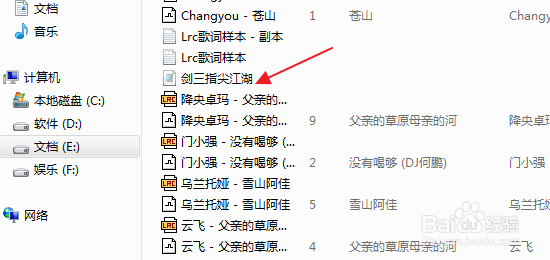
1、我们先找到保存在电脑上的字幕。这里,我们应该专门建立一个文件夹,来储存保存在电脑上的字幕。
会声会影2018中文版怎样添加电脑上保存的字幕

2、接下来,我们打开这个保存在电脑上的字幕,看看我们字幕的内容。

会声会影2018中文版怎样添加电脑上保存的字幕

3、现在,我们打开会声会影2018中文版,将需要添加保存到电脑上字母的视频拖拽到覆叠轨上,同时,调整到屏幕大小。

会声会影2018中文版怎样添加电脑上保存的字幕

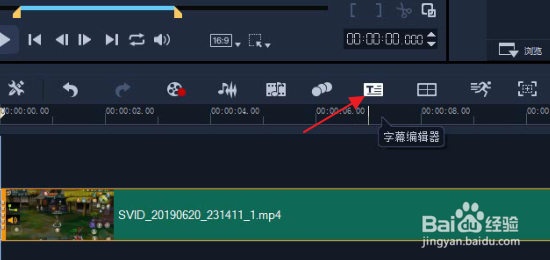
4、接下来,点击这个覆叠轨上的视频,然后再点击视频预览窗口下方的字幕编辑器。
会声会影2018中文版怎样添加电脑上保存的字幕

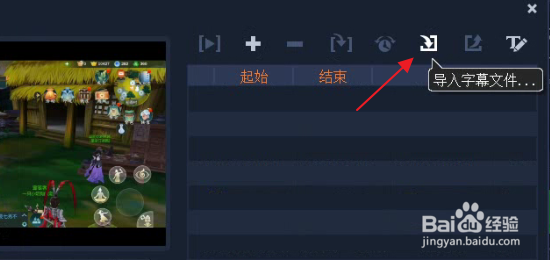
5、我们茧盯璜阝就来到了字幕编辑器界面。在字幕编辑器界面上方,我们看见有个导入字幕文件的功能,我们点击导入字幕文件。
会声会影2018中文版怎样添加电脑上保存的字幕

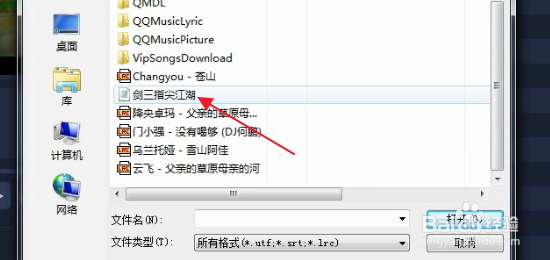
6、接下来,我们就找到保存在电脑上的字幕,点击这个保存在电脑上的字幕。

会声会影2018中文版怎样添加电脑上保存的字幕

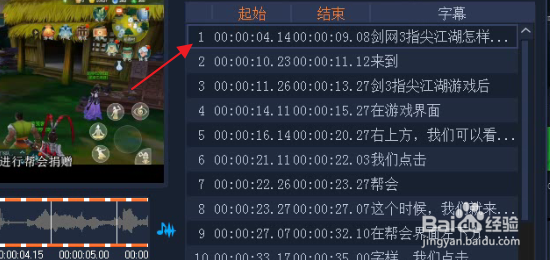
7、这个时候,我们在字幕编辑器上,就可以看见我们的字幕了。

会声会影2018中文版怎样添加电脑上保存的字幕

8、接下来,我们点击字幕编辑器下方的确定。

会声会影2018中文版怎样添加电脑上保存的字幕

9、这个时候,我们就能够看见标题里,就有我们添加的字幕了。就这样,我们就将保存在电脑上的字幕添加到视频里了。

会声会影2018中文版怎样添加电脑上保存的字幕
  • 360浏览器高级鼠标手势设置滚动到页面底部
  • 如何使用ppt制作流星雨效果
  • Excel如何设置保存时的默认格式
  • 会声会影中怎么在视频中加入大背景图片?
  • 会声会影使用教程
  • 热门搜索
    福字书法大全 于和伟简历个人资料简介 辽宁科技大学怎么样 爆胎怎么办 男人图片大全 蛋糕怎么做用电饭锅 老电影大全 卓别林简介 过敏性皮炎怎么办 胸部太小怎么办