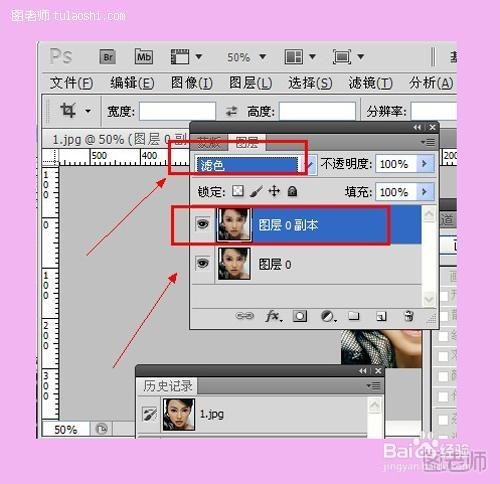
1、第一步:打开原图,复制图层,将图层模式设置为滤色。
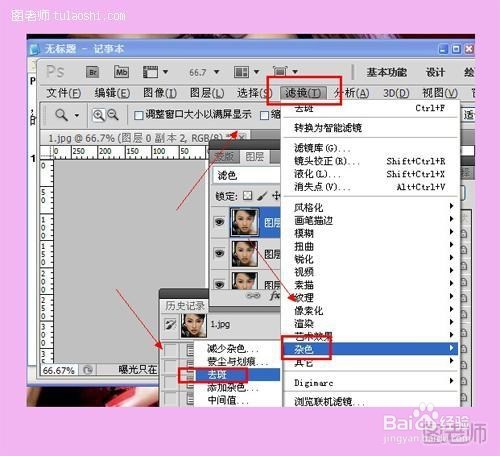
2、第二步:再复制一个图层副本二,对图层进行滤镜/杂色/祛斑。
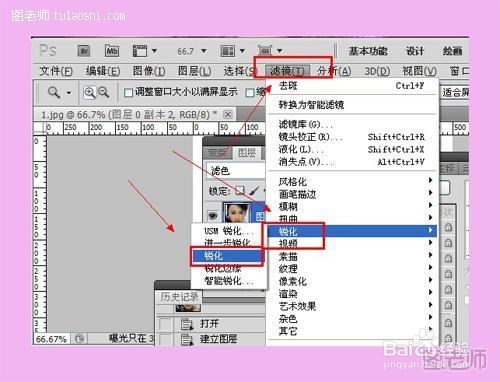
3、第三步:对图层进行滤镜/锐化/锐化。
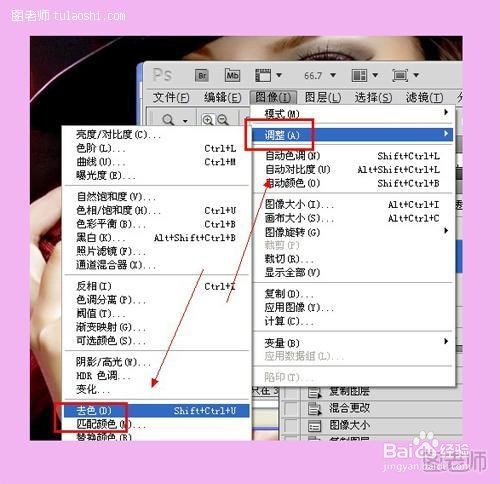
4、第四步:对图层进行图像/调整/去色。
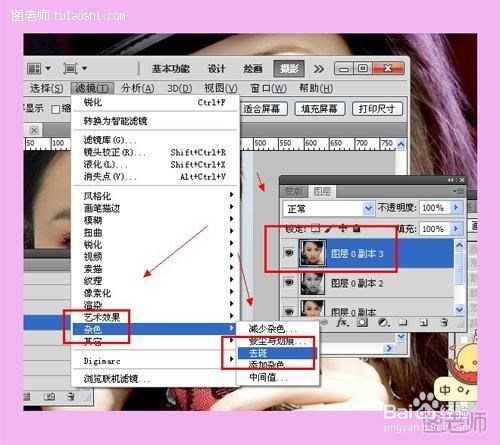
5、第五步:再复制一个原图层,将复制的原图层拖放到最上面,对图层进行滤镜/杂色/祛斑。
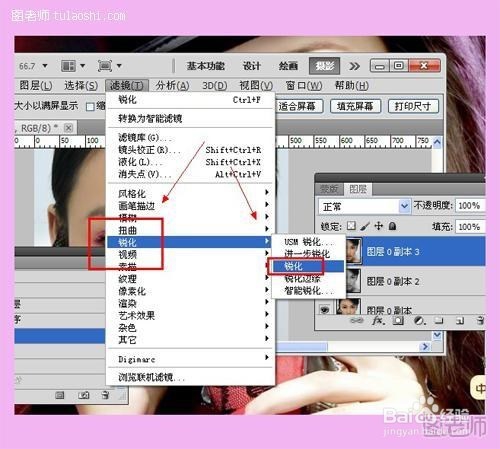
6、第六步:对图层进行滤镜/锐化/锐化。
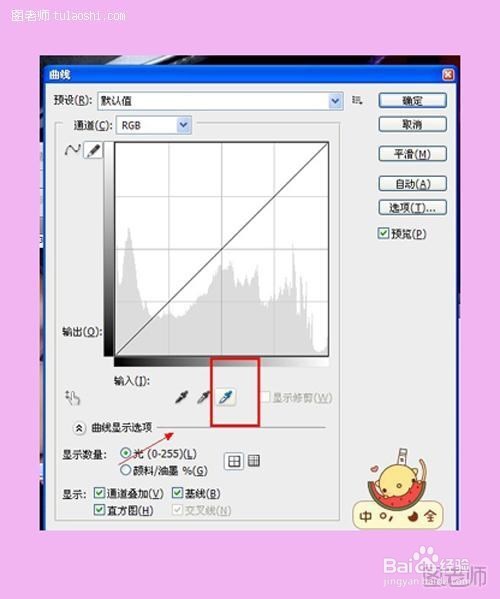
7、第七步:对图层进行图像/调整/曲线,选择如上图框选的工具,吸取图片皮肤颜色。
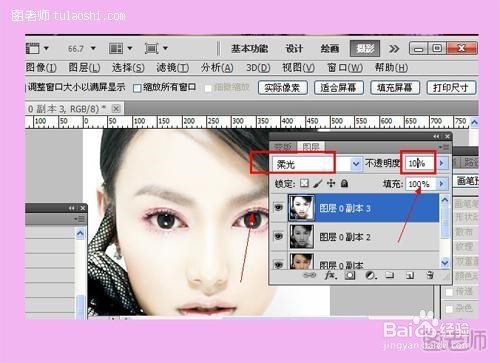
8、第七步:对图层进行图像/调整/曲线,选择如上图框选的工具,吸取图片皮肤颜色。
时间:2026-04-21 19:52:43
1、第一步:打开原图,复制图层,将图层模式设置为滤色。
2、第二步:再复制一个图层副本二,对图层进行滤镜/杂色/祛斑。
3、第三步:对图层进行滤镜/锐化/锐化。
4、第四步:对图层进行图像/调整/去色。
5、第五步:再复制一个原图层,将复制的原图层拖放到最上面,对图层进行滤镜/杂色/祛斑。
6、第六步:对图层进行滤镜/锐化/锐化。
7、第七步:对图层进行图像/调整/曲线,选择如上图框选的工具,吸取图片皮肤颜色。
8、第七步:对图层进行图像/调整/曲线,选择如上图框选的工具,吸取图片皮肤颜色。
