1、如图所示,我要在这个课程表每一行的下面都插入一行空白行

2、在第一节和第二节行后面错开输入数值1
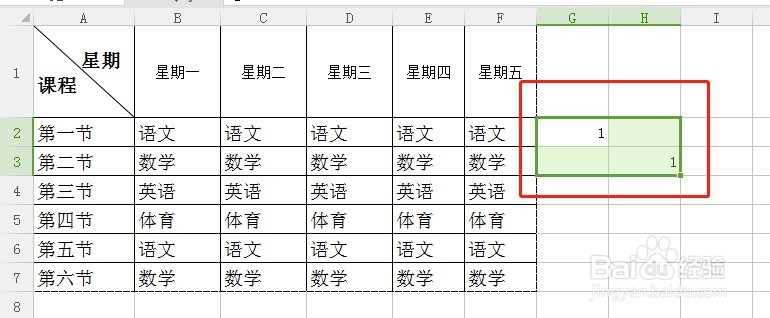
3、然后选中两列数值,往下拉,使其按顺序叠加
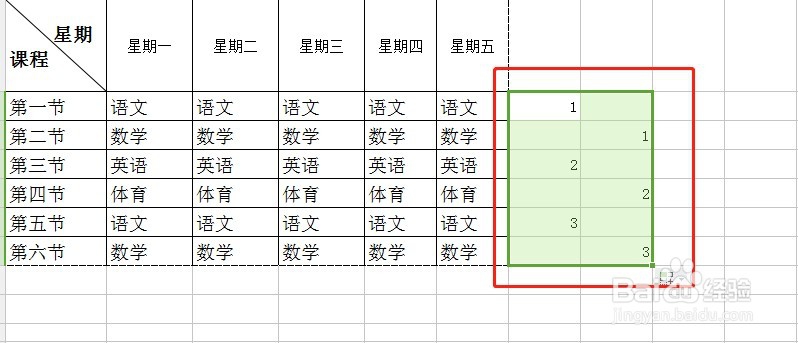
4、选中刚才拉的数值,然后按快捷键“Ctrl+G”,在跳出的对话框中点击“空值”
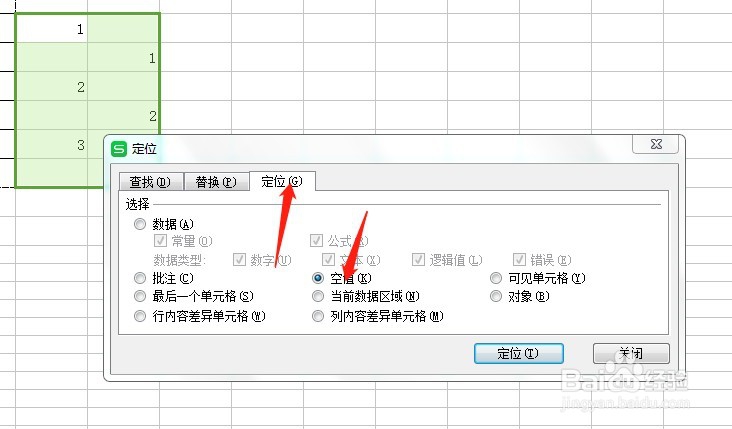
5、点击下方的“定位”
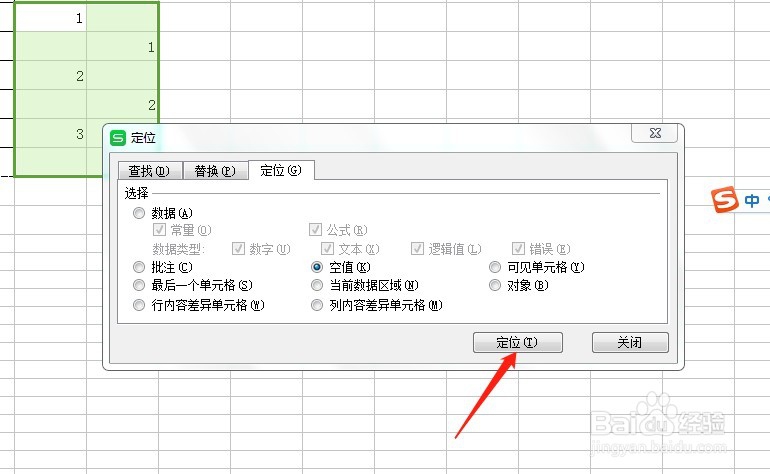
6、定位后,右击点击“插入”

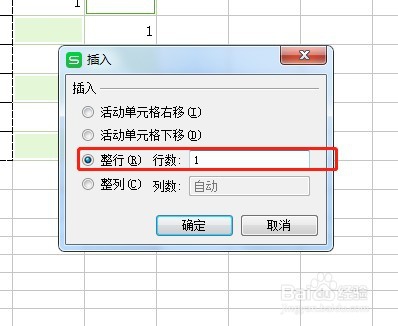
7、点击整行,在侧边输入要插入的行数,我想插入1行就写1,然后点击下方的确定
8、这时每一行的下面都已经成功插入一行啦

时间:2026-04-26 06:25:09
1、如图所示,我要在这个课程表每一行的下面都插入一行空白行
2、在第一节和第二节行后面错开输入数值1
3、然后选中两列数值,往下拉,使其按顺序叠加
4、选中刚才拉的数值,然后按快捷键“Ctrl+G”,在跳出的对话框中点击“空值”
5、点击下方的“定位”
6、定位后,右击点击“插入”
7、点击整行,在侧边输入要插入的行数,我想插入1行就写1,然后点击下方的确定
8、这时每一行的下面都已经成功插入一行啦
