1、打开需要整理的图像照片,快捷键Ctrl+J,复制生成图层1;
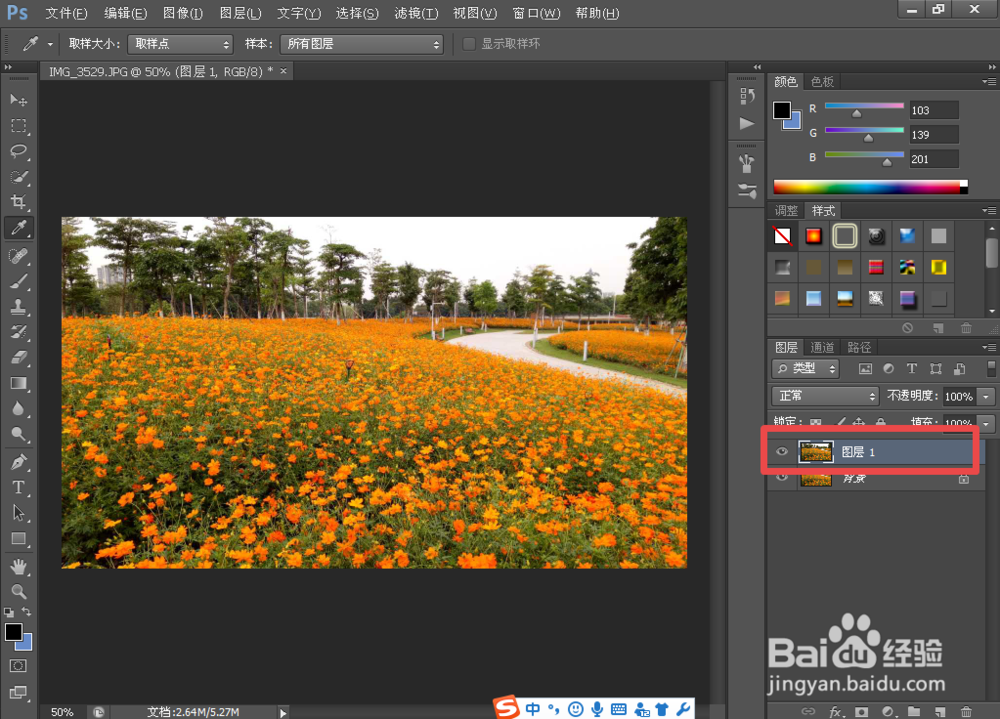
2、选择“滤镜”-“模糊”-“平均”;
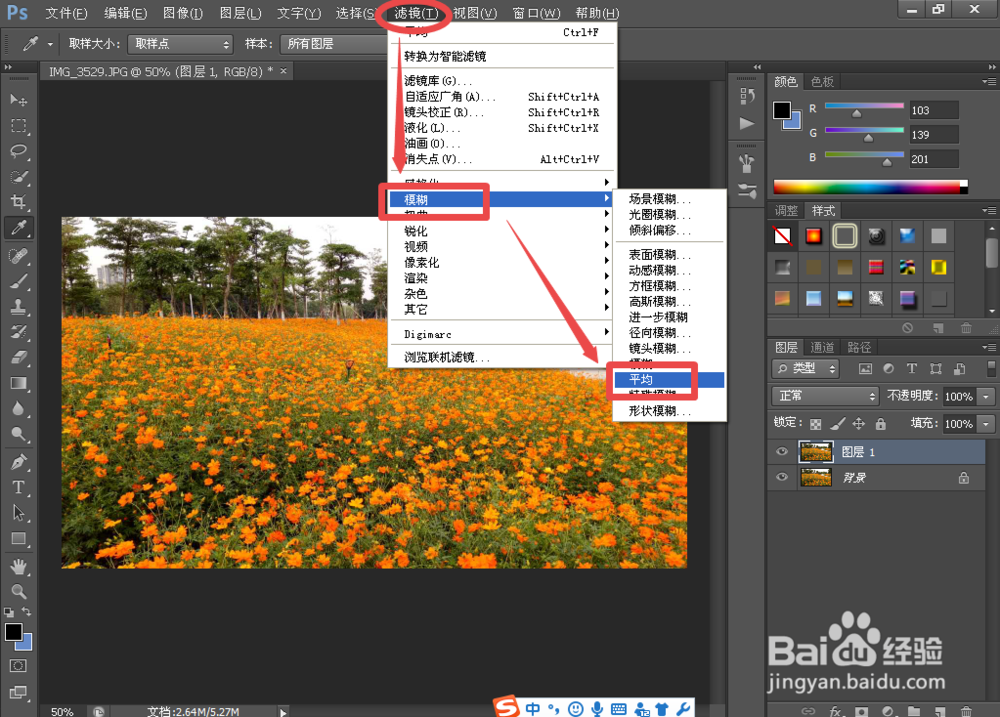
3、然后选择“图像”-“调整”-“反相”;
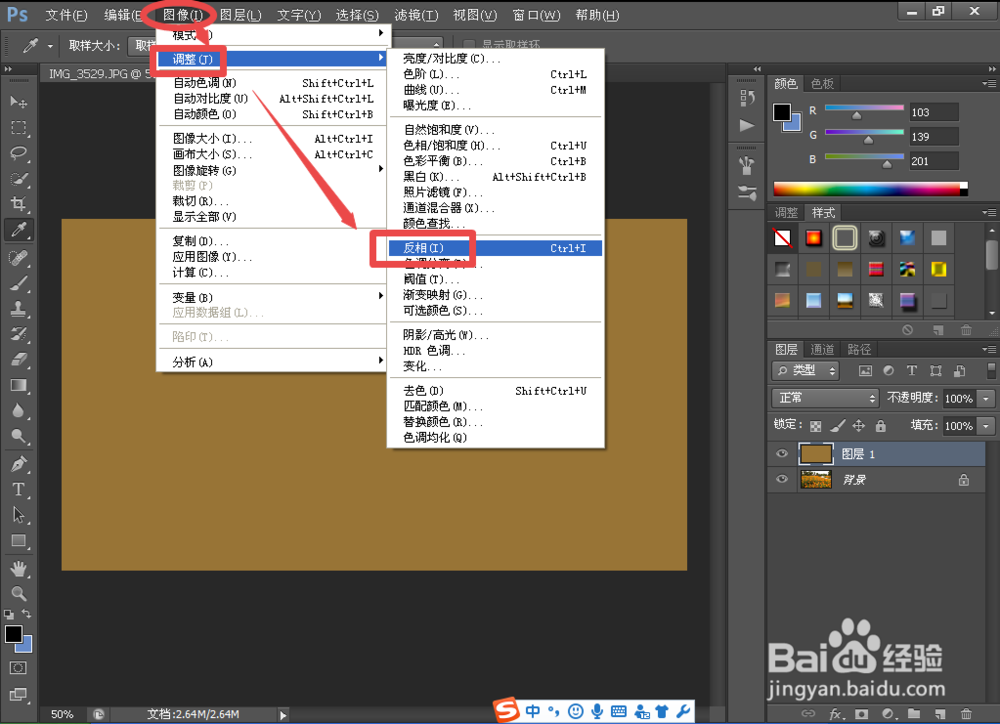
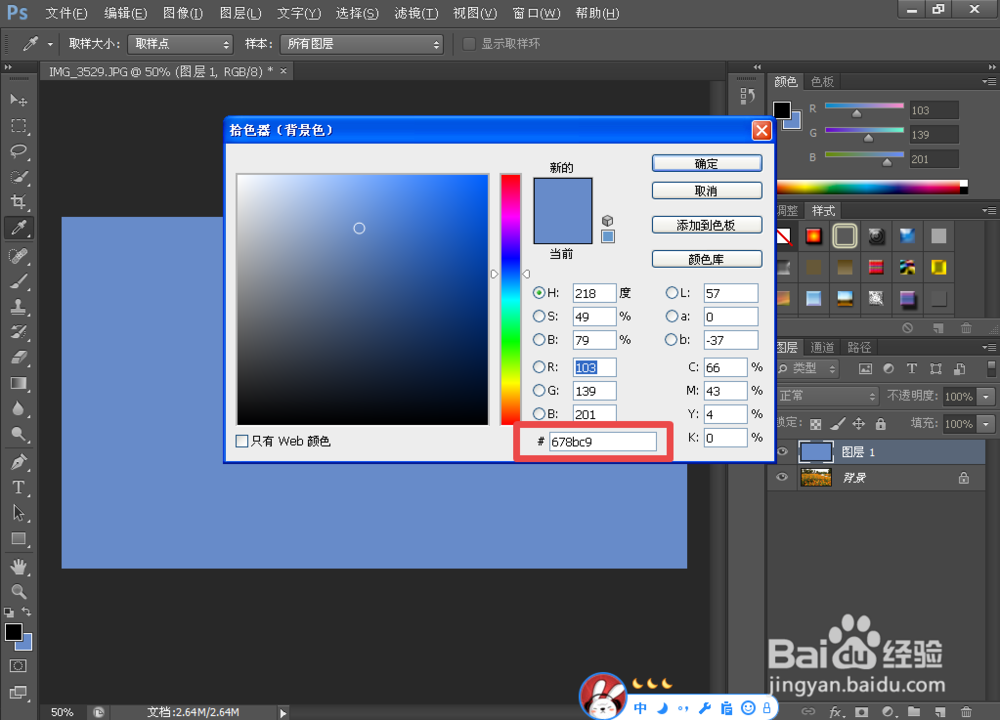
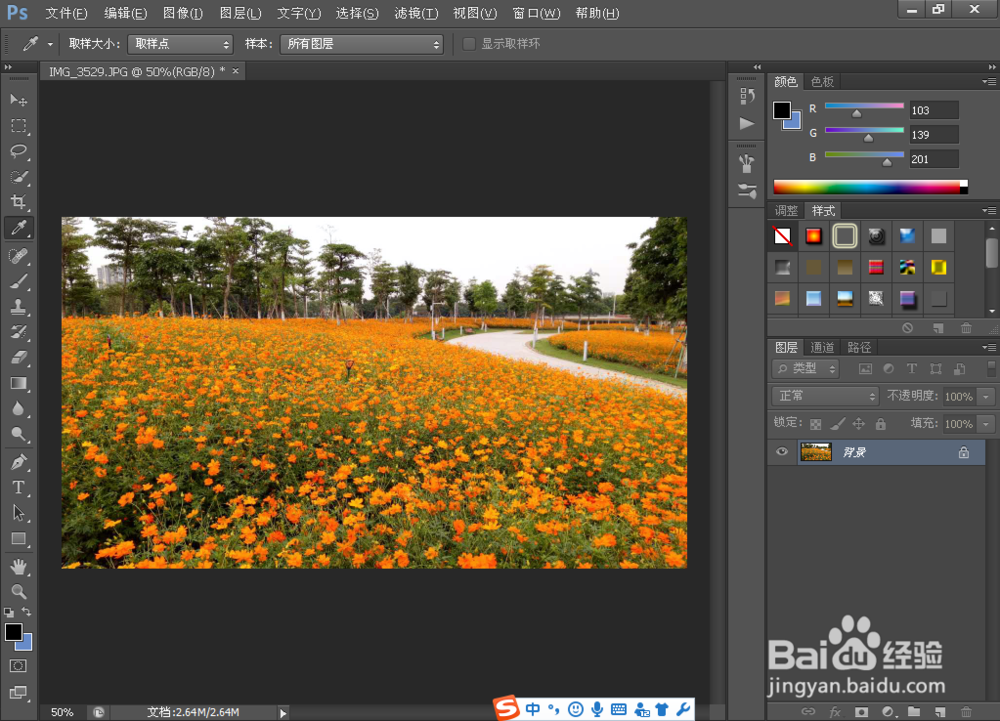
4、用“吸管工具”选取图像生成的蓝颜色;
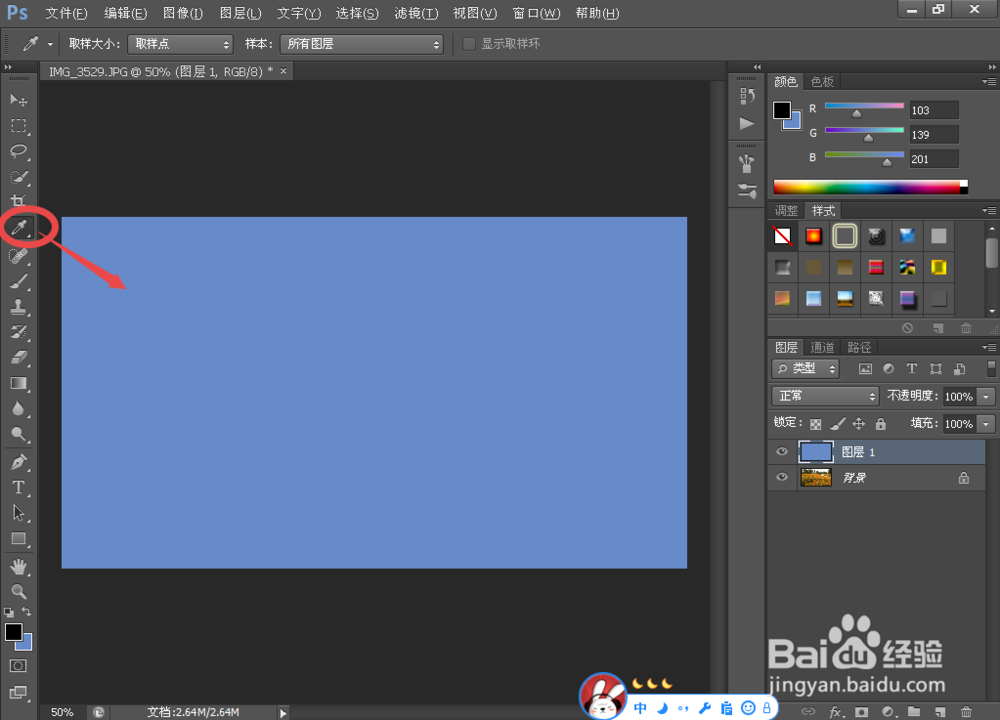
5、点击工具箱中蓝色色块,记录好颜色编号;
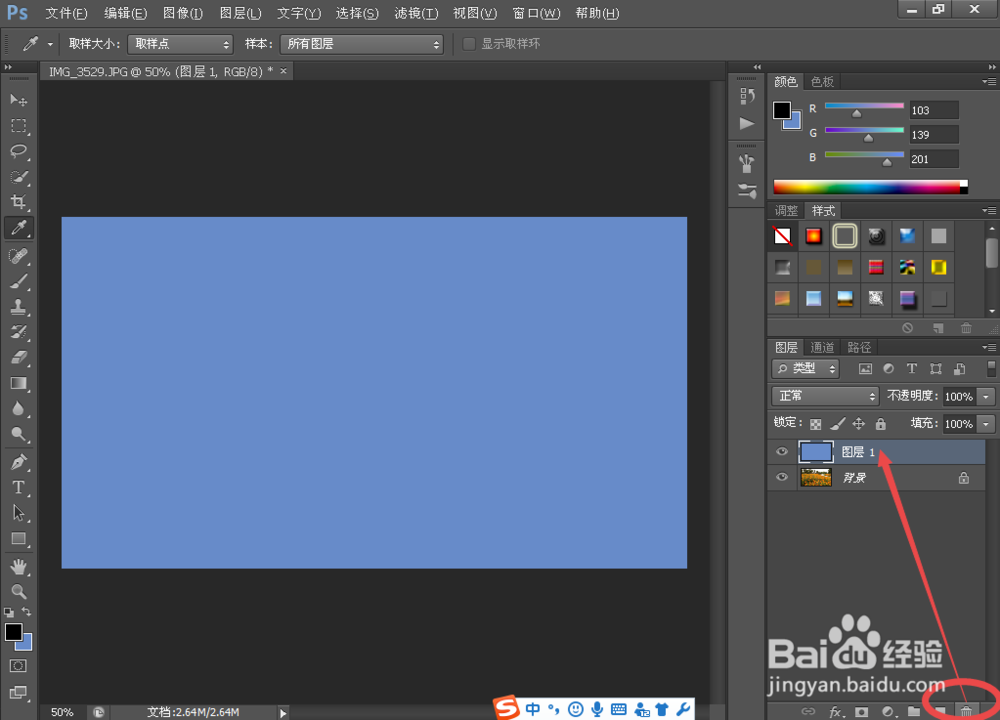
6、点击删除按钮,删除图层1;
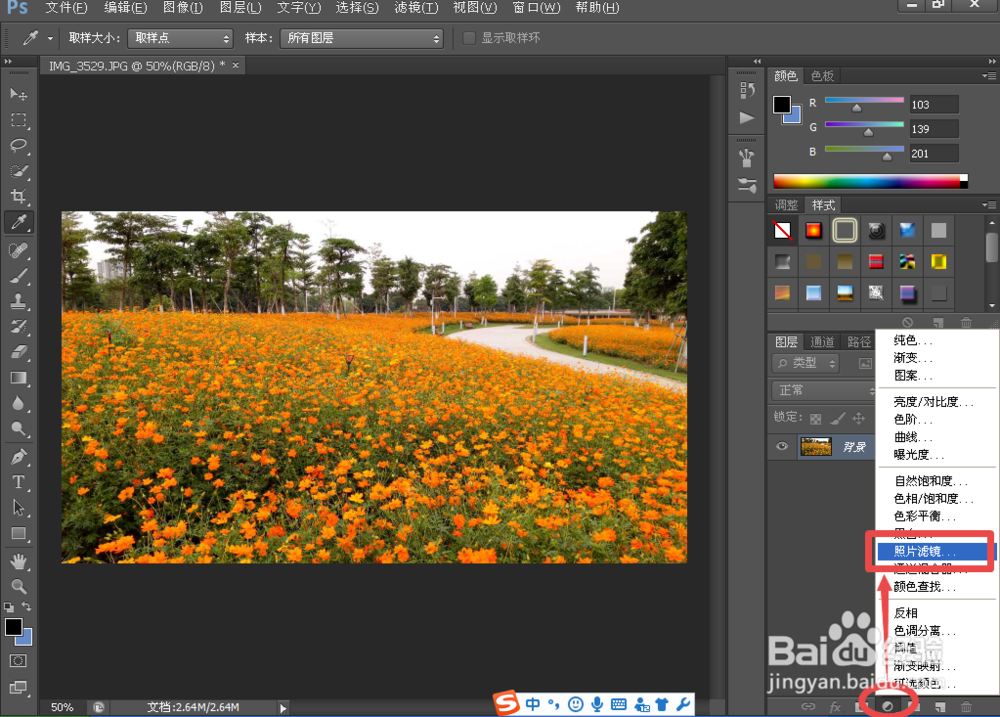
7、点击“新建调整图层”菜单,选择“照片滤镜”;
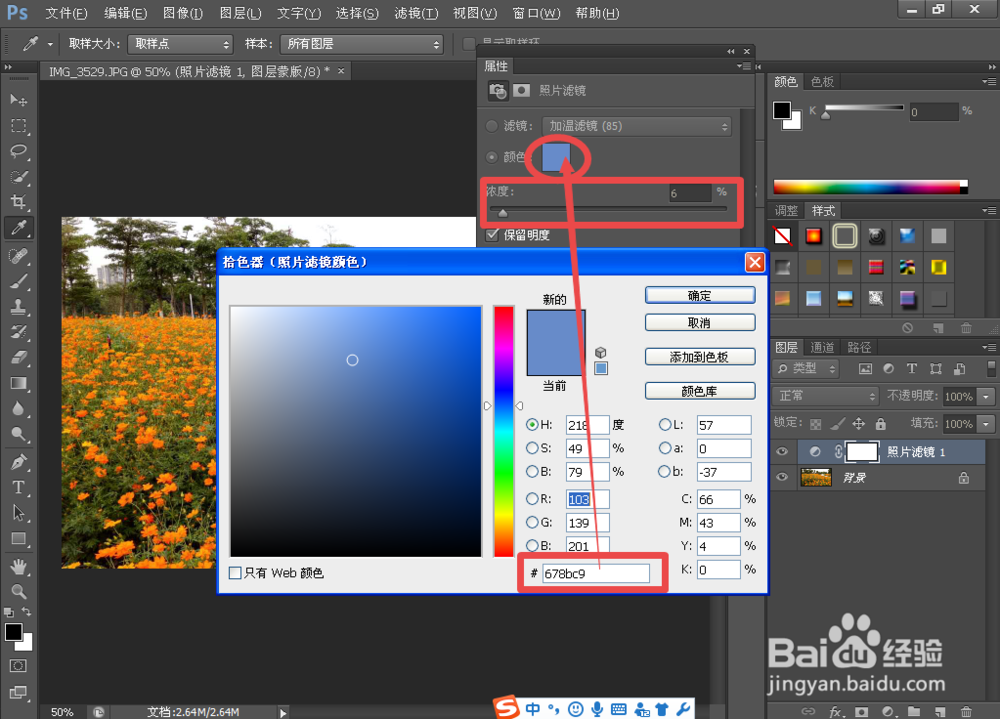
8、在打开的对话框中将颜色设置为刚才记录的蓝颜色,并调整合适的“浓度”;
9、然后将调整好的图层合拼;
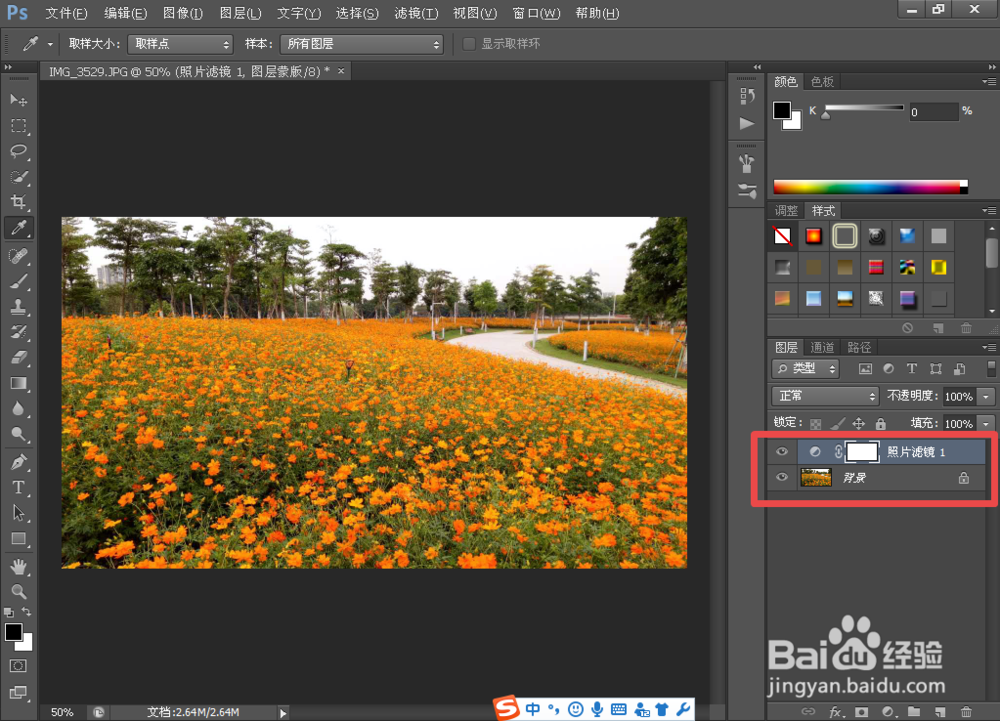
10、即可完成图像照片的偏色校正操作。
时间:2026-04-26 05:31:58
1、打开需要整理的图像照片,快捷键Ctrl+J,复制生成图层1;
2、选择“滤镜”-“模糊”-“平均”;
3、然后选择“图像”-“调整”-“反相”;
4、用“吸管工具”选取图像生成的蓝颜色;
5、点击工具箱中蓝色色块,记录好颜色编号;
6、点击删除按钮,删除图层1;
7、点击“新建调整图层”菜单,选择“照片滤镜”;
8、在打开的对话框中将颜色设置为刚才记录的蓝颜色,并调整合适的“浓度”;
9、然后将调整好的图层合拼;
10、即可完成图像照片的偏色校正操作。
