solidworks怎样一步一步看零件生成的步骤

 时间:2026-02-12 16:11:17

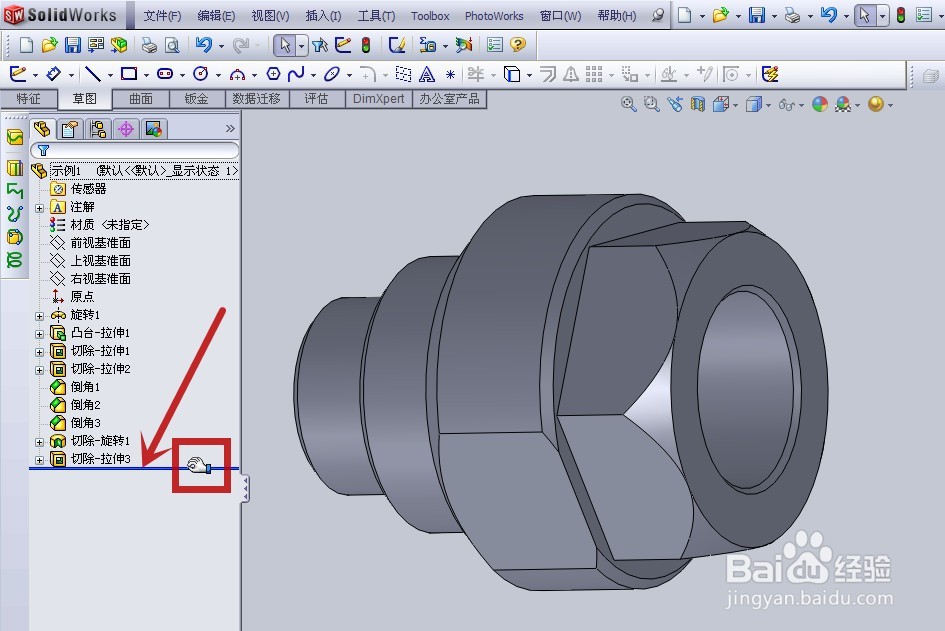
1、打开一个示例的零件模型,将鼠标指针放置在“退回控制杆”(图中红色箭头所指)上,出现图中红框所示的手形,并单击鼠标左键
solidworks怎样一步一步看零件生成的步骤

2、按键盘上的“上、下”方向键(图中红框),发现零件模型(图中红色箭头所指)只是变动了方向

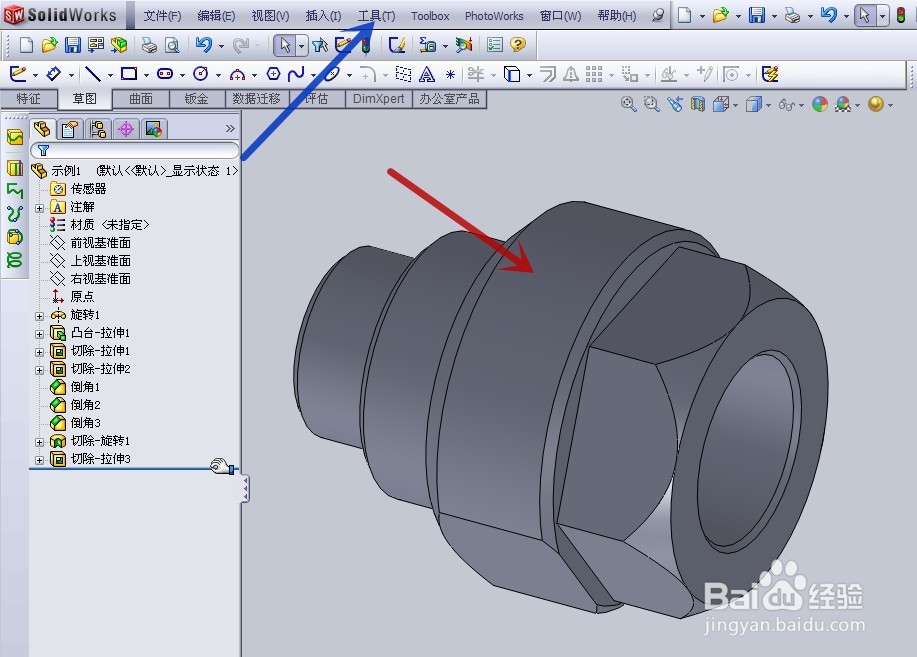
要实现特征栏一步一步回退,则需点击顶端的“工具”(图中蓝色箭头所指)

solidworks怎样一步一步看零件生成的步骤

solidworks怎样一步一步看零件生成的步骤

solidworks怎样一步一步看零件生成的步骤

3、在弹出的菜单中点击“选项”(图中红色箭头所指)

solidworks怎样一步一步看零件生成的步骤

solidworks怎样一步一步看零件生成的步骤

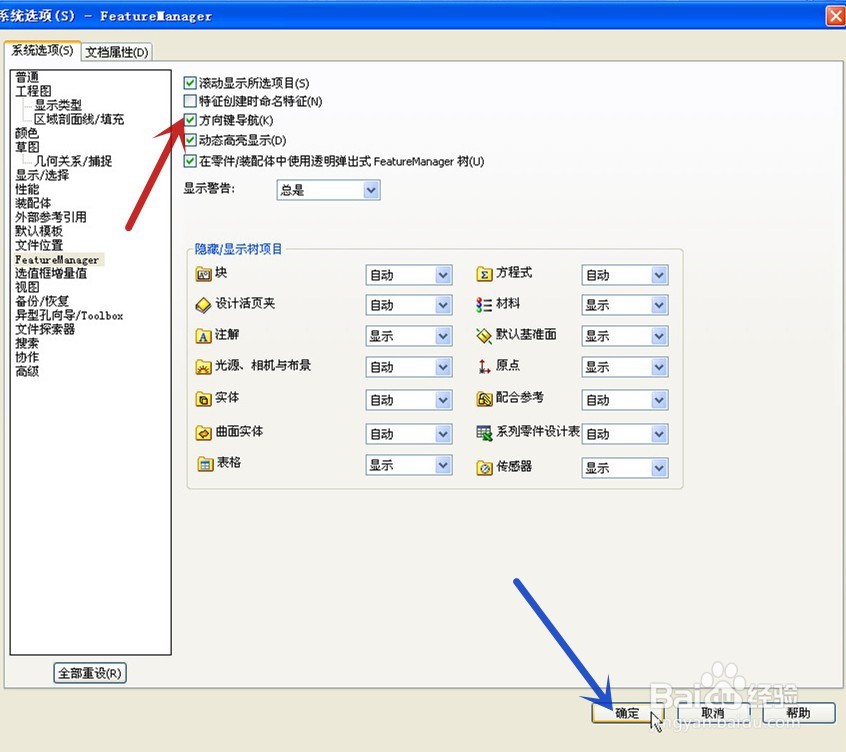
4、在“系统选项”(图中红框)中点击“FeatureManager”(图中红色箭头所指)

solidworks怎样一步一步看零件生成的步骤

5、勾选“方向键导航”前的方框(图中红色箭头所指),再点击“确定”(图中蓝色箭头所指)
solidworks怎样一步一步看零件生成的步骤

solidworks怎样一步一步看零件生成的步骤

6、回到零件模型,将鼠标指针放置在“退回控制杆”(图中红色箭头所指)上,出现图中红框所示的手形,并单击鼠标左键,则可通过键盘上的方向键,一步一步地看零件生成步骤

完成设置

solidworks怎样一步一步看零件生成的步骤

  • SolidWorks二维工程图怎样进行图纸图框模板设置
  • solidworks工程图中如何修改尺寸线的粗细
  • solidworks怎么修改标注尺寸字体大小
  • SolidWorks怎么测量尺寸
  • solidworks工具栏怎么调出来
  • 热门搜索
    最新发型 然而的近义词 英语不好怎么办 脚底长水泡怎么办 出发的近义词 画蛇添足的近义词 邓丽君怎么去世的 苍白的近义词 愉快的近义词 肾囊肿是怎么形成的