华硕刷bios制作教程

 时间:2026-04-21 18:50:36

1、第一步,从华硕的官方网站上寻找和自己电脑匹配的主板型号

华硕刷bios制作教程

2、第二步,选择操作系统

华硕刷bios制作教程

3、第三步,点选“公共程序”

华硕刷bios制作教程

4、第四步,下载程序

华硕刷bios制作教程

5、第五步,保存到某个盘符下

华硕刷bios制作教程

6、第六步,再下载最新的BIOS程序。点选“BIOS”

华硕刷bios制作教程

7、第七步,选最上边的

华硕刷bios制作教程

8、第八步,下载

华硕刷bios制作教程

9、第九步,下载后安装程序,都勾选上

华硕刷bios制作教程

10、第十步,点“是”

华硕刷bios制作教程

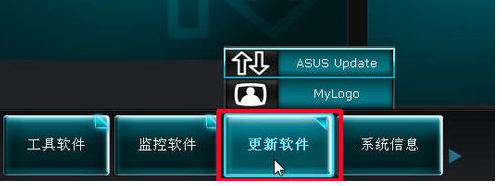
11、第十一步,点“更新软件”中的“ASUS Update”

华硕刷bios制作教程

12、第十二步,点选“从文件升级BIOS”,下一步

华硕刷bios制作教程

13、第十三步,找到路径打开

华硕刷bios制作教程

14、第十四步,“下一步”

华硕刷bios制作教程

15、第十五步,选“否”

华硕刷bios制作教程

16、第十六步,点“升级”

华硕刷bios制作教程

17、第十七步,让机子重启。点“是”

华硕刷bios制作教程

18、第十八步,开机按一次F1键。更新成功

华硕刷bios制作教程

  • 固态硬盘读写很慢怎么设置
  • win10系统盘一般占用多大空间
  • 怎么测试固态硬盘性能?
  • 电脑硬盘灯总是闪怎么办
  • win10专业版和家庭版的区别是什么
  • 热门搜索
    交通知识大全 电动工具大全 怎么练颤音 手提电脑怎么调亮度 怎么装修淘宝店铺 吕剧大全 鳕鱼的做法大全 作文大全200字 淋浴房图片大全 怎么换系统