怎么清除文档中的多余空行

 时间:2024-10-26 03:20:24

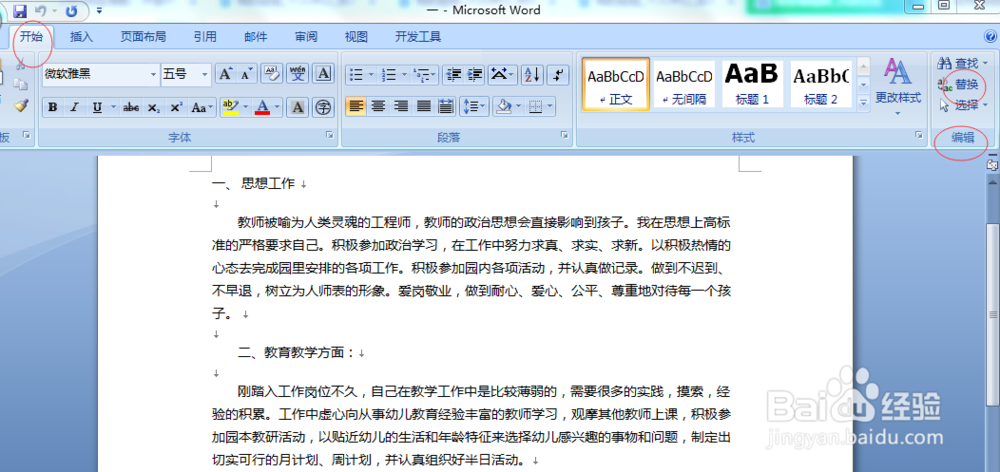
1、打开带有多余空行的word文档。

怎么清除文档中的多余空行

2、在“开始”-“编辑”组中单击“替换”按钮。

怎么清除文档中的多余空行

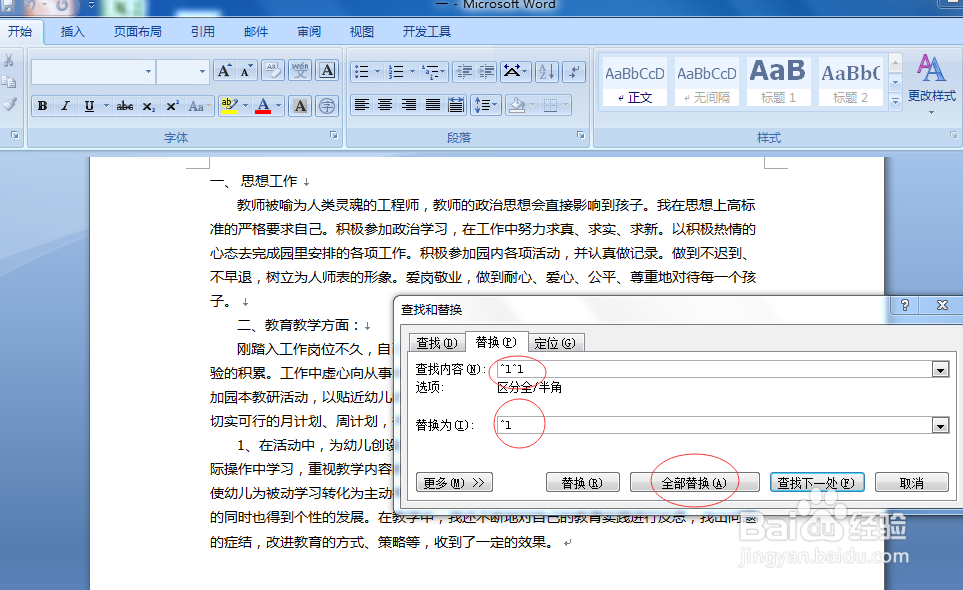
3、弹出“查找和替换”对话框。

怎么清除文档中的多余空行

4、在“替换”选项卡中的“查找内容”文本框中输入文本“^l^l”,在“替换为”文本框中输入文本“l”,单击“全部替换”按钮。
怎么清除文档中的多余空行

5、在“查找和替换”对话框的“替换”选项卡中的“查找内容”文本框中输入文本“^l”,在“替换为”文本框中输入文本“p”,单击“全部替换”按钮,然后单击“关闭”按钮。

怎么清除文档中的多余空行

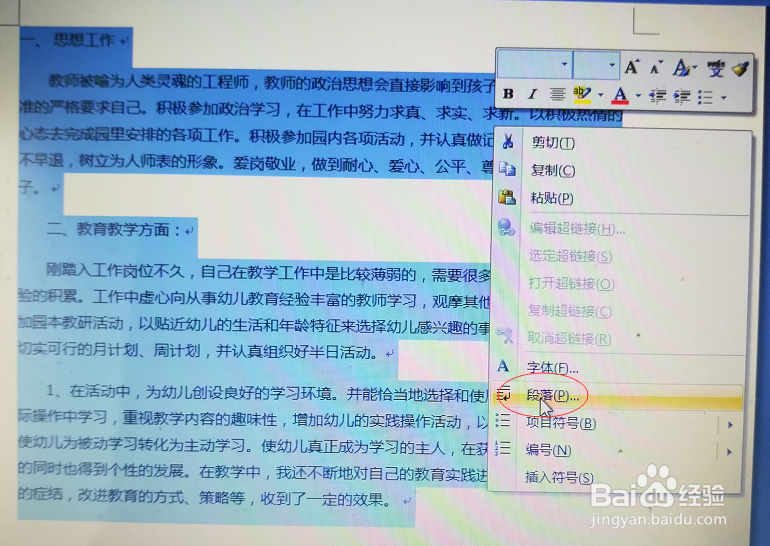
6、全选整篇文档内容,右击鼠标在弹出的对话框中单击“段落”。

怎么清除文档中的多余空行

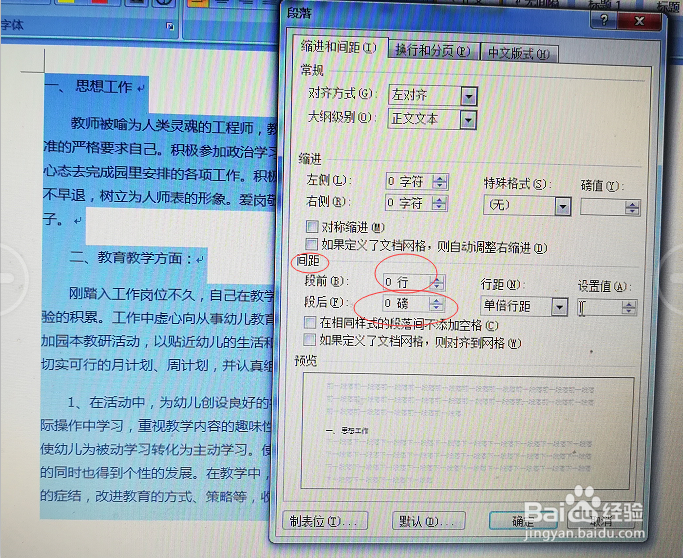
7、在“段落”对话框的“间距”选项卡的“段前”和“段后”都设置为0,单击“确定”按钮即可将文档中的空行快速删除。
怎么清除文档中的多余空行
  • 标题前面的黑点怎么去掉
  • word怎么调整编号后面空白
  • word标题与正文之间间距很大怎么调
  • 一级标题上下空一行怎么设置
  • word项目编号后面的箭头怎么去掉
  • 热门搜索
    长鸡眼是什么原因 什么是品牌 什么的什么 84年属什么的 肌酐偏低是什么原因 2月24日是什么星座 黑匣子什么颜色 羊和什么生肖最配 all什么意思 白日依山尽的尽是什么意思