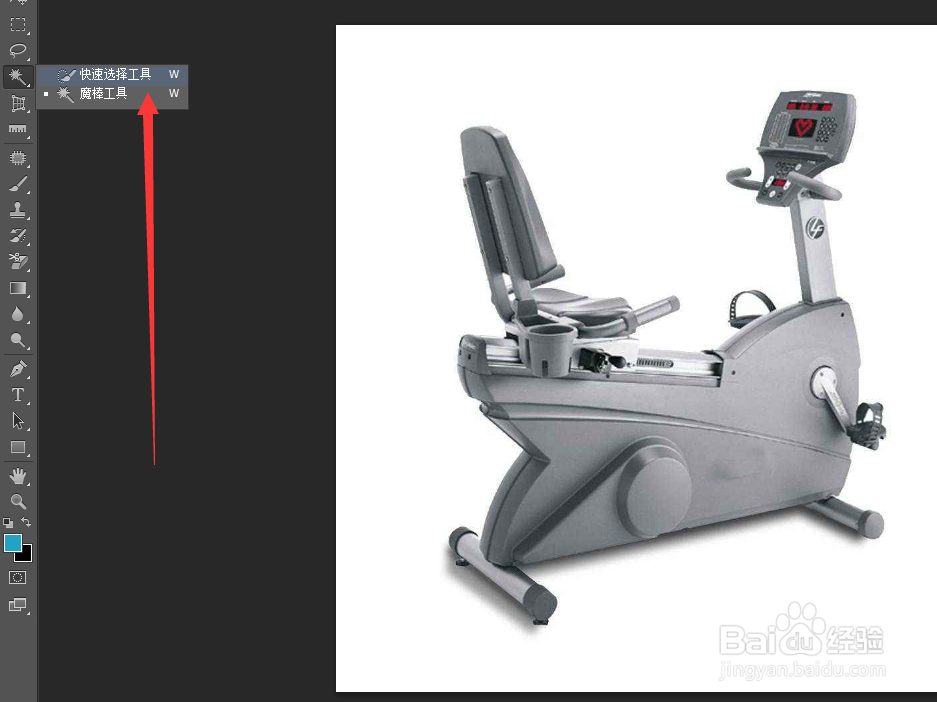
1、如图所示,点击左侧工具栏的快速选择工具。
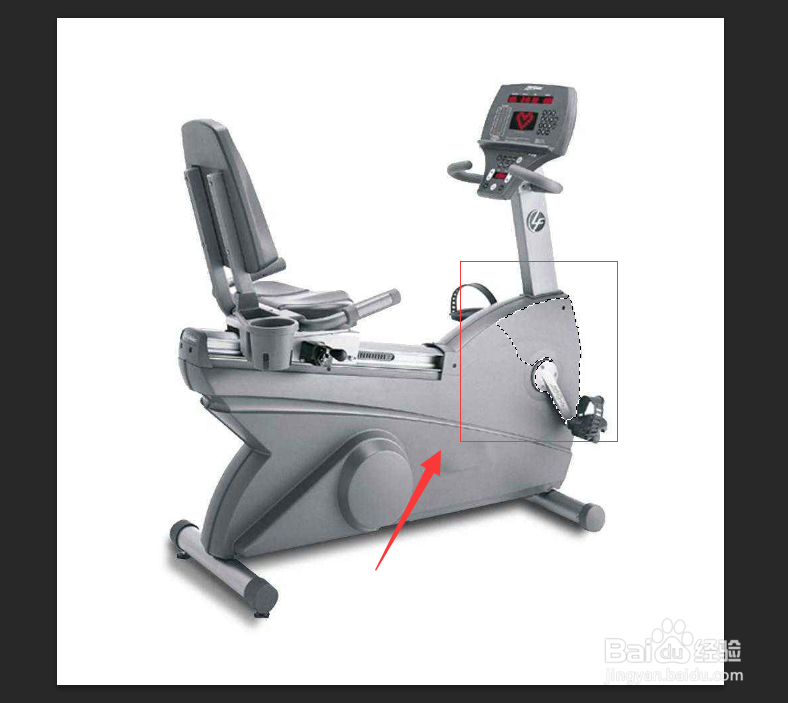
2、然后在需要进行做出选区的地方按住鼠标拖动,就可以形成一个选区了。
3、所谓的快速选择就是可以根据物体的轮廓来进行做出选区,可以点击上方来调整做出选区的圆圈的大小。

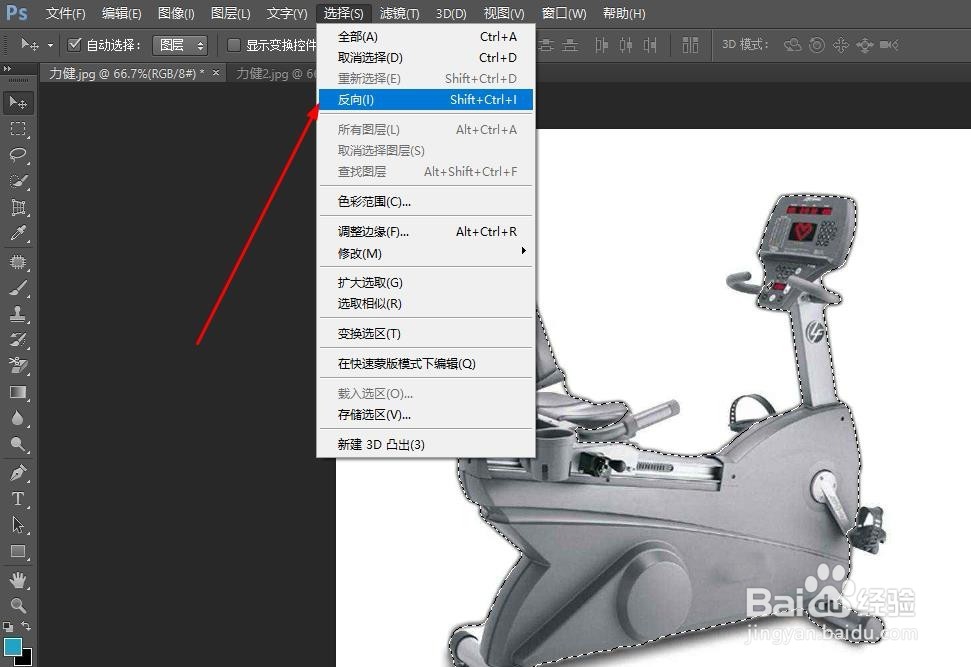
4、如果我们需要对选区外侧的地方进行编辑,使用快捷键反选后就可以删除或者修改颜色了。
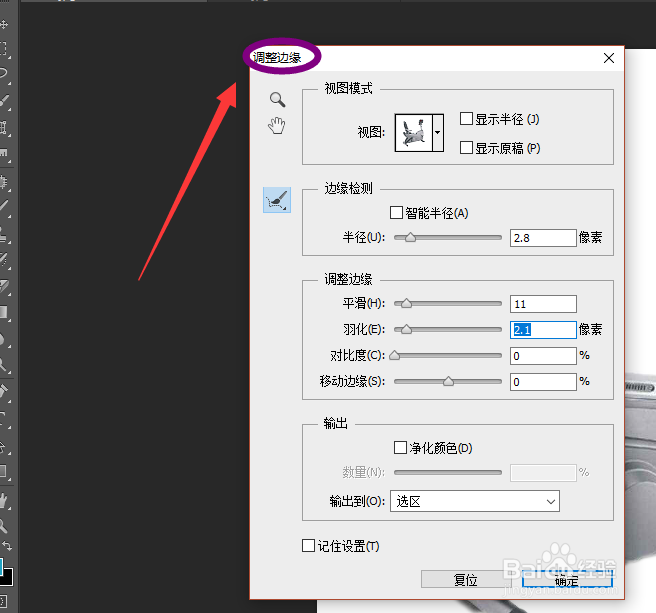
5、快速选择做的不精确的时候就调整一下边缘,可以通过羽化来调整编辑的模糊融合度。
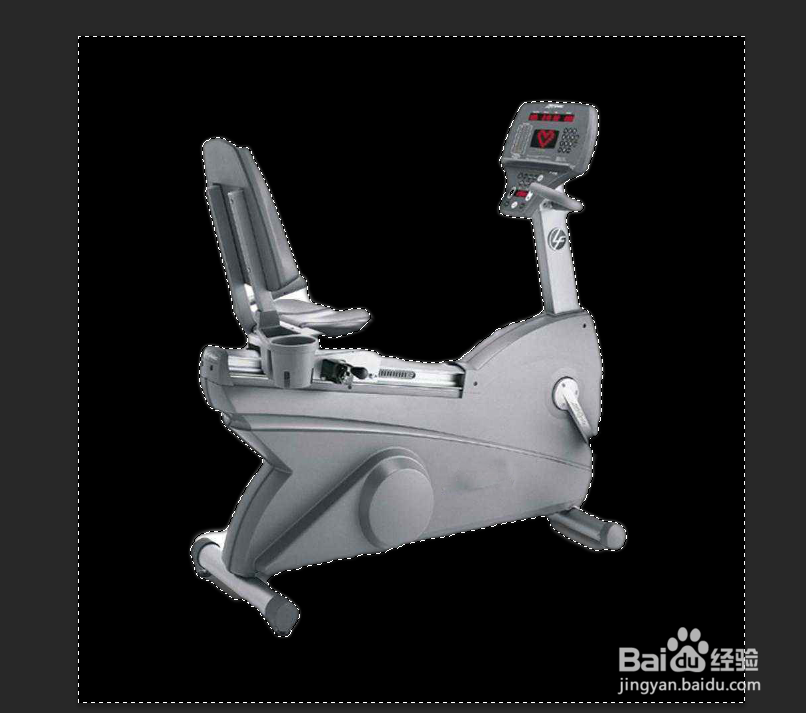
6、然后填充一下其他颜色看看,还是有点瑕疵的,这个如果是对准确度有要求的话自己放大了图片修正一下。
时间:2026-05-04 21:30:35
1、如图所示,点击左侧工具栏的快速选择工具。
2、然后在需要进行做出选区的地方按住鼠标拖动,就可以形成一个选区了。
3、所谓的快速选择就是可以根据物体的轮廓来进行做出选区,可以点击上方来调整做出选区的圆圈的大小。
4、如果我们需要对选区外侧的地方进行编辑,使用快捷键反选后就可以删除或者修改颜色了。
5、快速选择做的不精确的时候就调整一下边缘,可以通过羽化来调整编辑的模糊融合度。
6、然后填充一下其他颜色看看,还是有点瑕疵的,这个如果是对准确度有要求的话自己放大了图片修正一下。
